Hinweis
Für den Zugriff auf diese Seite ist eine Autorisierung erforderlich. Sie können versuchen, sich anzumelden oder das Verzeichnis zu wechseln.
Für den Zugriff auf diese Seite ist eine Autorisierung erforderlich. Sie können versuchen, das Verzeichnis zu wechseln.
In diesem Lernprogramm erfahren Sie, wie Sie eine Einladung zur Datenfreigabe mithilfe von Azure Data Share akzeptieren. Sie erfahren, wie Sie Daten empfangen, die für Sie freigegeben werden, und wie Sie ein regelmäßiges Aktualisierungsintervall aktivieren, um sicherzustellen, dass Sie immer über die aktuellste Momentaufnahme der Daten verfügen, die für Sie freigegeben werden.
- So akzeptieren Sie eine Azure Data Share-Einladung
- Erstellen eines Azure Data Share-Kontos
- Angeben eines Ziels für Ihre Daten
- Erstellen eines Abonnements Ihrer Datenfreigabe für die geplante Aktualisierung
Voraussetzungen
Bevor Sie eine Einladung zur Datenfreigabe annehmen können, müssen Sie einige Azure-Ressourcen erstellen, die unten aufgeführt sind.
Stellen Sie sicher, dass alle Voraussetzungen erfüllt sind, bevor Sie eine Einladung zur Datenfreigabe akzeptieren.
- Azure-Abonnement: Wenn Sie kein Azure-Abonnement haben, erstellen Sie ein kostenloses Konto , bevor Sie beginnen.
- Eine Data Share-Einladung: Eine Einladung von Microsoft Azure mit dem Betreff Azure Data Share-Einladung von yourdataprovider@domain.com.
- Registrieren Sie den Microsoft.DataShare-Ressourcenanbieter im Azure-Abonnement, in dem Sie eine Data Share-Ressource und das Azure-Abonnement erstellen, in dem sich Ihre Azure-Zieldatenspeicher befinden.
Empfangen von Daten in ein Speicherkonto
- Ein Azure Storage-Konto: Wenn Sie noch kein Konto besitzen, können Sie ein Azure Storage-Konto erstellen.
- Berechtigung zum Schreiben in das Speicherkonto, das in Microsoft.Storage/storageAccounts/Write vorhanden ist. Diese Berechtigung ist in der Rolle " Mitwirkender des Speicherkontos " vorhanden.
- Berechtigung zum Hinzufügen von Rollenzuweisungen zum Speicherkonto, das in Microsoft.Authorization/Role Assignments/Write vorhanden ist. Diese Berechtigung ist in der Rolle "Besitzer" vorhanden.
Daten in ein SQL-basiertes Ziel empfangen
Wenn Sie sich entscheiden, Daten in Azure SQL-Datenbank oder Azure Synapse Analytics zu empfangen, finden Sie unten die Liste der Voraussetzungen.
Voraussetzungen für den Empfang von Daten in azure SQL-Datenbank oder Azure Synapse Analytics (ehemals Azure SQL DW)
- Eine Azure SQL-Datenbank oder Azure Synapse Analytics (früher Azure SQL DW).
- Berechtigung zum Schreiben in Datenbanken auf dem SQL-Server, die in Microsoft.Sql/servers/databases/write vorhanden ist. Diese Berechtigung ist in der Rolle "Mitwirkender" vorhanden.
- Microsoft Entra-Administrator des SQL-Servers
- SQL Server Firewall-Zugriff. Dies kann mithilfe der folgenden Schritte erfolgen:
- Navigieren Sie im SQL Server im Azure-Portal zu Firewalls und virtuellen Netzwerken.
- Wählen Sie "Ja" aus, um Azure-Dienste und -Ressourcen für den Zugriff auf diesen Server zuzulassen.
- Wählen Sie +Client-IP hinzufügen. Die Client-IP-Adresse kann geändert werden. Dieser Vorgang muss möglicherweise wiederholt werden, wenn Sie SQL-Daten das nächste Mal aus dem Azure-Portal freigeben. Sie können auch einen IP-Bereich hinzufügen.
- Wählen Sie Speichern aus.
Voraussetzungen für den Erhalt von Daten in Azure Synapse Analytics SQL-Pool (Arbeitsbereich)
Ein dedizierter SQL-Pool in Azure Synapse Analytics (Arbeitsbereich). Das Empfangen von Daten in serverlosen SQL-Pool wird derzeit nicht unterstützt.
Berechtigung zum Schreiben in den SQL-Pool im Synapse-Arbeitsbereich, der in Microsoft.Synapse/workspaces/sqlPools/write vorhanden ist. Diese Berechtigung ist in der Rolle "Mitwirkender" vorhanden.
Berechtigungen für die verwaltete Identität der Data Share-Ressource, um auf den SQL-Pool des Synapse-Arbeitsbereichs zuzugreifen. Dies kann mithilfe der folgenden Schritte erfolgen:
Navigieren Sie im Azure-Portal zum Synapse-Arbeitsbereich. Wählen Sie den Microsoft Entra-Administrator aus der linken Navigation aus, und legen Sie sich selbst als Microsoft Entra-Administrator fest.
Öffnen Sie Synapse Studio, und wählen Sie "Verwalten" aus der linken Navigation aus. Wählen Sie unter "Sicherheit" die Zugriffssteuerung aus. Weisen Sie sich selbst die Rolle des SQL Administrators oder des Arbeitsbereichs-Administrators zu.
Wählen Sie in Synapse Studio im linken Navigationsbereich "Entwickeln" aus. Führen Sie im SQL-Pool das folgende Skript aus, um die verwaltete Identität der Data Share-Ressource als „db_datareader, db_datawriter, db_ddladmin“ hinzuzufügen.
create user "<share_acc_name>" from external provider;
exec sp_addrolemember db_datareader, "<share_acc_name>";
exec sp_addrolemember db_datawriter, "<share_acc_name>";
exec sp_addrolemember db_ddladmin, "<share_acc_name>";
Der <share_acc_name> ist der Name Ihrer Data Share-Ressource. Wenn Sie noch keine Data Share-Ressource erstellt haben, können Sie später zu dieser vorherigen Bedingung zurückkehren.
Synapse Workspace Firewall-Zugriff. Dies kann mithilfe der folgenden Schritte erfolgen:
- Navigieren Sie im Azure-Portal zum Synapse-Arbeitsbereich. Wählen Sie Firewalls aus der linken Navigation aus.
- Wählen Sie "EIN" aus , um Azure-Dienste und -Ressourcen für den Zugriff auf diesen Arbeitsbereich zuzulassen.
- Wählen Sie +Client-IP hinzufügen. Die Client-IP-Adresse kann geändert werden. Dieser Vorgang muss möglicherweise wiederholt werden, wenn Sie SQL-Daten das nächste Mal aus dem Azure-Portal freigeben. Sie können auch einen IP-Bereich hinzufügen.
- Wählen Sie Speichern aus.
Empfangen von Daten in einem Azure Data Explorer-Cluster:
- Ein Azure Data Explorer-Cluster im selben Azure-Rechenzentrum wie der Daten-Explorer-Cluster des Datenanbieters: Wenn Sie noch keinen haben, können Sie einen Azure Data Explorer-Cluster erstellen. Wenn Sie das Azure-Rechenzentrum des Datenanbieterclusters nicht kennen, können Sie den Cluster später im Prozess erstellen.
- Berechtigung zum Schreiben in den Azure Data Explorer-Cluster, der in Microsoft.Kusto/clusters/write vorhanden ist. Diese Berechtigung ist in der Rolle "Mitwirkender" vorhanden.
Melden Sie sich auf dem Azure-Portal an.
Melden Sie sich beim Azure-Portal an.
Einladung öffnen
Sie können eine Einladung per E-Mail oder direkt über das Azure-Portal öffnen.
Wenn Sie eine Einladung per E-Mail öffnen möchten, überprüfen Sie Ihren Posteingang auf eine Einladung von Ihrem Datenanbieter. Die Einladung stammt aus Microsoft Azure mit dem Titel "Azure Data Share"-Einladung von yourdataprovider@domain.com. Wählen Sie " Einladung anzeigen" aus, um Ihre Einladung in Azure anzuzeigen.
Um die Einladung direkt über das Azure-Portal zu öffnen, suchen Sie dort nach Datenaustausch-Einladungen. Diese Aktion führt Sie zur Liste der Einladungen zur Datenfreigabe.
Als Gastbenutzer eines Mandanten werden Sie aufgefordert, Ihre E-Mail-Adresse für den Mandanten zu verifizieren, bevor Sie die Data Share-Einladung zum ersten Mal anzeigen. Nach der Verifizierung ist sie 12 Monate lang gültig.

Wählen Sie die Einladung aus, die Sie anzeigen möchten.


Einladung annehmen
Stellen Sie sicher, dass alle Felder überprüft werden, einschließlich der Nutzungsbedingungen. Wenn Sie den Nutzungsbedingungen zustimmen, müssen Sie das Kontrollkästchen aktivieren, um anzugeben, dass Sie zustimmen.

Wählen Sie unter " Zieldatenfreigabekonto" das Abonnement und die Ressourcengruppe aus, in die Sie Ihre Datenfreigabe implementieren.
Wählen Sie für das Feld "Datenfreigabekonto" die Option "Neu erstellen" aus, wenn Sie nicht über ein vorhandenes Datenfreigabekonto verfügen. Wählen Sie andernfalls ein vorhandenes Data Share-Konto für Ihre Datenfreigabe aus.
Für das Feld "Name der empfangenen Freigabe" können Sie den vom Datenanbieter festgelegten Standardnamen beibehalten oder einen neuen Namen für die empfangene Freigabe angeben.
Nachdem Sie den Nutzungsbedingungen zugestimmt und ein Data Share-Konto für die Verwaltung der empfangenen Freigabe angegeben haben, wählen Sie Accept and configure (Akzeptieren und konfigurieren) aus. Ein Freigabeabonnement wird erstellt.

Dadurch gelangen Sie zur empfangenen Freigabe in Ihrem Data Share-Konto.
Wenn Sie die Einladung nicht annehmen möchten, wählen Sie "Ablehnen" aus.
Konfigurieren der empfangenen Freigabe
Führen Sie die folgenden Schritte aus, um zu konfigurieren, wo Sie Daten empfangen möchten.
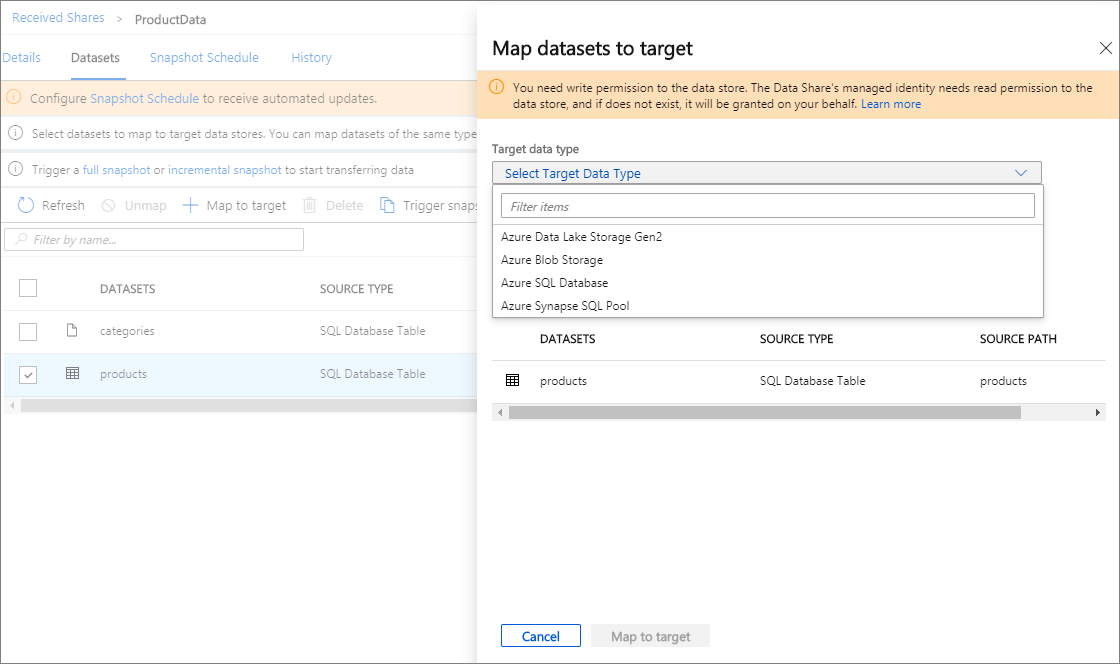
Registerkarte "Datasets " auswählen. Aktivieren Sie das Kontrollkästchen neben dem Dataset, dem Sie ein Ziel zuweisen möchten. Wählen Sie + Dem Ziel zuordnen aus, um einen Zieldatenspeicher auszuwählen.

Wählen Sie einen Zieldatenspeichertyp aus, in den die Daten landen sollen. Alle Datendateien oder Tabellen im Zieldatenspeicher mit demselben Pfad und Namen werden überschrieben. Wenn Sie Daten in Azure SQL-Datenbank oder Azure Synapse Analytics (früher Azure SQL DW) empfangen, aktivieren Sie das Kontrollkästchen "Datenfreigabe zulassen", um das obige Skript "Benutzer erstellen" in meinem Auftrag auszuführen.
Wählen Sie für die direkte Freigabe einen Datenspeicher am angegebenen Speicherort aus. Der Speicherort ist das Azure-Rechenzentrum, in dem sich der Quelldatenspeicher des Datenanbieters befindet. Nachdem das Dataset zugeordnet wurde, können Sie dem Link im Zielpfad folgen, um auf die Daten zuzugreifen.
Wenn der Datenanbieter für die momentaufnahmebasierte Freigabe einen Momentaufnahmezeitplan erstellt hat, um die Daten regelmäßig zu aktualisieren, können Sie auch den Momentaufnahmezeitplan aktivieren, indem Sie die Registerkarte Momentaufnahmezeitplan auswählen. Aktivieren Sie das Kontrollkästchen neben „Momentaufnahmezeitplan“, und wählen Sie + Aktivieren aus. Die erste geplante Momentaufnahme wird innerhalb einer Minute ab dem geplanten Zeitpunkt gestartet, bei nachfolgenden Momentaufnahmen erfolgt der Start innerhalb weniger Sekunden ab dem geplanten Zeitpunkt.

Die Metadaten kopierter Dateien werden nach jeder Ausführung nicht beibehalten. Dies ist beabsichtigt.
Auslösen einer Momentaufnahme
Diese Schritte gelten nur für die snapshotbasierte Freigabe.
Sie können eine Momentaufnahme auslösen, indem Sie die Registerkarte "Details " gefolgt von "Momentaufnahme auslösen" auswählen. Hier können Sie eine vollständige oder inkrementelle Momentaufnahme Ihrer Daten auslösen. Wenn Sie zum ersten Mal Daten von Ihrem Datenanbieter empfangen, wählen Sie die vollständige Kopie aus.

Wenn der Status der letzten Ausführung erfolgreich ist, wechseln Sie zum Zieldatenspeicher, um die empfangenen Daten anzuzeigen. Wählen Sie Datasets aus, und wählen Sie den Link im Zielpfad aus.

Anzeigen des Verlaufs
Dieser Schritt ist nur für die momentaufnahmebasierte Freigabe relevant. Um den Verlauf Ihrer Momentaufnahmen anzuzeigen, wählen Sie die Registerkarte "Verlauf " aus. Hier finden Sie den Verlauf aller Momentaufnahmen, die für die letzten 30 Tage generiert wurden.
Bereinigen von Ressourcen
Wenn die Ressource nicht mehr benötigt wird, wechseln Sie zur Seite "Übersicht über die Datenfreigabe", und wählen Sie " Löschen " aus, um sie zu entfernen.
Nächste Schritte
In diesem Lernprogramm haben Sie gelernt, wie Sie eine Azure Data Share akzeptieren und empfangen. Weitere Informationen zu Azure Data Share-Konzepten finden Sie weiterhin in Azure Data Share Terminologie.