Hinweis
Für den Zugriff auf diese Seite ist eine Autorisierung erforderlich. Sie können versuchen, sich anzumelden oder das Verzeichnis zu wechseln.
Für den Zugriff auf diese Seite ist eine Autorisierung erforderlich. Sie können versuchen, das Verzeichnis zu wechseln.
In diesem Artikel erfahren Sie, wie Sie ein Dev-Box-Pool in Microsoft Dev Box mithilfe des Azure-Portals verwalten.
Ein Dev-Box-Pool ist eine Sammlung von Dev-Boxen, die dieselben Einstellungen aufweisen, wie das Image und die Netzwerkverbindung. Einem Microsoft Dev Box-Projekt ist ein Dev Box-Pool zugeordnet.
Dev-Box-Pools definieren den Speicherort für die Dev-Boxes durch die Netzwerkverbindung. Sie können festlegen, dass Dev-Boxes in einem von Microsoft gehosteten Netzwerk oder in einem von Ihnen verwalteten Netzwerk bereitgestellt werden. Wenn Sie Dev-Boxes in einem selbst verwalteten Netzwerk bereitstellen möchten, müssen Sie zuerst eine Netzwerkverbindung konfigurieren. Organisationen, die Entwickelnde an mehreren geografischen Standorten unterstützen, können Dev-Box-Pools für jeden Standort erstellen, indem sie eine Region in der Nähe angeben.
Wählen Sie eine Region in der Nähe des physischen Standorts Ihrer Entwickler aus, um die niedrigste Latenzerfahrung mit der Entwicklungsumgebung zu gewährleisten.
Entwickler, die zugriff auf das Projekt im Dev Center haben, können dann eine Dev-Box aus einem Dev-Box-Pool erstellen.
Berechtigungen
Zum Verwalten eines Dev-Box-Pools benötigen Sie die folgenden Berechtigungen:
| Aktion | Erforderliche Berechtigungen |
|---|---|
| Erstellen, Löschen oder Aktualisieren eines Dev-Box-Pools | - Berechtigungen als „Besitzer“ oder „Mitwirkender“ für ein Azure-Abonnement oder eine bestimmte Ressourcengruppe.
– DevCenter-Besitzerberechtigungen im Dev Center. - Berechtigungen als „DevCenter-Projektadministrator“ für das Projekt. |
Erstellen eines Dev-Box-Pools
In Microsoft Dev Box, ist ein Dev-Box-Pool eine Sammlung von Dev-Boxen, die Sie zusammen verwalten. Sie benötigen mindestens einen Dev-Box-Pool, bevor Benutzer eine Dev-Box erstellen können. Beim Erstellen eines Dev Box-Pools können Sie aus mehreren Image- und Definitionstypen auswählen.
Grundlegendes zu Bild- und Definitionstypen
| Typ | Description | Wann verwenden |
|---|---|---|
| Imagedefinition | YAML-basierte Anpassungsdateien, die ein Basisimage definieren und teamspezifische Anpassungen anwenden. Kann in wiederverwendbare Bilder integriert werden. | Teamspezifische Umgebungen mit automatisierten Installationen. Weitere Informationen finden Sie unter Konfigurieren von Teamanpassungen. |
| Benutzerdefiniertes Bild | Die benutzerdefinierten Bilder Ihrer Organisation aus der Azure-Compute-Galerie. | Organisationsspezifische Konfigurationen mit unabhängiger Compute- und Speicherauswahl. |
| Marketplace-Bild | Vorkonfigurierte Images aus Azure Marketplace, z. B. Windows 11 Enterprise- oder Visual Studio-Images. | Standardkonfigurationen mit allgemeinen Tools. Bietet eine unabhängige Berechnungsgröße und Speicherauswahl. |
| Dev-Box-Definition | Legacy-Option zum Bündeln eines Basisimages mit fester VM-Größe (virtuelle Maschine) und Speicherplatz. | Abwärtskompatibilität. Erwägen Sie die Migration zu Marketplace- oder benutzerdefinierten Images. |
Tipp
Es wird empfohlen, Bilddefinitionen, benutzerdefinierte Bilder oder Marketplace-Bilder zu verwenden, um mehr Flexibilität bei der Auswahl von Computegröße und Speicher zu bieten.
Pooleigenschaften
Ein Dev-Box-Pool verfügt über die folgenden Eigenschaften:
| Eigentum | Description |
|---|---|
| Anzeigename | Der Name des Dev Box-Pools. Der Poolname ist für Entwickler sichtbar, wenn sie Entwicklerfelder erstellen. Der Name muss innerhalb eines Projekts eindeutig sein. |
| Definition | Wählen Sie ein Bild für die Entwicklerfelder in diesem Pool aus: : - YAML-basierte Anpassungsdateien, die ein Basisimage definieren und teamspezifische Anpassungen anwenden. - Benutzerdefiniertes Image: Benutzerdefinierte Bilder Ihrer Organisation aus Compute-Galerien, die dem Dev Center zugeordnet sind - Marketplace-Image: Vorkonfigurierte Bilder aus dem Azure Marketplace - Dev-Box-Definition: Vorhandene Dev-Box-Definitionen, die das Basis-Image und die Größe definieren. |
| Berechnen | Wählen Sie die VM-Größe (SKU) für die Entwicklungsumgebungen in diesem Pool aus. Verfügbar bei Verwendung von Marketplace- oder benutzerdefinierten Bildern. |
| Lagerung | Wählen Sie die Speichergröße für die Entwicklerboxen in diesem Pool aus. Verfügbar bei Verwendung von Marketplace- oder benutzerdefinierten Bildern. |
| Ruhezustand | Der Ruhezustand wird unterstützt, wenn das Quellimage und die Instanzgröße kompatibel sind. |
| Region | Die Region, in der die Dev-Boxen im Pool bereitgestellt werden. Wählen Sie eine Region in der Nähe Ihrer erwarteten Dev-Box-Benutzer aus, um eine optimale Benutzererfahrung zu erzielen. |
| Netzwerkverbindung | Bestimmt das Netzwerk, mit dem die Entwicklungsumgebungen im Pool verbunden sind.
- Microsoft Hosted Network: Sie können Entwicklerfelder in einem von Microsoft gehosteten Netzwerk bereitstellen. - In Azure eingebundenes Netzwerk: Sie können Entwicklerfelder in einem von Ihnen verwalteten Azure-Netzwerk bereitstellen. Wenn Sie Dev-Boxes in einem selbst verwalteten Netzwerk bereitstellen möchten, müssen Sie zuerst eine Netzwerkverbindung konfigurieren. |
| Lizenzierung | Sie können Lizenzen für Azure-Hybridvorteil auf die Dev-Boxen im Pool anwenden. Aktivieren Sie das Kontrollkästchen, um zu bestätigen, dass Ihre Organisation Über Azure Hybrid Benefit-Lizenzen verfügt, die Sie auf die Dev-Felder in diesem Pool anwenden möchten. |
| Rollen | Sie können Benutzern entweder die Rolle eines lokalen Administrators oder eines Standardbenutzers in den Entwicklungsumgebungen zuweisen, die sie erstellen. |
| Access | Bestimmt, wie Benutzer auf ihre Entwicklungsumgebungen zugreifen können.
- Single Sign-On (SSO): Aktivieren Sie einmaliges Anmelden (Single Sign-On, SSO), damit sich Benutzer mithilfe ihrer Organisationsanmeldeinformationen bei ihren Entwicklungsfeldern anmelden können. - Monitorlose Verbindungen: Ermöglichen Sie Headless-Verbindungen, damit Entwickler eine Dev-Box in Visual Studio Code ohne vollständige Desktop-Erfahrung öffnen können. |
| Kostenkontrollen | Sie können Kostenkontrollen konfigurieren, um die Kosten für den Betrieb von Dev-Boxen im Pool zu verwalten.
- Zeitplan für automatisches Beenden: Legen Sie einen Zeitplan für automatisches Beenden fest, um Dev-Boxen zu einem bestimmten Zeitpunkt automatisch zu beenden oder zu ruhen. - Ruhezustand: Konfigurieren Sie Dev-Boxen so, dass sie nach einer bestimmten Nachfrist ruhen, wenn niemand verbunden ist oder wenn sie noch nie verbunden wurden. |
Die folgenden Schritte zeigen, wie Sie einen Dev Box-Pool in einem Projekt erstellen. Beim Erstellen eines Dev Box-Pools können Sie ein Marketplace-Image, ein benutzerdefiniertes Image oder eine Definition für Entwicklerboxen auswählen. Die Verwendung von Bildern bietet Ihnen die Flexibilität, die Computegröße und den Speicher auszuwählen, die Ihren Anforderungen am besten entspricht.
Tipp
Verwenden Sie Projektrichtlinien, um die SKUs und Bilder oder andere Ressourcen wie Netzwerke zu steuern, die bestimmte Projektteams verwenden können. Weitere Informationen finden Sie unter Steuern der Ressourcenverwendung mit Projektrichtlinien in Microsoft Dev Box.
Melden Sie sich beim Azure-Portal an.
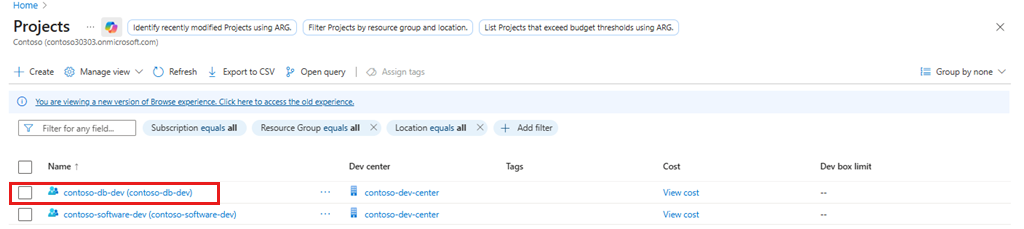
Geben Sie im Suchfeld Projekte ein. Wählen Sie in der Ergebnisliste Projekte aus.
Öffnen Sie das Projekt, in dem Sie den Dev Box-Pool erstellen möchten.
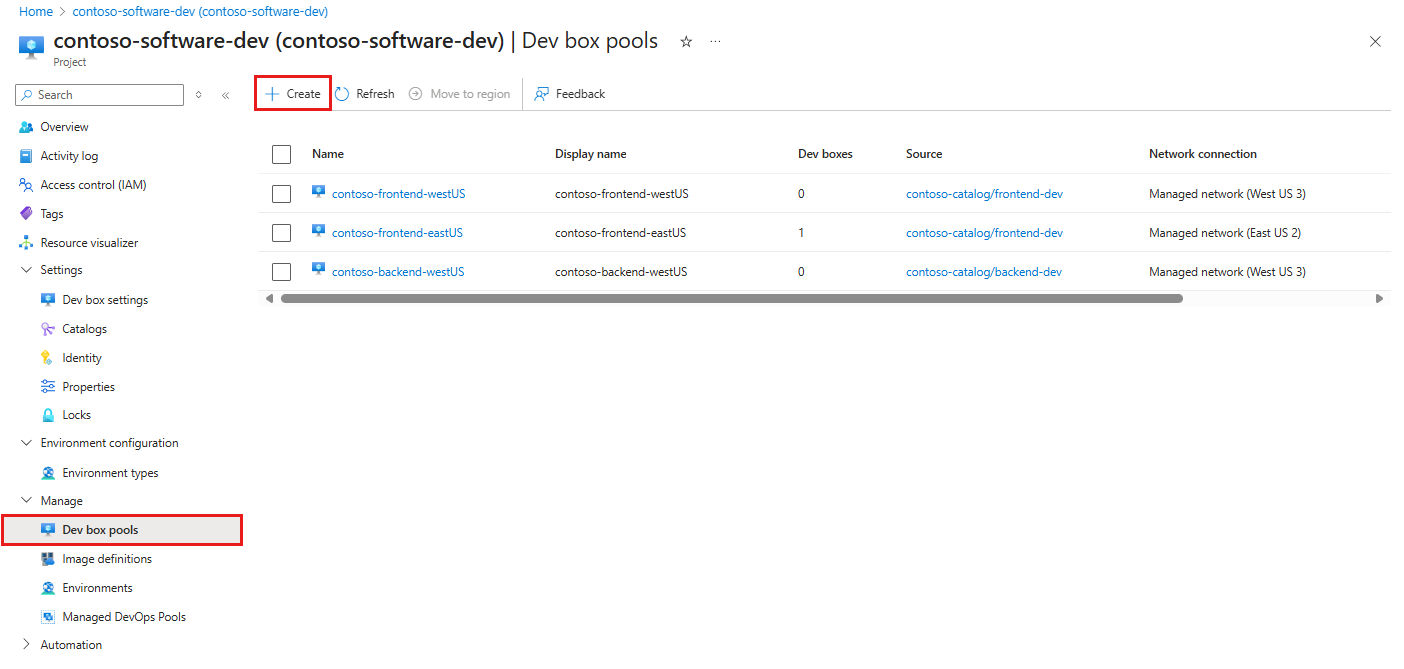
Wählen Sie Dev Box Pools aus, und wählen Sie dann "Erstellen" aus.
Geben Sie im Bereich " Erstellen eines Entwicklerfeldpools " auf der Registerkarte " Grundlagen " die folgenden Werte ein:
Einstellung Wert Anzeigename Geben Sie einen Namen für den Pool ein. Der Poolname kann von den Entwicklern bei der Erstellung von Dev-Boxen ausgewählt werden. Der Name muss innerhalb eines Projekts eindeutig sein. Definition Wählen Sie eine Bilddefinition, ein benutzerdefiniertes Bild, ein Marketplace-Image oder eine vorhandene Dev Box-Definition aus. Berechnen Wenn Sie ein Image auswählen, können Sie die VM-Größe für die Entwicklungsfelder in diesem Pool angeben. Lagerung Wenn Sie ein Image auswählen, können Sie die Speichergröße für die Entwicklerfelder in diesem Pool angeben. Ruhezustand Zeigt an, ob der Ruhezustand unterstützt wird oder nicht. Region Netzwerkverbindung 1. Wählen Sie In einem von Microsoft gehosteten Netzwerk bereitstellen aus.
2. Wählen Sie Ihre gewünschte Bereitstellungsregion für die Dev-Boxes aus. Wählen Sie eine Region in der Nähe Ihrer erwarteten Dev-Box-Benutzer aus, um eine optimale Benutzererfahrung zu erzielen.Lizenzierung Aktivieren Sie dieses Kontrollkästchen, um zu bestätigen, dass Ihre Organisation über Azure-Hybridvorteil-Lizenzen verfügt, die Sie auf die Dev-Boxen in diesem Pool anwenden möchten. 
Geben Sie auf der Registerkarte " Verwaltung " die folgenden Werte ein:
Einstellung Wert Rollen Erstellerberechtigungen für Dev Box Wählen Sie Lokaler Administrator oder Standardbenutzer aus. Access Aktivieren des einmaligen Anmeldens (Single Sign-On, SSO) Wählen Sie diese Option aus, um Benutzern die Anmeldung in ihren Dev Boxes mithilfe ihrer organisatorischen Anmeldeinformationen zu ermöglichen. Kopflose Verbindungen Wählen Sie diese Option aus, um Entwicklern das Öffnen eines Entwicklerfelds in Visual Studio Code ohne vollständige Desktopumgebung zu ermöglichen. Kostenkontrollen Automatisches Anhalten im Zeitplan Aktivieren Sie das Kontrollkästchen, um einen Automatik-Stopp-Zeitplan zu aktivieren. Sie können auch einen Zeitplan für automatisches Stoppen konfigurieren, nachdem der Pool erstellt wurde. Stoppzeit Wählen Sie einen Zeitpunkt aus, zu dem alle Dev-Boxen im Pool heruntergefahren werden sollen. Entwicklungsboxen, die den Ruhezustand unterstützen, werden sich zur angegebenen Zeit in den Ruhezustand versetzen. Dev Boxes, die den Ruhezustand nicht unterstützen, werden automatisch heruntergefahren. Zeitzone Wählen Sie die Zeitzone für die Stoppzeit aus. Ruhezustand beim Trennen Versetzt Dev Boxes, mit denen nach einer bestimmten Toleranzperiode niemand verbunden ist, in den Ruhezustand. Toleranzperiode Versetzt Dev Boxes, die nach einer bestimmten Toleranzperiode nie verbunden wurden, in den Ruhezustand. 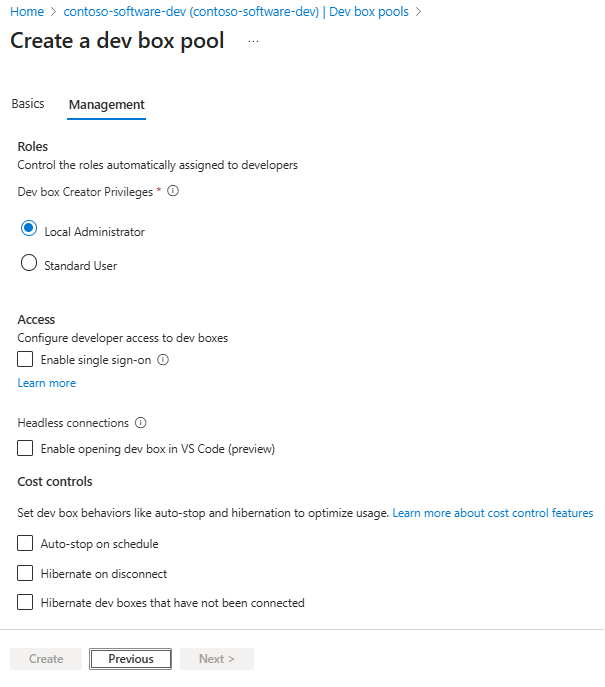
Klicken Sie auf Erstellen.
Überprüfen Sie, ob der neue Dev-Box-Pool in der Liste angezeigt wird. Möglicherweise müssen Sie den Bildschirm aktualisieren.

Das Azure-Portal stellt den Dev-Box-Pool bereit und führt Integritätsprüfungen durch, damit das Image und das Netzwerk die Validierungskriterien für Entwicklungsboxen bestehen. Der folgende Screenshot zeigt vier Dev-Box-Pools, die jeweils einen anderen Status aufweisen.

Verwalten von Dev-Boxes in einem Pool
Sie können vorhandene Dev-Boxes in einem Dev-Box-Pool über das Azure-Portal verwalten. Sie können Dev-Boxes starten, beenden oder löschen.
Wichtig
Sie müssen Mitglied der Rolle „Projektadministrator“ für das Projekt sein, um Entwicklerfelder in den zugehörigen Pools zu verwalten.
Zum Verwalten von Entwicklungsfeldern in einem Pool müssen Sie über das zugeordnete Projekt auf den Pool zugreifen. Die folgenden Schritte zeigen, wie Sie zum Pool navigieren.
Melden Sie sich beim Azure-Portal an.
Geben Sie im Suchfeld Projekte in die Liste der Ergebnisse ein, und wählen Sie Projekte aus.
Wählen Sie das Projekt aus, das den zu verwaltenden Dev-Box-Pool enthält.
Wählen Sie De- Box-Pools aus.
Wählen Sie den Pool aus, der das zu verwaltende Dev-Feld enthält. Die Namen der Pools, die Sie verwalten können, werden als Links angezeigt. Wenn der Poolname nicht als Link angezeigt wird, überprüfen Sie, ob Sie Mitglied der Rolle „Projektadministrator“ für dieses Projekt sind.

Wählen Sie weitere Aktionen für das Dev-Feld aus, das Sie verwalten möchten.

Abhängig vom aktuellen Status der Dev-Box können Sie Start, Beenden oder Löschen auswählen.


Löschen eines Dev-Box-Pools
Sie können einen Dev-Box-Pool löschen, wenn Sie ihn nicht mehr verwenden.
Vorsicht
Wenn Sie einen Dev-Box-Pool löschen, werden alle vorhandenen Dev-Boxen im Pool endgültig gelöscht.
Durch das Löschen eines Dev Box-Pools werden alle vorhandenen Entwicklungsfelder im Pool endgültig gelöscht.
So löschen Sie einen Dev-Box-Pool im Azure-Portal:
Melden Sie sich beim Azure-Portal an.
Geben Sie im Suchfeld Projekte ein. Wählen Sie in der Ergebnisliste Projekte aus.
Öffnen Sie das Projekt, in dem Sie einen Dev-Box-Pool löschen möchten.
Wählen Sie weitere Aktionen für den Dev Box-Pool aus, den Sie löschen möchten.
Klicken Sie auf Löschen.
Bestätigen Sie in der Bestätigungsmeldung den Löschvorgang, indem Sie den Namen des zu löschenden Dev-Box-Pools eingeben, und wählen Sie dann Löschen aus.
Wählen Sie zur Bestätigung Löschen aus.

