Hinweis
Für den Zugriff auf diese Seite ist eine Autorisierung erforderlich. Sie können versuchen, sich anzumelden oder das Verzeichnis zu wechseln.
Für den Zugriff auf diese Seite ist eine Autorisierung erforderlich. Sie können versuchen, das Verzeichnis zu wechseln.
Der Azure MCP-Server verwendet das Model Context Protocol (MCP), um Integrationen zwischen KI-Apps und externen Tools und Datenquellen zu standardisieren, sodass KI-Systeme Vorgänge ausführen können, die kontextbewusst von Ihren Azure-Ressourcen sind.
In diesem Artikel erfahren Sie, wie Sie die folgenden Aufgaben ausführen:
- Installieren und Authentifizieren beim Azure MCP-Server
- Herstellen einer Verbindung mit Azure MCP Server mithilfe der KI-basierten Tools von IntelliJ
- Ausführen von Eingabeaufforderungen zum Testen von Azure MCP Server-Vorgängen und Interagieren mit Azure-Ressourcen
Voraussetzungen
- Ein Azure-Konto mit einem aktiven Abonnement
- IntelliJ installiert
- Node.js LTS installiert
- GitHub Copilot für IntelliJ-Erweiterung installiert
Installieren des Azure MCP-Servers
Um Azure MCP Server in IntelliJ zu installieren und zu konfigurieren, wählen Sie eine der folgenden Optionen aus:
Wählen Sie das Zahnradsymbol "IDE" und "Projekteinstellungen " und dann "Plugins.." aus.
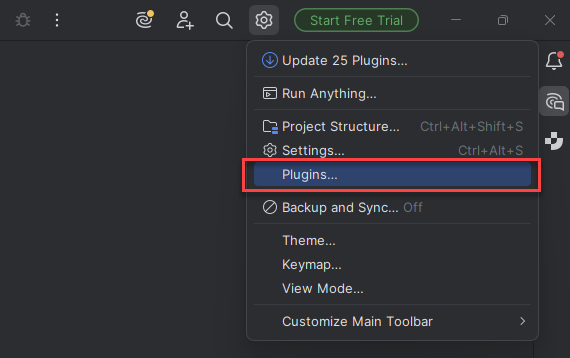
Suchen Sie im Dialogfeld "Plug-Ins " im Dialogfeld "Einstellungen " nach Azure ToolKit für IntelliJ.
Wählen Sie das übereinstimmende Ergebnis und dann "Installieren" aus.

Hinweis
Azure MCP Server ist nur in der Azure Toolkit für IntelliJ-Installation enthalten, wenn Sie bereits das GitHub Copilot für IntelliJ-Plug-In installiert haben.


Für Azure authentifizieren
Azure MCP Server bietet eine nahtlose Authentifizierung mit Azure-Konten und Microsoft Entra-ID. Um Azure MCP Server zu verwenden, müssen Sie sich zuerst mit lokalen Entwicklungstools wie Azure CLI, Azure Developer CLI, Visual Studio oder Visual Studio Code bei Azure authentifizieren. Azure MCP Server erkennt Ihre Anmeldeinformationen automatisch aus diesen Tools und verwendet sie zum Authentifizieren bei Azure-Diensten.
So melden Sie sich beispielsweise mit der Azure CLI an:
az loginÜberprüfen Sie Ihren Authentifizierungsstatus, indem Sie den folgenden Befehl ausführen, um zu sehen, mit welchem Konto und welchem Abonnement Sie derzeit angemeldet sind:
az account showStellen Sie sicher, dass Ihr Benutzerkonto über die entsprechenden Rollenzuweisungen für die Azure-Dienste verfügt, mit der Sie interagieren möchten. Die Azure-Ressourcen, auf die Sie mit Azure MCP Server zugreifen möchten, müssen bereits in Ihrem Azure-Abonnement vorhanden sein. Zu den allgemeinen Rollenzuweisungen gehören beispielsweise:
- Blob Storage Data Contributor – Blob-Daten in Speicherkonten lesen und schreiben.
- Speicherkonto-Beitragender – Speicherkontokonfigurationen verwalten.
- Mitwirkender – Allgemeine Ressourcenverwaltung in Ihrem Abonnement.
- Reader – Schreibgeschützter Zugriff auf Azure-Ressourcen.
Weitere Informationen zu Rollenzuweisungen und der lokalen Entwicklungsauthentifizierung finden Sie unter Authentifizieren von .NET-Apps für Azure-Dienste während der lokalen Entwicklung.
Verwenden von Eingabeaufforderungen zum Testen des Azure MCP-Servers
Wählen Sie auf der rechten Symbolleiste die Schaltfläche "KI-Chat " aus, um die KI-Assistent-Schnittstelle von IntelliJ zu öffnen.
Geben Sie eine Eingabeaufforderung ein, die Azure MCP Server-Funktionen verwendet, z. B.:
List my Azure storage accountsIntelliJ fordert Sie auf, ein Tool zum Abrufen der Speicherkonten auszuführen, z
storage account list. B. . Wählen Sie "Ausführen" aus, um den Vorgang fortzusetzen.Die Ausgabe sollte dem folgenden Text ähneln:
The following resource groups are available for your subscription:

1. **DefaultResourceGroup-EUS** (Location: `eastus`)
2. **rg-testing** (Location: `centralus`)
3. **rg-azd** (Location: `eastus2`)
4. **msdocs-sample** (Location: `southcentralus`)
5. **ai-testing** (Location: `eastus2`)

Let me know if you need further details or actions related to any of these resource groups!
Erkunden Sie weitere Azure MCP-Vorgänge mit anderen relevanten Eingabeaufforderungen, z. B.:
List all of the storage accounts in my subscription
Get the available tables in my storage accounts
Show me the configuration of my App Service instances