Hinweis
Für den Zugriff auf diese Seite ist eine Autorisierung erforderlich. Sie können versuchen, sich anzumelden oder das Verzeichnis zu wechseln.
Für den Zugriff auf diese Seite ist eine Autorisierung erforderlich. Sie können versuchen, das Verzeichnis zu wechseln.
Azure DevOps Services | Azure DevOps Server | Azure DevOps Server 2022
Visual Studio 2019 | Visual Studio 2022
In diesem Artikel wird erläutert, wie Arbeitsaufgaben (Benutzergeschichten, Probleme, Fehler, Aufgaben) angezeigt, gefiltert und erstellt werden. Es behandelt die am häufigsten verwendeten Methoden zum Hinzufügen von Arbeitsaufgaben: das Webportal, Boards/Backlogs/Sprints-Seiten, Visual Studio und die Azure DevOps CLI.
Sie lernen Folgendes:
- Öffnen und durch die Seite "Arbeitselemente" navigieren.
- So filtern und speichern Sie persönliche Ansichten.
- Hinzufügen von Arbeitselementen aus verschiedenen Einstiegspunkten (Web, Boards, Visual Studio, CLI).
Wenn Sie Testfälle erstellen und mit User Storys verknüpfen möchten, lesen Sie Hinzufügen, Ausführen und Aktualisieren von Inlinetests und Erstellen von Testplänen und Testsammlungen.
Aktivieren der KI-Unterstützung für Azure DevOps
Um die Produktivität in Ihrem Azure DevOps-Workflow zu verbessern, verwenden Sie den Azure DevOps MCP-Server, um KI-Unterstützung bei Ihren Projektdaten zu ermöglichen. Erhalten Sie intelligente Einblicke für tägliche Standups, Sprintplanung, Codeüberprüfungen, Projektberichte, Pull-Anforderungsanalyse und Arbeitsaufgabenverwaltung – alles über Abfragen natürlicher Sprachen an Ihren KI-Assistenten. Weitere Informationen und Installationsanweisungen finden Sie in der Übersicht über azure DevOps MCP Server.
Voraussetzungen
| Kategorie | Anforderungen |
|---|---|
| Berechtigungen | - Anzeigen, Verfolgen und Bearbeiten von Arbeitselementen: Die Berechtigungen Arbeitselemente in diesem Knoten anzeigen und Arbeitselemente in diesem Knoten bearbeiten müssen auf Zulassen gesetzt sein. Standardmäßig sind diese Berechtigungen für die Gruppe Mitwirkende festgelegt. Weitere Informationen finden Sie unter Festlegen von Berechtigungen für die Arbeitsnachverfolgung. – Hinzufügen von Tags zu Arbeitselementen: Berechtigungssatz für die Definition neuer Tags auf Projektebene auf Zulassen festgelegt. Die Gruppe Mitwirkende verfügt standardmäßig über diese Berechtigung. |
| Zugriffsebenen |
-
Projektmitglied. – Hinzufügen neuer Tags zu Arbeitselementen oder Anzeigen oder Verfolgen von Pull-Anfragen: Mindestens Basic-Zugriff. - Um Arbeitselemente zu sehen oder zu verfolgen: Mindestens Stakeholder Zugriff. Weitere Informationen finden Sie unter Informationen zu Zugriffsebenen. – Alle Projektmitglieder, einschließlich Mitglieder in der Gruppe "Leser ", können E-Mails senden, die Arbeitsaufgaben enthalten. |
Hinweis
- Bietet Mitgliedern, die sich an der Diskussion beteiligen und die Fortschritte überprüfen möchten, Stakeholdern-Zugriff. Diese Member tragen in der Regel nicht zum Code bei, sondern möchten Arbeitsaufgaben, Backlogs, Boards und Dashboards anzeigen.
- Standardmäßig können alle Mitwirkenden und Stakeholder in öffentlichen Projekten neue und bestehende Tags hinzufügen. In privaten Projekten können Projektbeteiligte nur vorhandene Tags hinzufügen. Um die Möglichkeit zum Erstellen neuer Tags zu steuern, legen Sie die Berechtigung Tag-Definition erstellen auf der Projektebene fest. Weitere Informationen finden Sie unter Ändern von Berechtigungen auf Projektebene.
Hinweis
- Bietet Mitgliedern, die sich an der Diskussion beteiligen und die Fortschritte überprüfen möchten, Stakeholdern-Zugriff. Dies sind in der Regel Mitglieder, die nicht zum Code beitragen, aber Arbeitselemente, Backlogs, Boards und Dashboards anzeigen möchten.
Öffnen der Seite „Arbeitselemente”
Es gibt drei gängige Methoden zum Öffnen der Seite "Arbeitselemente".
Wählen Sie in Ihrem Projekt Boards> und Arbeitsaufgaben aus.


Hinweis
Die verfügbaren Arbeitsaufgabentypen hängen vom Prozess ab, der beim Erstellen des Projekts gewählt wurde – Agile, Basic, Scrum oder CMMI. Backlog-Elemente können je nach Prozess als Benutzergeschichten, Probleme, Produktrücklogelemente oder Anforderungen bezeichnet werden.
Weitere Informationen finden Sie unter Informationen zu Prozessen und Prozessvorlagen.
Arbeitsaufgaben anzeigen
Verwenden Sie die Seite "Arbeitselemente", um schnell die Ihnen zugewiesenen Elemente, die Elemente, denen Sie folgen, die Elemente, die Sie erwähnen, und vieles mehr zu finden. Jedes Pivot verfügt über interaktive Filter, und die Seite merkt sich Ihre Filtereinstellungen pro Pivot.
Verwenden Sie das Pivotmenü, um einen Fokus auszuwählen (z. B. "Mir zugewiesen"), und wenden Sie dann Filter auf schmale Ergebnisse an.

- Mir zugewiesen: Ihnen zugewiesene Elemente (sortiert nach der letzten Aktualisierung). Elemente im Status "Entfernt" werden ausgeschlossen.
- Folgendes: Elemente, denen Sie folgen.
- Erwähnt: Elemente, die Sie erwähnen (letzte 30 Tage).
- Meine Aktivität: Elemente, die Sie kürzlich angezeigt oder aktualisiert haben.
- Meine Teammitglieder: Elemente, die Ihre Teammitglieder kürzlich angezeigt oder aktualisiert haben.
Andere Drehpunkte
- **Zuletzt aktualisiert – Elemente, die kürzlich im Projekt aktualisiert wurden.
- **Zuletzt abgeschlossen – Abgeschlossene/geschlossene Items im Projekt.
- Zuletzt erstellt – Elemente, die in den letzten 30 Tagen erstellt wurden.
Sie können nach einer beliebigen Spalte sortieren (Spaltenoptionen verwenden). Weitere Informationen finden Sie unter Ändern von Spaltenoptionen.

Filtern zum Erstellen persönlicher Ansichten
Filtern Sie jede Pivotansicht für Arbeitselemente, indem Sie ein Schlüsselwort eingeben oder Felder wie „Arbeitselementtyp” (Typen), „Status”, „Bereichspfad” und „Tags” verwenden. Die Seite speichert Ihre Filter für jede Pivotansicht und bietet so personalisierte Ansichten für alle Pivots. Weitere Informationen finden Sie unter Filtern von Backlogs, Boards, Abfragen und Plänen.


Hinzufügen von Arbeitselementen
Sie können Arbeitselemente auf der Seite Arbeitselemente oder über eine Boards-, Backlogs- oder Sprints-Seite im Webportal, in Visual Studio oder mithilfe der Azure DevOps CLI hinzufügen.
Hinzufügen eines Arbeitselements auf der Seite „Arbeitselemente“
Hinweis
Neuen Arbeitselementen wird der zuletzt vom Benutzer ausgewählte Bereichspfad und Iterationspfad zugewiesen.
Wählen Sie die Option Neues Arbeitselement und dann im Dropdownmenü den Arbeitselementtyp aus. Hier wird beispielsweise „User Story“ ausgewählt.

Tipp
Arbeitselemente, die Sie hinzufügen, werden automatisch den Bereichs- und Iterationspfaden des aktuellen Teams zugewiesen. Informationen zum Ändern des Teamkontexts finden Sie unter Wechseln des Projekt- oder Teamfokus. Geben Sie einen Titel ein, und speichern Sie das Arbeitselement. Sie müssen das Arbeitselement speichern, bevor Sie den anfänglichen Standardstatus ändern.


Fügen Sie Arbeitselementen Tags hinzu, um Backlogs, Abfragen und Arbeitselementlisten zu filtern. Benutzer mit Basic-Zugriff können neue Tags erstellen. Benutzer mit Beteiligtenzugriff können dagegen nur vorhandene Tags hinzufügen.
Hinzufügen eines Arbeitselements auf der Seite „Boards”, „Backlogs” oder „Sprints”
Führen Sie die folgenden Schritte aus, um auf der Seite „Boards”, „Backlogs” oder „Sprints” ein Arbeitselement hinzuzufügen.
Wählen Sie auf der Seite Boards, Backlogs oder Sprints das Plussymbol (
 ) oder + Neues Arbeitselement aus. Das folgende Beispiel zeigt, wie Sie auf einem Board ein Arbeitselement erstellen.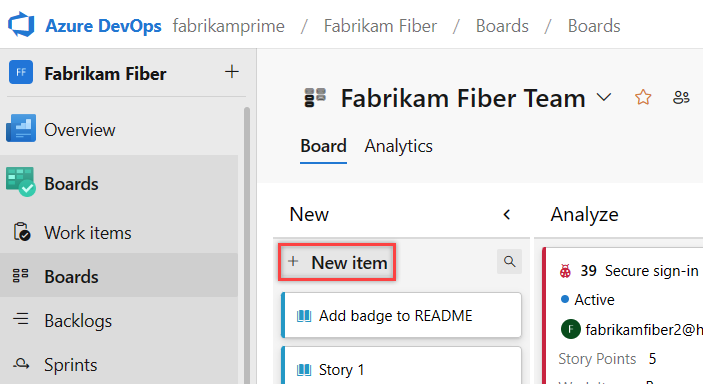
Hinweis
Je nach Prozess, der bei der Projekterstellung ausgewählt wurde (Agile, Basic, Scrum oder CMMI), unterscheiden sich die Typen von Arbeitselementen, die Sie erstellen können. Beispielsweise können Backlog-Elemente als User Stories (Agile), Probleme (Basic) Produktrücklogelemente (Scrum) oder Anforderungen (CMMI) bezeichnet werden. Alle vier sind ähnlich und beschreiben den zu liefernden Kundenwert sowie die zu erledigende Arbeit.
Weitere Informationen finden Sie unter Informationen zu Prozessen und Prozessvorlagen.
Wählen Sie im Dropdownmenü einen Arbeitselementtyp aus, geben Sie einen Titel ein, und drücken Sie dann die EINGABETASTE. Auf einem Board können Sie z. B. auch Oben hinzufügen auswählen. Bevor Sie die anfängliche Standardeinstellung des Status ändern können, müssen Sie das Arbeitselement speichern.
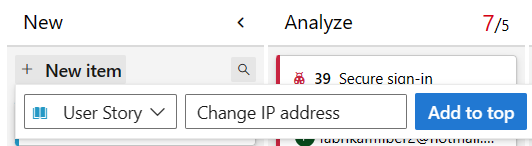
Sie können jedem Arbeitselement Tags hinzufügen, um Backlogs und Abfragen zu filtern.
Hinzugefügte Arbeitselemente werden automatisch dem standardmäßigen Bereichspfad und Iterationspfad zugewiesen. Informationen zum Ändern des Teamkontexts finden Sie unter Wechseln des Projekt- oder Teamfokus.
Erstellen Sie so viele Arbeitselemente des benötigten Typs wie erforderlich, um die Arbeit nachzuverfolgen, die Sie verwalten möchten.
Öffnen einer Ansicht als Abfrage
Im Webportal können Sie eine beliebige Ansicht, eine gefilterte Ansicht oder eine ausgewählte Gruppe von Arbeitselementen als Abfrage öffnen. Wählen Sie In Abfragen öffnen oder im Kontextmenü die Option Ausgewählte Elemente in Abfragen öffnen aus.
Abfragen bieten u. a. die folgenden Features:
- Bearbeiten eines oder mehrerer Felder mehrerer Arbeitselemente
- Hinzufügen oder Entfernen von Tags aus mehreren Arbeitselementen
- Ändern des Arbeitselementtyps
- Löschen von Arbeitselementen
- Anwenden von Arbeitselementvorlagen
Weitere Informationen finden Sie unter Massenbearbeitung von Arbeitselementen. Weitere Informationen zu Abfragen finden Sie unter Verwenden des Abfrage-Editors zum Auflisten und Verwalten von Abfragen und Abfragefelder, Operatoren und Makros.
Verwenden der Steuerelemente auf der Seite „Arbeitselemente“
Verwenden Sie die folgenden drei Steuerelemente zum Verwalten Ihrer Ansichten im Webportal.
| Steuerelement | Funktion |
|---|---|

|
Anzeigen/Ausblenden abgeschlossener Elemente |

|
Aktivieren/Deaktivieren der Filterung |
 /
/

|
Aktivieren oder Beenden des Vollbildmodus |