Hinweis
Für den Zugriff auf diese Seite ist eine Autorisierung erforderlich. Sie können versuchen, sich anzumelden oder das Verzeichnis zu wechseln.
Für den Zugriff auf diese Seite ist eine Autorisierung erforderlich. Sie können versuchen, das Verzeichnis zu wechseln.
Azure DevOps Services | Azure DevOps Server | Azure DevOps Server 2022
Arbeitsaufgabenvorlagen sparen Zeit und bieten Anleitungen, wenn Teams Benutzergeschichten, Features, Fehler oder Aufgaben erstellen. Teams verwenden häufig Vorlagen für:
- Fehler für bestimmte Produktbereiche erstellen,
- Bereitstellen von Anleitungen zum Abschließen einer Arbeitsaufgabe
- Erstellen von Arbeitselementen mit bestimmten Tags,
- definieren Sie eine Fehlervorlage für die Verwendung mit einer Erweiterung wie Bug Bash Pro.
In diesem Artikel finden Sie Beispiele für Vorlagenwerte. Anleitungen zum Hinzufügen, Verwalten und Anwenden von Vorlagen finden Sie unter Verwenden von Vorlagen zum Hinzufügen und Aktualisieren von Arbeitsaufgaben.
Hinweis
Arbeitselementvorlagen unterscheiden sich von Prozessvorlagen. Weitere Informationen finden Sie unter "Informationen zu Prozessen und Prozessvorlagen " oder prozessspezifischen Artikeln: Basic, Agile, Scrum und CMMI.
Angeben des Bereichspfads
Wenn Organisationen wachsen, multiplizieren sich Produktbereiche und Teams häufig. Um sicherzustellen, dass eine Arbeitsaufgabe im Backlog oder Board des richtigen Teams angezeigt wird, sollten Vorlagen den Bereichspfad des Teams angeben.
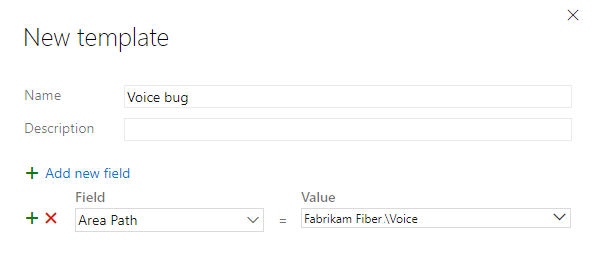
In diesem Beispiel legt das Voice-Team Folgendes fest: Bereichspfad=Fabrikam Fiber/Voice.
Weitere Informationen zu Flächenpfaden finden Sie unter Informationen zu Bereichs- und Iterationspfaden (Sprint).
Hinzufügen einer Anleitung in einem Rich-Text-Feld
Fügen Sie HTML zu einem Rich-Text-Feld hinzu, um Autoren Anleitungen bereitzustellen.
Fügen Sie z. B. diesen HTML-Code in das Feld " Repos Steps " ein:
<p><b>Steps to reproduce:</b><br>1. <br><br><b>Expected Behavior:</b><br>1. <br><br><b>Affected Branch:</b> <br> <b>Affected Build:</b><br></p>

Das Arbeitsaufgabenformular rendert den HTML-Code wie gezeigt:

Hinzufügen von Arbeitselementtags
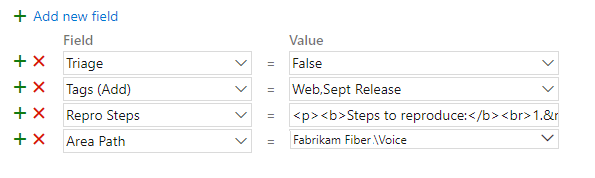
Tags helfen Ihnen, Backlogs, Boards oder Abfragen schnell zu filtern. Wenn Sie mehrere Tags hinzufügen möchten, geben Sie sie in das Feld "Kategorien" (Hinzufügen) ein, das durch Kommas getrennt ist (z. B. Web, Sept Release).

Weitere Informationen zu Tags finden Sie unter Hinzufügen von Arbeitsaufgabentags zum Kategorisieren und Filtern von Listen und Boards.
Sie können auch das Vorlagenfeld Tags (Entfernen) verwenden, um Tags aus vielen Arbeitsaufgaben zu entfernen, indem Sie eine Vorlage massenweise anwenden, die das Tag entfernt.
Definieren und Vorabfüllen von benutzerdefinierten Feldern
Füllen Sie ein benutzerdefiniertes Feld erst vor, nachdem Sie es dem Arbeitsaufgabentyp hinzugefügt haben. Informationen zu geerbten Prozessmodellen finden Sie unter Hinzufügen und Verwalten von Feldern für einen geerbten Prozess. Informationen zu lokalen XML-Prozessmodellen finden Sie unter Hinzufügen oder Ändern eines Felds zum Nachverfolgen der Arbeit.
Legen Sie beispielsweise ein benutzerdefiniertes Triage-Feld auf False fest, um anzugeben, dass ein Fehler einer Einordnung bedarf.
Zugreifen auf weitere Funktionen über Erweiterungen
Arbeitselementvorlagen erstellen keine untergeordneten Verknüpfungen automatisch (z. B. das Erstellen von fünf Aufgaben aus einer User Story). Wenn Sie dieses Verhalten benötigen, suchen Sie nach Marketplace-Erweiterungen, die es hinzufügen. Beispiele
Anpassen des Webformulars für Arbeitselemente
Wenn Ihr Projekt das lokale XML-Prozessmodell verwendet, können Sie einem Formular Hilfetext, Links oder Webinhalte hinzufügen.
Weitere Informationen finden Sie unter:
Erweiterungen
Sie können Arbeitsaufgabenvorlagen mit den REST-APIs für Vorlagen programmgesteuert erstellen, abrufen, auflisten und löschen.