Hinweis
Für den Zugriff auf diese Seite ist eine Autorisierung erforderlich. Sie können versuchen, sich anzumelden oder das Verzeichnis zu wechseln.
Für den Zugriff auf diese Seite ist eine Autorisierung erforderlich. Sie können versuchen, das Verzeichnis zu wechseln.
Es gibt ein paar Dinge, die Sie vorbereiten müssen, bevor Sie verwaltete DevOps-Pools zum ersten Mal verwenden.
Im Allgemeinen gilt:
- Ein Azure-Konto mit einem aktiven Abonnement, bei dem der Ressourcenanbieter für verwaltete DevOps-Pools registriert ist
- Berechtigungen zum Erstellen eines verwalteten DevOps-Pools im Azure-Abonnement
- Eine Azure DevOps-Organisation, die mit dem Microsoft Entra ID-Mandanten der Benutzer verbunden ist, die den verwalteten DevOps-Pool verwalten.
- Berechtigungen in der Azure DevOps-Organisation zum Erstellen eines verwalteten DevOps-Pools
In diesem Artikel erfahren Sie, wie Sie Ihr Azure-Abonnement und Ihre Azure DevOps-Organisation für die Verwendung mit verwalteten DevOps-Pools konfigurieren. Diese Konfigurationsschritte müssen nur einmal pro Azure DevOps-Organisation und Azure-Abonnement ausgeführt werden.
Hinweis
Wenn Sie einen verwalteten DevOps-Pool aus einer Pipeline erstellen, erteilen Sie die unter "Azure-Berechtigungen überprüfen" beschriebenen Berechtigungen und "Überprüfen von Azure DevOps"-Berechtigungen für die App-Registrierung oder verwaltete Identität der Dienstverbindung anstelle Ihres Kontos. Weitere Informationen finden Sie unter Verbinden mit Azure mit einer Azure Resource Manager-Dienstverbindung und Verwenden von Dienstprinzipalen und verwalteten Identitäten in Azure DevOps.
Konfigurieren deines Azure-Abonnements
- Überprüfen von Azure-Berechtigungen
- Registrieren des Ressourcenanbieters für verwaltete DevOps-Pools in Ihrem Azure-Abonnement
- Überprüfen von Kontingenten für verwaltete DevOps-Pools
- Erstellen Sie ein Dev Center- und Dev Center-Projekt (Wenn Sie planen, Ihre verwalteten DevOps-Pools mithilfe des Azure-Portals zu erstellen, können Sie das Dev Center- und Dev Center-Projekt während des Poolerstellungsprozesses erstellen.)
Überprüfen von Azure-Berechtigungen
Um verwaltete DevOps-Pools zu erstellen und zu verwalten, müssen Sie über eine der folgenden Rollen verfügen, die Ihrem Konto im Azure-Abonnement zugewiesen sind, in dem Sie die verwalteten DevOps-Pools erstellen möchten. Die folgenden Rollen sind in der Reihenfolge von den geringsten bis zu den höchsten Privilegien aufgeführt. DevOps Infrastructure Contributor ist die am wenigsten privilegierte Rolle, mit der Sie verwaltete DevOps-Pools erstellen und verwalten können.
| Rolle | Beschreibung |
|---|---|
| DevOps-Infrastrukturmitwirkender | Mit dieser Rolle können Sie verwaltete DevOps-Pools im vorgesehenen Bereich erstellen und verwalten, jedoch keine anderen Azure DevOps-Ressourcen. |
| Mitwirkender | Mit dieser privilegierten Rolle können Sie verwaltete DevOps-Pools sowie andere Azure-Ressourcen erstellen und verwalten. |
| Eigentümer | Mit dieser privilegierten Rolle können Sie verwaltete DevOps-Pools sowie andere Azure-Ressourcen erstellen und verwalten, einschließlich der Möglichkeit, Rollen zuzuweisen. |
Informationen zum Überprüfen der Rollenzuweisungen für Ihr Konto finden Sie unter "Azure-Rollenzuweisungen auflisten".
Informationen zum Zuweisen von Rollen finden Sie in den Schritten zum Zuweisen einer Azure-Rolle.
Hinweis
Wenn Sie einen verwalteten DevOps-Pool aus einer Pipeline erstellen, weisen Sie einer der Rollen aus der vorherigen Tabelle die App-Registrierung oder verwaltete Identität der Dienstverbindung zu. Weitere Informationen finden Sie unter Verbinden mit Azure mit einer Azure Resource Manager-Dienstverbindung und Verwenden von Dienstprinzipalen und verwalteten Identitäten in Azure DevOps.
Wenn Sie ein Dev Center und ein Dev Center-Projekt während der Erstellung des verwalteten DevOps-Pools erstellen, muss Ihrem Konto die Rolle "Mitwirkender" oder "Besitzer" für den Bereich zugewiesen sein, in dem Sie das Dev Center erstellen möchten. Weitere Informationen finden Sie unter Erstellen eines Dev Center- und Dev Center-Projekts.
Registrieren des Ressourcenanbieters für verwaltete DevOps-Pools in Ihrem Azure-Abonnement
Um verwaltete DevOps-Pools zu verwenden, registrieren Sie die folgenden Ressourcenanbieter bei Ihrem Azure-Abonnement.
| Ressourcenanbieter | Beschreibung |
|---|---|
| Microsoft.DevOpsInfrastructure | Ressourcenanbieter für verwaltete DevOps-Pools |
| Microsoft.DevCenter | Ressourcenanbieter für Dev Center und Dev Center Projekt |
Beim Registrieren eines Ressourcenanbieters wird der /register/action Vorgang verwendet. Die Erlaubnis zur Durchführung dieses Vorgangs ist enthalten, wenn die Mitwirkende oder Eigentümerrolle auf Ihrem Abonnement Ihrem Konto zugewiesen ist.
Azure-Portal
Melden Sie sich beim Azure-Portal an.
Suchen Sie im Azure-Portalmenü nach Abonnements. Wählen Sie es aus den verfügbaren Optionen aus.
Wählen Sie das Azure-Abonnement aus, das Sie für verwaltete DevOps-Pools verwenden möchten.
Wählen Sie im linken Menü unter "Einstellungen" die Option "Ressourcenanbieter" aus.
Suchen Sie nach Microsoft.DevOpsInfrastructure, aktivieren Sie das Kontrollkästchen aus der Liste, und wählen Sie "Registrieren" aus.
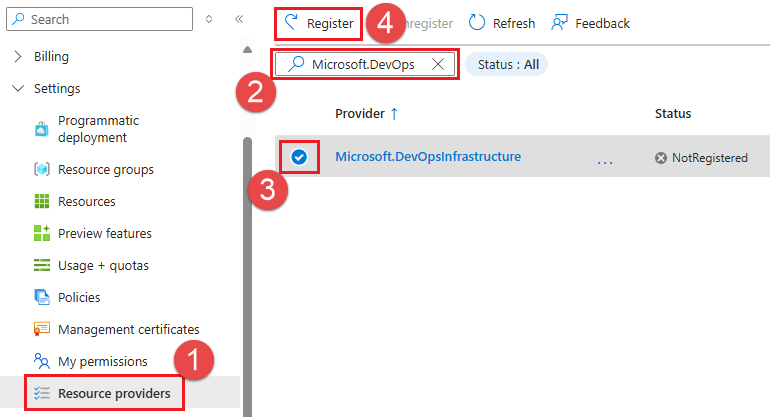
Suchen Sie nach Microsoft.DevCenter. Wenn Microsoft.DevCenter nicht registriert ist, aktivieren Sie das Kontrollkästchen aus der Liste, und wählen Sie "Registrieren" aus.
Um die Azure-Regionen anzuzeigen, die verwaltete DevOps-Pools in Ihrem Abonnement unterstützen, registrieren Sie zuerst den Microsoft.DevOpsInfrastructure-Anbieter , wählen Sie sie aus der Liste aus, und wählen Sie "Speicherorte" aus.
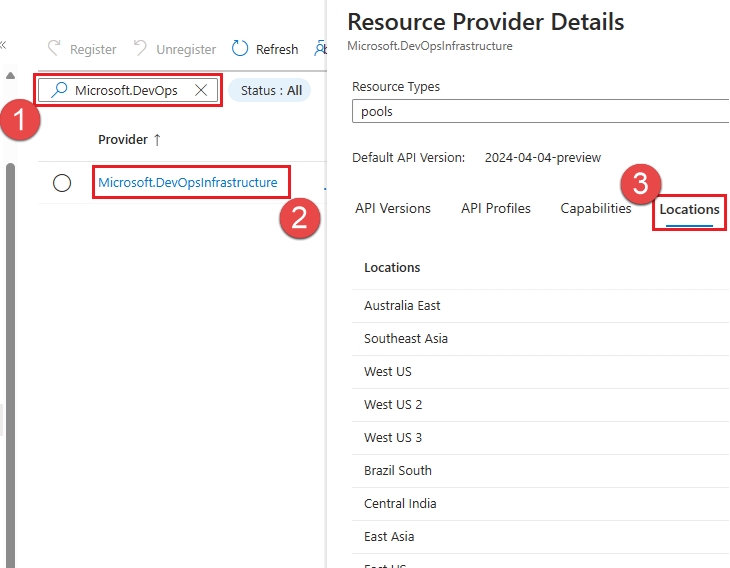

Weitere Informationen zu Azure-Ressourcenanbietern finden Sie unter Azure-Ressourcenanbieter und -Typen.
Überprüfen von Kontingenten für verwaltete DevOps-Pools
Verwaltete DevOps-Pools verwenden Azure-Kontingente , um die Verwendung der Ressourcen des virtuellen Computers zu verwalten, die Ihre Agents ausführen. Verwaltete DevOps-Pools-Kontingente basieren auf CPU-Kernen pro Azure VM-SKU-Familie. Standardmäßig verfügen Regionen, die verwaltete DevOps-Pools unterstützen, über fünf Kerne des Kontingents für die folgenden SKU-Familien.
standardBSFamilystandardDADSv5FamilystandardDASv5FamilystandardDDSv5FamilystandardDLDSv5FamilystandardDPLDSv5FamilystandardDPLSv5FamilystandardDPSv5FamilystandardDSv2FamilystandardDSv5FamilystandardDv2FamilystandardEASv4FamilystandardEDSv5FamilystandardESv5FamilystandardFSv2FamilystandardLSv3Family
Hinweis
Bestimmte Azure-Regionen erfordern, dass Kunden einen Anforderungsprozess durchlaufen, um Zugriff zu erhalten, und Ihr Abonnement erhält möglicherweise nicht das Standardkontingent. Unter "Kontingente anzeigen " können Sie die Kontingente für Ihr Abonnement anzeigen. Wenn Sie kein Kontingent für die gewünschten virtuellen Computergrößen haben, finden Sie unter Anfordern einer Kontingentanpassung Anweisungen zum Anfordern des Kontingents.
Die Standard-Agent-Größe für neue Ressourcen für verwaltete DevOps-Pools ist Standard D2ads v5, die Teil des StandardDADSv5Family ist. Standard D2ads v5 verwendet zwei Kerne, sodass Sie einen Pool mit bis zu zwei Agents für insgesamt vier Kerne erstellen können, ohne zusätzliches Kontingent anzufordern. Um mehr zu erstellen, müssen Sie eine Kontingentanpassung anfordern.
Sehen Sie sich Ihre Quoten an
Um die Kontingente für SKU-Familien in Ihrer Region anzuzeigen, melden Sie sich beim Azure-Portal an, geben Sie Kontingente in das Suchfeld ein, und wählen Sie " Kontingente " aus der Liste aus.

Wählen Sie verwaltete DevOps-Pools aus.

Wählen Sie Ihr Abonnement und die Region aus, in der Sie den Pool erstellen möchten. Im folgenden Beispiel ist das Standard-DADSv5-Familien-vCPUs-Kontingent8 von 8, was bedeutet, dass acht Kerne verfügbar sind, aber alle acht werden verwendet. Wenn Sie mehr als acht Kerne für diese SKU verwenden oder eine andere SKU verwenden möchten, die kein Kontingent aufweist, können Sie eine Kontingentanpassung anfordern.

Anfordern einer Kontingentanpassung
Um eine Erhöhung des Kontingents anzufordern, wählen Sie "Anforderungsanpassung für die gewünschte SKU in Ihrer Region" aus.

Geben Sie die gewünschte Anzahl von Kernen für die ausgewählte SKU an, und wählen Sie "Absenden" aus. Im folgenden Beispiel werden 20 Kerne für standard DSv2 Family vCPUs angefordert.
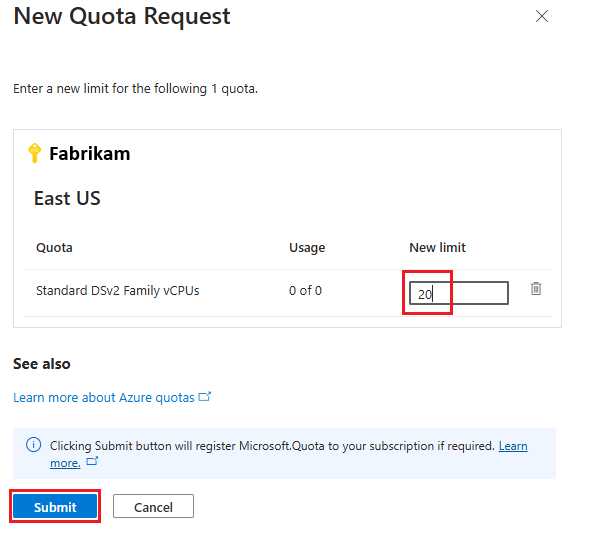
Die Kontingentanforderung dauert einige Augenblicke, bis sie verarbeitet werden kann. Das folgende Beispiel zeigt das Ergebnis einer erfolgreichen Kontingentanpassung.
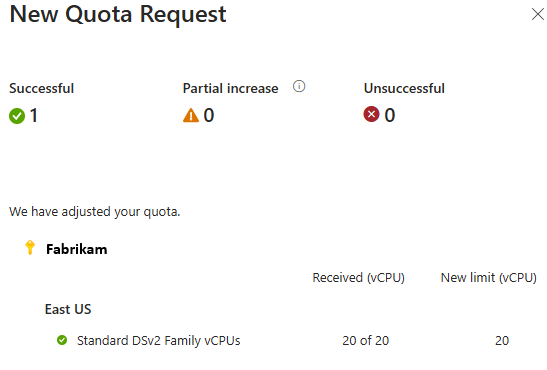
Wenn die Kontingentanpassung nicht automatisch genehmigt werden kann, werden Sie angewiesen, eine Supportanfrage zu senden, wie im folgenden Abschnitt beschrieben.
Erstellen einer Kontingentsupportanfrage
Wenn Ihr Abonnement nicht über die Kapazität zum Konfigurieren Ihres Pools mit der gewünschten Azure VM-SKU und der maximalen Anzahl von Agents verfügt, schlägt die Poolerstellung mit einem Fehler wie die folgende Meldung fehl:
Cores needed to complete this request is 8, which exceeds the current limit of 0 for SKU family standardDDSv4Family in region eastus. Please choose a different region if possible, or request additional quota at https://portal.azure.com/#view/Microsoft_Azure_Support/NewSupportRequestV3Blade/issueType/quota/subscriptionId/subscription_id_placeholder/topicId/3eadc5d3-b59a-3658-d8c6-9c729ba35b97.
Wechseln Sie zum Link, um eine neue Supportanfrage zu starten, um eine Kontingenterhöhung anzufordern. Wählen Sie "Weiter" aus.

Wählen Sie "Details eingeben" aus.

Geben Sie " Region", "Sku-Familie", " Neues Limit" ein, und wählen Sie "Speichern" aus, und fahren Sie fort. Im folgenden Beispiel werden 100 Kerne für standard DDSv4 Family vCPUs angefordert.

Geben Sie die folgenden Details im Formular ein:
Schweregrad: Wählen Sie einen der verfügbaren Schweregrade basierend auf den Geschäftlichen Auswirkungen aus.
Bevorzugte Kontaktmethode: Sie können entweder per E-Mail oder per Telefon kontaktiert werden.
Wählen Sie "Weiter" aus: Überprüfen+Erstellen. Überprüfen Sie die bereitgestellten Informationen, und wählen Sie "Erstellen" aus, um eine Supportanfrage zu erstellen.
Innerhalb von 24 Stunden bewertet das Supportteam für verwaltete DevOps-Pools Ihre Anfrage und geht zurück zu Ihnen.
Erstellen eines Dev-Centers und eines Dev-Center-Projekts
Verwaltete DevOps-Pools erfordern ein Dev Center sowie ein Dev Center-Projekt. Sie haben die Möglichkeit, ein Dev Center- und Dev Center-Projekt zu erstellen, wenn Sie ihren Pool im Azure-Portal erstellen, aber wenn Sie sie vorab erstellen möchten, führen Sie die folgenden Schritte aus.
Mehrere verwaltete DevOps-Pools können dasselbe Dev Center- und Dev Center-Projekt verwenden, und das Dev Center-Projekt muss nicht in derselben Region oder demselben Abonnement wie Ihr verwalteter DevOps-Pool sein.
Um ein Dev Center- und Dev Center-Projekt zu erstellen, müssen Sie die Rolle " Mitwirkender " oder "Besitzer" Ihrem Konto für den Bereich zugewiesen haben, in dem Sie das Dev Center erstellen möchten.
Erstellen eines Dev Centers
Melden Sie sich beim Azure-Portal an.
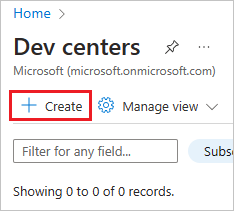
Suchen Sie im Azure-Portalmenü nach Dev Centern, wählen Sie sie aus den verfügbaren Optionen aus, und wählen Sie " Erstellen" aus.
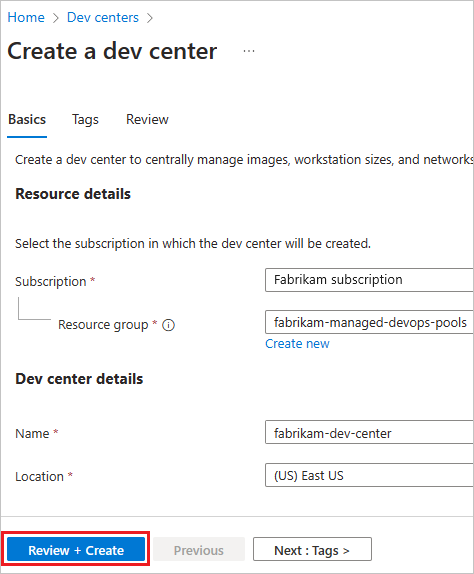
Wählen Sie das gewünschte Abonnement, die Ressourcengruppe, den Namen und den Standort aus, und wählen Sie "Überprüfen " + Erstellen" aus.
Wählen Sie im Bestätigungsfenster "Erstellen" aus, um das Dev Center zu erstellen.
Warten Sie, bis das neue Dev Center erstellt wurde, und fahren Sie mit dem nächsten Abschnitt fort, und erstellen Sie ein Dev Center-Projekt.
Erstellen eines Dev Center-Projekts
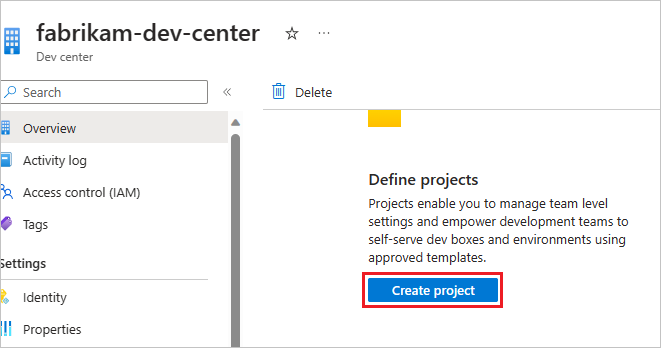
Wechseln Sie zum im vorherigen Abschnitt erstellten Dev Center, und wählen Sie "Projekt erstellen" aus.
Wählen Sie das gewünschte Abonnement, die Ressourcengruppe, das Dev Center, den Namen und dann "Überprüfen " + Erstellen" aus.

Wählen Sie im Bestätigungsfenster "Erstellen" aus, um das Dev Center-Projekt zu erstellen.
Wenn Sie Ihren verwalteten DevOps-Pool erstellen, geben Sie das Dev Center- und Dev Center-Projekt an, das Sie in diesen Schritten erstellt haben.
Konfigurieren Ihrer Azure DevOps-Organisation
- Verbinden Ihrer Azure DevOps-Organisation mit der Microsoft Entra-ID und Überprüfen der Mitgliedschaft
- Überprüfen von Azure DevOps-Berechtigungen
Verbinden Ihrer Azure DevOps-Organisation mit der Microsoft Entra-ID und Überprüfen der Mitgliedschaft
Um einen verwalteten DevOps-Pool in Ihrer Azure DevOps-Organisation zu erstellen, muss Ihre Azure DevOps-Organisation mit der Microsoft Entra-ID verbunden sein, und Ihr Benutzerkonto muss Mitglied der folgenden Microsoft Entra ID-Mandanten sein:
- Der Mandant des Azure-Abonnements, das Ihren verwalteten DevOps-Pool enthält
- Der Mandant, mit dem Ihre Azure DevOps-Organisation verbunden ist
- Ihr aktuelles Verzeichnis (Azure-Mandant) im Azure-Portal anzeigen.
-
Mandanten für Ihre Azure DevOps Organisation anzeigen. Sie können diese Seite direkt im Azure DevOps-Portal hier aufrufen:
https://dev.azure.com/<your-organization>/_settings/organizationAad. - Wenn Ihre Azure DevOps-Organisation nicht mit Microsoft Entra-ID verbunden ist, führen Sie die Schritte unter "Verbinden Ihrer Organisation mit Microsoft Entra-ID " aus, und stellen Sie eine Verbindung mit dem gewünschten Mandanten her, z. B. demselben Mandanten wie Ihrem Azure-Abonnement.
Überprüfen von Azure DevOps-Berechtigungen
Wenn Sie einen verwalteten DevOps-Pool erstellen, wird das Konto, mit dem Sie sich beim Azure-Abonnement anmelden, das Ihren verwalteten DevOps-Pool enthält, verwendet, um einen entsprechenden Agentpool in Ihrer Azure DevOps-Organisation zu erstellen. Um erfolgreich einen verwalteten DevOps-Pool zu erstellen, muss Ihr Konto über die folgenden Berechtigungen in Ihrer Azure DevOps-Organisation verfügen.
Hinweis
Im Oktober 2025 haben verwaltete DevOps-Pools einen neuen Modus für die Poolerstellung aktiviert, wodurch die Anforderung für Administratorberechtigungen für Agentpools auf Organisationsebene entfernt wird. Das Erstellen eines Pools erfordert jetzt nur Berechtigungen auf Projektebene für jedes Projekt, in dem Sie einen verwalteten DevOps-Pool erstellen möchten.
| Erlaubnis | Beschreibung |
|---|---|
| Mitglied der Azure DevOps-Organisation | Sie müssen Mitglied der Azure DevOps-Organisation sein, in der Sie verwaltete DevOps-Pools erstellen möchten. |
| Azure DevOps-Projektmitglied | Sie müssen Mitglied jedes Projekts sein, in dem Sie Ihre verwalteten DevOps-Pools für Pipelines verfügbar machen möchten. |
| Administrator oder Ersteller von Agentpools auf Projektebene | Sie müssen über Berechtigungen für Administrator- oder Ersteller-Agentpools auf Projektebene für jedes Projekt verfügen, in dem Sie Ihre verwalteten DevOps-Pools in Pipelines verfügbar machen möchten. |
Hinweis
Wenn Sie einen verwalteten DevOps-Pool aus einer Pipeline erstellen, fügen Sie der Azure DevOps-Organisation die App-Registrierung oder verwaltete Identität der Dienstverbindung hinzu, und erteilen Sie ihm die in der vorherigen Tabelle beschriebenen Berechtigungen. Weitere Informationen finden Sie unter Verbinden mit Azure mit einer Azure Resource Manager-Dienstverbindung und Verwenden von Dienstprinzipalen und verwalteten Identitäten in Azure DevOps.
Überprüfen der Mitgliedschaft in der Azure DevOps-Organisation
Sie müssen Mitglied der Azure DevOps-Organisation sein, bevor die Berechtigungen in diesem Abschnitt Ihrem Konto zugewiesen werden können.
Tipp
Wenn Sie derzeit in einer Azure DevOps-Organisation arbeiten, z. B. Azure Boards verwenden, mit Azure Repos arbeiten oder Azure Pipelines verwenden, sind Sie bereits Mitglied dieser Azure DevOps-Organisation, und Sie können diesen Schritt überspringen und mit der Überprüfung der Azure DevOps-Projektmitgliedschaft fortfahren.
So überprüfen Sie Ihre Mitgliedschaft in einer Azure DevOps-Organisation:
Wechseln Sie zu
https://dev.azure.com/{organization}/_settings/usersund ersetzen Sie{organization}durch den Namen Ihrer Azure DevOps-Organisation.Wenn Sie auf die Seite zugreifen können, überprüfen Sie die Benutzerliste, und überprüfen Sie, ob Sie Mitglied der Azure DevOps-Organisation sind.
Wenn Ihr Konto nicht aufgeführt ist oder Sie nicht auf die Seite zugreifen können, bitten Sie einen Project-Sammlungsadministrator , Sie als Mitglied hinzuzufügen.
Überprüfen der Azure DevOps-Projektmitgliedschaft
Sie müssen Mitglied eines Projekts sein (jede Rolle ist akzeptiert, einschließlich Leser), für jedes Projekt, in dem Sie Ihre verwalteten DevOps-Pools für Pipelines verfügbar machen möchten.
Tipp
Wenn Sie derzeit in einem Azure DevOps-Projekt arbeiten, z. B. Azure Boards verwenden, mit Azure Repos arbeiten oder Azure Pipelines verwenden, sind Sie bereits Mitglied dieses Azure DevOps-Projekts, und Sie können diesen Schritt überspringen und mit dem Überprüfen von Administrator- oder Erstellerberechtigungen für Agentpools auf Projektebene fortfahren.
So überprüfen Sie Ihre Mitgliedschaft in einem Projekt:
Wechseln Sie zu
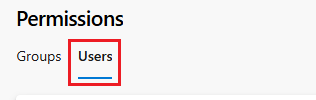
https://dev.azure.com/{organization}/{project}/_settings/permissionsund ersetzen Sie{organization}durch den Namen Ihrer Azure DevOps-Organisation und{project}durch den Namen des Projekts.Wenn Sie auf die Seite zugreifen können, wählen Sie "Benutzer" aus, und stellen Sie sicher, dass Sie als Benutzer aufgeführt sind.
Wenn Ihr Konto nicht aufgeführt ist oder Sie nicht auf die Seite zugreifen können, bitten Sie einen Project-Sammlungsadministrator oder einen Project-Administrator , Sie als Projektmitglied hinzuzufügen , indem Sie
Von Bedeutung
Wenn die Erstellung Ihres verwalteten DevOps-Pools erfolgreich ist, der Pool jedoch nicht zu Ihrem Azure DevOps-Projekt hinzugefügt wird, stellen Sie sicher, dass Sie zusätzlich zu einer der Berechtigungen für Agentpools auf Projektebene gehören, die unter "Überprüfen von Administrator- oder Erstellerberechtigungen für Agentpools auf Projektebene" beschrieben sind. Wenn Sie über die Berechtigungen für Agentpools auf Projektebene verfügen, aber kein Projektmitglied sind, schlägt die Erstellung des verwalteten DevOps-Pools möglicherweise im Hintergrund fehl.
Überprüfen von Administrator- oder Erstellerberechtigungen für Agentpools auf Projektebene
Zusätzlich zur im vorherigen Schritt beschriebenen Anforderung an die Projektmitgliedschaft müssen Sie über Administrator- oder Erstellerberechtigungen auf Projektebene für jedes Projekt verfügen, in dem Sie Ihre verwalteten DevOps-Pools für Pipelines verfügbar machen möchten.
- Sie können der Berechtigung "Administrator " oder "Ersteller " direkt von einem Project-Sammlungsadministrator, einem Projektadministrator oder einem anderen Agentpooladministrator auf Project-Ebene zugewiesen werden.
- Wenn Sie Ein Project Collection-Administrator oder Project-Administrator sind, wird Ihrem Konto automatisch die Administratorberechtigung zugewiesen.
Verwaltete DevOps-Pools verfügen über zwei verschiedene Modi zum Hinzufügen eines verwalteten DevOps-Pools zu den Projekten in Ihrer Azure DevOps-Organisation.
- Wenn Sie Ihren verwalteten DevOps-Pool mit Add pool to all projects auf Ja erstellen, konfiguriert der verwaltete DevOps-Pool den Pool so, dass er in allen Projekten verfügbar ist, für die Sie über die Berechtigung Administrator oder Ersteller verfügen, und überspringt alle Projekte, für die diese Berechtigungen fehlen. Sie können den Pool manuell zu zusätzlichen Projekten hinzufügen, nachdem die Administratorberechtigung oder die Creator-Berechtigung Ihrem Konto für diese Projekte zugewiesen wurde.
- Wenn Sie beim Erstellen Ihres verwalteten DevOps-Pools eine Liste von Projekten angeben, müssen Sie über die Berechtigung "Administrator " oder "Ersteller " für jedes aufgelistete Projekt verfügen, oder die Erstellung eines anderen Pools schlägt fehl.
So überprüfen Sie die Berechtigungen der Agentpools auf Projektebene:
Wechseln Sie zum Azure DevOps-Portal, und melden Sie sich bei Ihrer Azure DevOps-Organisation an (
https://dev.azure.com/{your-organization}), wechseln Sie zu dem Projekt, in dem Sie Pipelines mit Ihrem verwalteten DevOps-Pool ausführen möchten, und wählen Sie "Projekteinstellungen" aus.
Wechseln Sie zu Pipelines>Agent Pools>Security.

Sie können auch direkt zu den Sicherheitseinstellungen für Agentpools auf Projektebene wechseln, indem Sie zu
https://dev.azure.com/{organization name}/{project name}/_settings/agentqueues"Sicherheit" wechseln und "Sicherheit" auswählen.Zeigen Sie die Liste der Benutzerberechtigungen für den Agent-Pool-Bereich auf Projektebene an. In diesem Beispiel werden keine bestimmten Benutzer hinzugefügt, sodass nur Project-Sammlungsadministratoren und Gruppenadministratoren auf Standardprojektebene über die Berechtigung zum Erstellen von Pools auf Projektebene verfügen oder Benutzer dieser Rolle zuweisen können.

Wenn Sie verwaltete DevOps-Pools für die Verwendung in diesem Projekt erstellen müssen, bitten Sie einen Project-Sammlungsadministrator, einen Projektadministrator (oder eine person in einer der aufgelisteten Administratorgruppen) oder einen hier aufgeführten Administrator, um "Hinzufügen" auszuwählen, Sie als Administrator oder Ersteller hinzuzufügen, und wählen Sie " Speichern" aus. Weitere Informationen finden Sie unter Festlegen der Agentpoolsicherheit in Azure Pipelines.
Tipp
Wenn die Schaltfläche "Hinzufügen " aktiviert ist, verfügen Sie über die Berechtigung zum Erstellen von verwalteten DevOps-Pools für die Verwendung in diesem Projekt.
Wenn die Schaltfläche " Hinzufügen " deaktiviert ist, verfügen Sie nicht über die Berechtigung zum Erstellen von verwalteten DevOps-Pools für die Verwendung in diesem Projekt, es sei denn, Sie verfügen über die Erstellerberechtigung , in diesem Fall würde Ihr Name (oder der Name einer Gruppe, für die Sie Mitglied sind) in der Liste der Benutzerberechtigungen als Erstellerberechtigungen aufgeführt.