Hinweis
Für den Zugriff auf diese Seite ist eine Autorisierung erforderlich. Sie können versuchen, sich anzumelden oder das Verzeichnis zu wechseln.
Für den Zugriff auf diese Seite ist eine Autorisierung erforderlich. Sie können versuchen, das Verzeichnis zu wechseln.
Azure DevOps Services | Azure DevOps Server | Azure DevOps Server 2022
In dieser Schnellstartanleitung fügen Sie ein benutzerdefiniertes Feld hinzu, um die Nachverfolgung von Datenanforderungen zu unterstützen, die nicht mit der vorhandenen Gruppe von Feldern erfüllt sind. Sie können beispielsweise ein benutzerdefiniertes Feld hinzufügen, um eine Kundenticketnummer zu verfolgen. Eine Liste aller für Ihre Organisation definierten Felder, die alle für System- und geerbten Prozesse definierten Felder enthalten, finden Sie unter "Arbeitsaufgabenfelder und Attribute auflisten". Eine Beschreibung der einzelnen Felder, die mit einem Systemprozess definiert sind, finden Sie unter "Standard- und Arbeitsaufgabenfelder", die in Prozessvorlagen verwendet werden.
Wichtig
Das Vererbungsprozessmodell ist für Projekte verfügbar, die für die Unterstützung des Modelltyps konfiguriert sind. Wenn Sie eine ältere Sammlung verwenden, überprüfen Sie die Prozessmodellkompatibilität. Wenn Ihre lokale Sammlung für die Verwendung des lokalen XML-Prozessmodells konfiguriert ist, können Sie nur dieses Prozessmodell zur Anpassung der Arbeitsverfolgung verwenden. Weitere Informationen finden Sie unter Prozessanpassung auf Organisationsebene.
Weitere Informationen finden Sie unter Informationen zur Prozessanpassung und geerbten Prozessen.
Tipp
Um ein einzelnes Projekt anzupassen, erstellen Sie immer zuerst einen vererbten Prozess und aktualisieren Sie Ihr Projekt auf diesen Prozess. Anschließend werden alle Anpassungen, die Sie am vererbten Prozess vornehmen, automatisch für das migrierte Projekt angezeigt.
Voraussetzungen
Anleitungen zum Anpassen von Azure Boards zur Anpassung an Ihre spezifischen Geschäftsanforderungen finden Sie unter Konfigurieren und Anpassen von Azure Boards.
| Kategorie | Anforderungen |
|---|---|
| Berechtigungen | – So erstellen, löschen oder bearbeiten Sie einen Prozess: Mitglied der Gruppe Projektsammlungsadministrator oder spezifische Berechtigungen auf Sammlungsebene – Prozess erstellen, Prozess löschen, Prozess bearbeiten oder Feld aus Organisation löschen – auf Zulassen gesetzt. Weitere Informationen finden Sie unter Anpassen eines geerbten Prozesses. - Zum Aktualisieren von Boards: Teamadmin oder Mitglied der Gruppe Projektadministrierende. |
| Zugriff | – Selbst wenn Sie über den Einfachen oder niedrigeren Zugriff verfügen, können Sie einen Prozess weiterhin ändern, wenn Ihnen jemand die Berechtigung erteilt. – Aktualisieren von Arbeitsaufgaben und Ändern des Typs: Mitglied des Projekts. |
| Projektprozessmodell | – Verwenden Sie das Vererbungsprozess-Modell für die Projektsammlung, die das Projekt enthält. – Verwenden Sie den Team Foundation Server-Datenbankimportdienst, um Daten zu Azure DevOps Services zu migrieren. |
| Wissen | - Vertrautheit mit den Anpassungs- und Prozessmodellen. |
Organisationsprozesseinstellungen öffnen
Melden Sie sich bei Ihrem organization (
https://dev.azure.com/{yourorganization}) an.Wählen Sie
 Organisationseinstellungen aus.
Wählen Sie Prozess aus.

Melden Sie sich bei Ihrer Sammlung an (
https://dev.azure.com/{Your_Collection}).Wählen Sie Sammlungseinstellungen oder Administratoreinstellungen aus.
Wählen Sie Prozess aus.
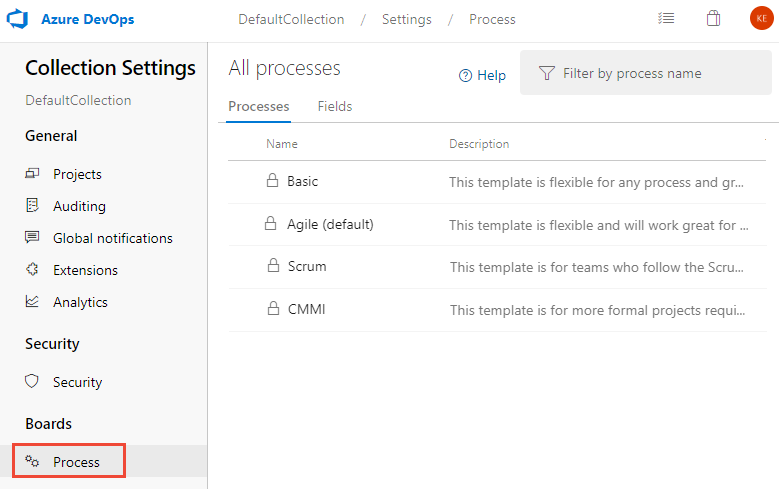
Vererbten Prozess erstellen
Weitere Informationen finden Sie unter Erstellen eines geerbten Prozesses.
Ein Feld hinzufügen
Führen Sie die folgenden Schritte aus, um einem vorhandenen Arbeitsaufgabentyp ein Feld hinzuzufügen. Sie können das Steuerelement "Schritte " für einen benutzerdefinierten Arbeitsaufgabentyp (WIT) nicht basierend auf dem Arbeitsaufgabentyp " Testfall " verwenden.
Wählen Sie auf der Seite "Prozess" des ausgewählten geerbten Prozesses den Arbeitsaufgabentyp aus, dem Sie das benutzerdefinierte Feld hinzufügen möchten.
In diesem Beispiel wird das Bug WIT verwendet. Über die Breadcrumb-Links können Sie zurück zur Seite Alle Prozesse und Meine Agile-Prozesse navigieren.

Wenn das Feld Neu und andere Optionen deaktiviert sind, verfügen Sie nicht über die erforderlichen Berechtigungen, um den Prozess zu bearbeiten. Siehe Einen vererbten Prozess anpassen.
Wählen Sie bei ausgewähltem WIT das Feld "Neu" aus.

Benennen Sie das Feld und wählen Sie den Feldtyp aus einem der unterstützten Datentypen aus. Feldnamen müssen eindeutig sein und dürfen nicht länger als 128 Zeichen sein. Weitere Einschränkungen finden Sie unter Was ist ein Feld? Wie werden Feldnamen verwendet? Fügen Sie optional eine Beschreibung hinzu.
Hinweis
Nach der Erstellung können Sie den Feldnamen oder den Datentyp nicht mehr ändern.
In diesem Beispiel wird ein Ganzzahlfeld mit der Bezeichnung "Kundenticket" hinzugefügt.
Der Screenshot zeigt die Option "Feld erstellen" für einen Bug.
Weitere Datentypen, die Sie hinzufügen können, sind: Auswahlliste, Identität, Rich-Text, HTML und Kontrollkästchen.
(Optional) Geben Sie auf der Registerkarte "Optionen " an, ob das Feld erforderlich ist. Geben Sie einen Standardwert an.

Wenn ein Feld erforderlich ist, müssen Benutzer einen Wert für das Feld angeben, um es zu speichern. Der von Ihnen angegebene Standardwert wird festgelegt, wenn Sie eine Arbeitsaufgabe erstellen und jedes Mal, wenn eine Arbeitsaufgabe geöffnet wird und das Feld leer ist.
(Optional) Auf der Registerkarte Layout können Sie eine andere Formularbezeichnung als den Namen des Feldes eingeben. Außerdem können Sie die Seite und die Gruppe auswählen, in der das Feld im Formular angezeigt werden soll.
In diesem Beispiel wird das Feld "Kundenticket " zu einer neuen Gruppe mit der Bezeichnung "Kundenfokus" hinzugefügt.

Wählen Sie Feld hinzufügen aus, um das Hinzufügen des Feldes abzuschließen. Wenn Sie die Layoutposition nicht angeben, wird sie der ersten Gruppe von Feldern im Layoutformular hinzugefügt.
Tipp
Nachdem Sie ein Feld hinzugefügt haben, können Sie es innerhalb einer Seite ziehen und ablegen, um es im Formular zu verschieben. Wenn Sie über mehrere Felder verfügen, die Sie einer benutzerdefinierten Seite oder Gruppe hinzufügen möchten, fügen Sie diese Elemente zuerst hinzu , und fügen Sie dann Ihre Felder hinzu. Sie können dem grauen Bereich innerhalb des Formulars, in dem sich die Felder „Zugewiesen an“, „Bundesland“ und „Grund“ befinden, kein Feld hinzufügen.
Überprüfung der von Ihnen vorgenommenen Anpassungen
Wir empfehlen Ihnen, ein Testprojekt zu erstellen und Ihren angepassten vererbten Prozess darauf anzuwenden, um die von Ihnen vorgenommenen Änderungen zu überprüfen.
Öffnen Sie die Seite "Alle Prozesse ", und wählen Sie das Kontextmenü für den Prozess aus, den Sie verwenden möchten. Wählen Sie dann " Neues Teamprojekt" aus.


Die Seite " Neues Projekt erstellen " wird geöffnet. Füllen Sie das Formular aus.


Öffnen Sie Workitems. Wählen Sie Ihr Projekt und dann "Arbeitsaufgaben"> aus.

Wählen Sie das von Ihnen angepasste WIT aus, in diesem Beispiel Fehler.

Überprüfen Sie, ob das hinzugefügte Feld im Formular angezeigt wird. Die
 Das Symbol (Ausrufezeichen) zeigt an, dass das Feld erforderlich ist.
Anwendung des individuell angepassten Prozesses auf Ihr Projekt
Nachdem Sie Ihre Anpassungen überprüft haben, können Sie den Prozess jetzt auf Ihr vorhandenes Projekt anwenden.
Tipp
Beim Anpassen eines WIT werden alle Projekte, die auf den geerbten Prozess verweisen, automatisch aktualisiert, um die von Ihnen hinzugefügten benutzerdefinierten WITs widerzuspiegeln. Um Ihre Anpassungen anzuzeigen, aktualisieren Sie Ihren Webbrowser.
Wählen Sie für den prozess, der derzeit vom Projekt verwendet wird, die Nummer des Projekts aus.
Dies ist der Agile-Standardprozess.

Öffnen Sie das Kontextmenü (...) Kontextmenü für das Projekt, das Sie ändern möchten, und wählen Sie die Option Prozess ändern.
Dies ist MyFirstProject1.

Wählen Sie im Dialogfeld " Projektprozess ändern" den Prozess aus dem Menü der Optionen aus. Und dann wählen Sie Speichern aus.

Nächste Schritte
ODER
Verwandte Inhalte
Hinweis
Sie können änderungen, die an einem geerbten Prozess vorgenommen wurden, mithilfe der Überwachungsprotokoll- und Überwachungsfeatures überprüfen. Weitere Informationen finden Sie unter Zugreifen auf, Exportieren und Filtern von Überwachungsprotokollen.