Hinweis
Für den Zugriff auf diese Seite ist eine Autorisierung erforderlich. Sie können versuchen, sich anzumelden oder das Verzeichnis zu wechseln.
Für den Zugriff auf diese Seite ist eine Autorisierung erforderlich. Sie können versuchen, das Verzeichnis zu wechseln.
Azure DevOps Services | Azure DevOps Server | Azure DevOps Server 2022
Sie können ein auf dem Scrum-Prozess basierendes Projekt ändern, um einen übernommenen Agile-Prozess zu verwenden. Dieser Artikel enthält die erforderlichen Schritte, um diese Änderung vorzunehmen.
Bevor Sie diese Änderung vornehmen, sollten Sie sich mit dem Prozess vertraut machen, zu dem Sie wechseln. Die Arbeitselementtypen Aufgabe, Fehler, Feature und Epic sind für Scrum- und Agile-Prozesse identisch. Einige Feldwerte für Status und Grund sind jedoch unterschiedlich.
| Prozess | Arbeitselementtypen | Workflow |
|---|---|---|
| Scrum |

|

|
| Agile |

|

|
Weitere Informationen finden Sie unter Informationen zu Prozessen und Prozessvorlagen.
Gründe, warum Sie Ihren Prozess von Scrum zu Agile ändern möchten:
- Sie möchten User Story und Story Points anstelle von Produkt-Backlogelement und Aufwand verwenden.
- Ihre organization erfordert, dass jeder seine Nachverfolgung mit einem angepassten geerbten Prozess basierend auf dem Agile-Prozess standardisieren muss.
Warnung
Wenn Sie über vorhandene Arbeitselemente verfügen, sind für diesen Prozess manuelle Aktualisierungen der Arbeitselemente und der Boardkonfiguration erforderlich. Stellen Sie sicher, dass Sie die in diesem Artikel beschriebenen Schritte ausführen, um sicherzustellen, dass Sie die manuellen Schritte ausführen, die nach dem Ändern des von einem Projekt verwendeten Prozesses erforderlich sind.
Voraussetzungen
| Kategorie | Anforderungen |
|---|---|
| Berechtigungen | - Zum Erstellen, Löschen oder Bearbeiten eines Prozesses: Mitglied der Projektsammlungsadministratoren Gruppe oder bestimmte Berechtigungen auf Sammlungsebene Erstellen eines Prozesses, Löschen eines Prozesses, Bearbeiten eines Prozessesoder Löschen eines Feldes aus der Organisation. Für weitere Informationen siehe Aktivieren von Berechtigungen und Zugriff für die Arbeitsverfolgung, Anpassen eines übernommenen Prozesses. - Zum Aktualisieren von Boards: Teamadmin oder Mitglied der Gruppe Projektadministrierende. |
| Zugriff | – Selbst wenn Sie über Basic oder niedrigeren Zugriff verfügen, können Sie einen Prozess weiterhin ändern, wenn Ihnen jemand die Entsprechenden Berechtigungen erteilt. - Um den Typ Ihrer vorhandenen Arbeitselemente zu aktualisieren und zu ändern: Projektmitglied. |
Öffnen Sie „Einstellungen und Prozess“.
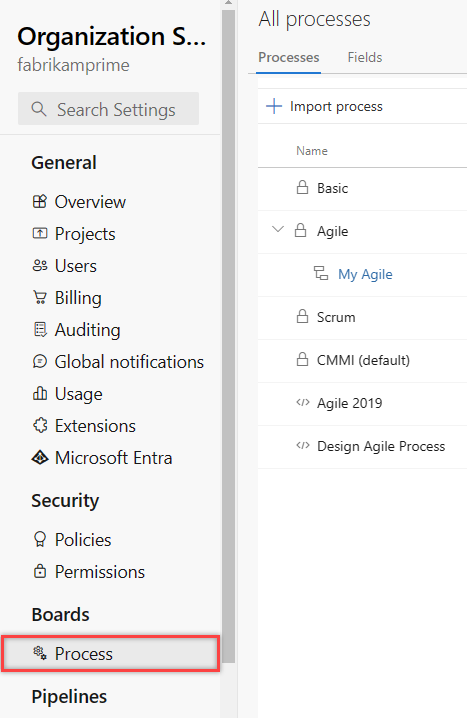
Sie erstellen, verwalten und nehmen Anpassungen an Prozessen über die Organisationseinstellungen>Prozess vor.
Wählen Sie das
 Azure DevOps-Logo aus, um Projekte zu öffnen. Wählen Sie dann Organisationseinstellungen aus.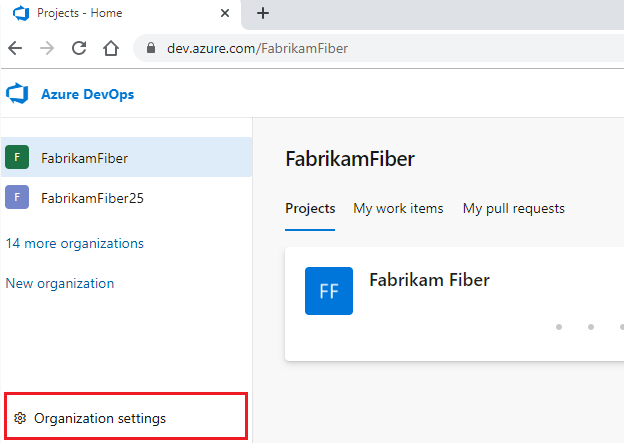
Wählen Sie dann Prozess aus.
Wichtig
Wenn Prozess nicht angezeigt wird, arbeiten Sie mit TFS-2018 oder früheren Versionen. Die Seite "Prozess " wird nicht unterstützt. Sie müssen die für das lokale XML-Prozessmodell unterstützten Features verwenden.
Sie erstellen, verwalten und nehmen Anpassungen an Prozessen über den Sammlungseinstellungsprozess> vor.
Wählen Sie das
Azure DevOps-Logo aus, um Projekte zu öffnen. Wählen Sie die Projektsammlung aus, deren Prozesse Sie anpassen möchten, und wählen Sie dann Sammlungseinstellungen aus.
Wählen Sie dann Prozess aus.

Erstellen und Anpassen eines übernommenen Agile-Prozesses
Erstellen Sie einen benutzerdefinierten Prozess nach Agile mit dem Namen „Agile – Übernommen“.
Wenn in Ihrem aktuellen Scrum-basierten Projekt die Arbeitselementtypen „Product Backlog Item“ und „Impediment“ verwendet werden, müssen Sie diese Arbeitselementtypen dem Prozess "Agile - Geerbt" hinzufügen.
Sie müssen diesen Arbeitselementtypen keine Details hinzufügen, da Sie sie später zu User Story und Problem ändern werden. Wenn Sie jedoch Details in einem Feld erfasst haben , z. B. Aufwand, Priorität oder einem anderen Feld", fügen Sie diese Felder den Arbeitselementtypen hinzu.
Wenn Sie fertig sind, sollte die Liste der Arbeitselementtypen wie folgt aussehen.

Ändern des Prozesses
Wählen Sie den Prozess aus, der das Projekt enthält, das Sie ändern möchten. Um von Scrum zu Agile zu wechseln, wählen Sie Scrum oder einen benutzerdefinierten Prozess basierend auf Scrum aus.

Wählen Sie Projekte und dann das
 Aktionssymbol für das Projekt aus, das Sie ändern möchten, und wählen Sie Änderungsprozess aus. Hier wählen wir das Fabrikam Fiber PB-Projekt aus.
Folgen Sie den Anweisungen des Assistenten.
Wählen Sie den Prozess Agile – Übernommen aus, den Sie zuvor erstellt haben, und wählen Sie dann Speichern aus.

Wenn Sie Schritt 2 von Erstellen und Anpassen eines übernommenen Agile-Prozesses übersprungen haben, erhalten Sie die folgende Meldung, um die fehlenden Arbeitselementtypen hinzuzufügen.

Schließen Sie das Dialogfeld des Assistenten, und fügen Sie jetzt die fehlenden Arbeitselementtypen hinzu. Siehe Hinzufügen und Verwalten von Arbeitselementtypen.
Nach erfolgreichem Abschluss zeigt der Assistent die folgenden Informationen an. Notieren Sie sich die folgenden Schritte, und wählen Sie dann Schließen aus.

Schritte zum manuellen Aktualisieren Ihrer Arbeitselemente und Boardeinstellungen:
- Aktualisieren Sie die Spaltenzuordnung für jedes Teamboard
- Aktualisieren vorhandener Arbeitselemente mithilfe der vom Zielprozess festgelegten Arbeitselementtypen
- Aktualisieren Vorhandener Arbeitselemente mithilfe des richtigen Zustandsmodells des Zielprozesses.
Board-Spalten-zu-Status-Einstellungen aktualisieren
Sie können die Boards so anpassen, dass sie Zwischenspalten anzeigen. Für jede hinzugefügte Spalte müssen Sie einen gültigen Workflowstatus für die auf dem Board angezeigten Arbeitselementtypen auswählen. Für weitere Informationen vgl. Workflow-Zustände & Zustandskategorien.
Wählen Sie den Link Jetzt korrigieren oder das
 Zahnradsymbol aus, um die Boardeinstellungen zu konfigurieren.
Das Dialogfeld „Einstellungen“ wird geöffnet. Diese Registerkarten, auf denen ein
 erforderliches Symbol angezeigt wird, müssen korrigiert werden.
Benennen Sie jede Spalte um, und wählen Sie den richtigen Zustand für jede Spalte aus, damit die Zuordnung von Spalten zu Zustand korrekt ist. Fügen Sie bei Bedarf eine oder mehrere Spalten hinzu. Wenn Sie fertig sind, wählen Sie Speichern und schließen aus.

Aktualisieren von Arbeitselementen
Der nächste Schritt besteht darin, Arbeitselemente per Massenvorgang zu aktualisieren. Die empfohlene Sequenz lautet:
- Erstellen Sie eine Arbeitselementabfrage, die alle Arbeitselemente anzeigt, die aktualisiert werden müssen.
- Führen Sie eine Massenaktualisierung durch, um den Arbeitselementtyp von Produktrückstands-Arbeitselementen in „User Story“ zu ändern.
- Führen Sie eine Massenaktualisierung aller Zustände durch, um von Scrum-Zuständen –Genehmigt, Zugesichert und Fertig – zu Agile-Zuständen, Aktiv, Gelöst und Geschlossen, zu wechseln.
Erstellen Sie eine Abfrage, um eine Liste aller Produkt-Backlog-Elemente, Hindernisse, Features, Aufgaben und Epics abzurufen. Sie müssen den Arbeitselementtyp der ersten beiden Arbeitselementtypen sowie die Felder Zustand und Grund für alle Elemente ändern.

Wählen Sie das
Symbol „Aktionen“ und dann Spaltenoptionen aus. Wählen Sie aus, um die Felder Status und Grund anzuzeigen. Wählen Sie die Registerkarte Sortieren aus, und legen Sie sie so fest, dass die Liste nach Arbeitselementtyp und Zustandswert sortiert wird.
Wählen Sie Ergebnisse aus, um nur die Liste der Arbeitselemente anzuzeigen.
Markieren Sie alle User Stories, wählen Sie das Aktionssymbol
aus, wählen Sie Typ ändern aus, und ändern Sie den Typ in "Product Backlog Item".
Weitere Informationen finden Sie unter Verschieben, Ändern oder Löschen von Arbeitselementen, Ändern des Arbeitselementtyps.
Es ist möglich, dass Sie Fehler erhalten, bei denen der Arbeitselementtyp und der Zustand nicht übereinstimmen. In diesem Fall können Sie Ihre Änderungen erst speichern, wenn Sie den Zustand wie im nächsten Schritt beschrieben aktualisieren.

Markieren Sie alle Arbeitselemente desselben Status, wie z. B. „Gelöst“, wählen Sie das Aktionssymbol
und dann Bearbeiten. Fügen Sie das Feld "Status" hinzu, und wählen Sie "Zugesichert" oder einen gültigen Wert für das Produktrückstandelement aus. Möglicherweise müssen Sie auch das Feld „Grund“ aktualisieren. Weitere Informationen finden Sie unter Massenbearbeitung von Arbeitselementen.
Dies sollte zu einer aktualisierten Liste ohne Fehler führen.

Um Ihre Änderungen zu speichern, wählen Sie das Aktionssymbol
und dann Elemente speichern.Wiederholen Sie die vorstehenden Schritte, um den Arbeitselementtyp für "Hindernis" in "Problem" zu ändern, und aktualisieren Sie die Zustände auf gültige Zustände für diese Arbeitselementtypen.
Wenn Sie fertig sind, stellen Sie sicher, dass Sie das Aktionssymbol
und dann Elemente speichern auswählen.
Tipp
Wenn Sie eine Reihe von Feldwertänderungen haben, wie das Feld "Story Points" mit dem Wert aus "Aufwand" zu befüllen, können Sie dies mit Excel tun. Weitere Informationen finden Sie unter Massenhinzufügen oder -ändern von Arbeitselementen mit Excel.
Überprüfen Ihrer Änderungen
Wechseln Sie zu Ihrem Team-Backlog, und überprüfen Sie, ob die Backlogelemente erwartungsgemäß angezeigt werden.

Wechseln Sie zu Ihrem Teamboard, und überprüfen Sie, ob die Spalteneinstellungen gültig sind.

Um Spalten hinzuzufügen oder Spaltennamen zu ändern, siehe Hinzufügen von Spalten zu Ihrem Board.
Optionale Updates
Nachdem Sie den Prozess geändert haben, können Sie weitere Updates wie folgt vornehmen:
- Ändern des Projektnamens
- Aktualisieren Ihrer Projektzusammenfassung oder Vision
- Deaktivieren oder löschen Sie die Arbeitselementtypen, die in Zukunft nicht mehr verwendet werden sollen. Vgl. Anpassen eines Arbeitselementtyps für einen übernommenen Prozess
Verwandte Inhalte
- Gleichzeitiges Ändern einer großen Anzahl von Arbeitselementen
- Ändern des von einem Projekt verwendeten Prozesses
- Erstellen eines übernommenen Prozesses
- Hinzufügen und Verwalten von Arbeitselementtypen
- Fehler in Backlogs und Boards anzeigen
- Anpassen Ihrer Boards
- Erstellen und Speichern von verwalteten Abfragen mit dem Abfrage-Editor