Hinweis
Für den Zugriff auf diese Seite ist eine Autorisierung erforderlich. Sie können versuchen, sich anzumelden oder das Verzeichnis zu wechseln.
Für den Zugriff auf diese Seite ist eine Autorisierung erforderlich. Sie können versuchen, das Verzeichnis zu wechseln.
Azure DevOps Services
Mit Azure Pipelines können Sie Ihren CI/CD-Prozess als Code verwalten und so das Nachverfolgen von Änderungen, das Vergleichen von Versionen, Anmerkungen und vieles mehr vereinfachen.
Wenn Sie eine klassische Pipeline konvertieren, erhalten Sie zwei Pipelines: eine neue YAML-Pipeline und die ursprüngliche klassische Pipeline, die dann zurückgezogen werden kann. Der Ausführungsverlauf Ihrer klassischen Pipeline verbleibt in der klassischen Pipeline.
Anmerkung
Sie können eine YAML-Datei nur aus einer klassischen Pipeline exportieren, die mit dem klassischen Build-Designer erstellt wurde. Wenn keine Option zum Exportieren in YAML oder JSON angezeigt wird, unterstützt Ihre Pipeline den Export wahrscheinlich nicht. Klassische Release-Pipelines unterstützen den YAML-Export nicht, Sie müssen jede Aufgabe einzeln exportieren.
Voraussetzungen
| Produkt | Anforderungen |
|---|---|
| Azurblau | – Ein Azure-Konto mit einem aktiven Abonnement. |
| Azure DevOps | - Eine Azure DevOps Organisation. - Ein Azure DevOps Projekt. - Lassen Sie Azure Artifacts Domain-URLs und IP-Adressen zu, wenn Ihr Unternehmen eine Firewall oder einen Proxy-Server verwendet. - Eine funktionierende klassische Pipeline. |
Erstellen einer YAML-Beispielpipeline
Führen Sie die folgenden Schritte aus, um eine Start-YAML-Pipeline zu erstellen, die Sie später mit Code aktualisieren, der aus dem klassischen Benutzeroberflächen-Editor exportiert wird:
Melden Sie sich bei Ihrer Organisation an, und navigieren Sie zu Ihrem Projekt.
Wählen Sie "Pipelines" und dann " Neue Pipeline" aus.

Wählen Sie Ihren Quellcodespeicherort entweder GitHub oder Azure Repos Git aus, und wählen Sie dann Ihr Repository aus.

Wählen Sie auf der Seite "Pipeline konfigurieren" die Startpipeline aus.

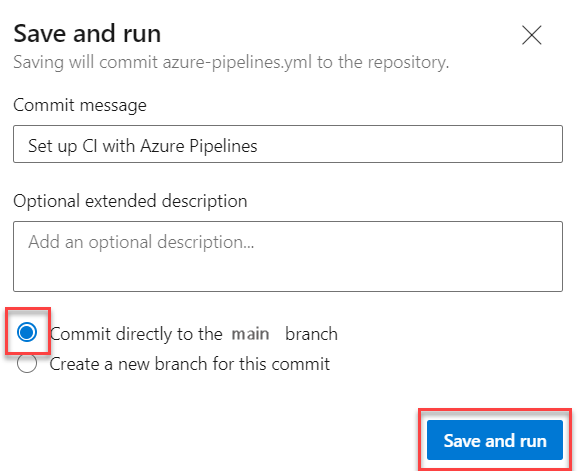
Wählen Sie "Speichern und ausführen" aus, und geben Sie dann Ihre Commit-Nachricht ein. Wählen Sie Commit direkt in den Hauptzweig aus, und wählen Sie dann Speichern und ausführen erneut aus. Dadurch wird eine neue Ausführung gestartet und die YAML-Pipeline in Ihr Repository übernommen.
Exportieren einer klassischen Pipeline nach YAML
Melden Sie sich bei Ihrer Azure DevOps-Organisation an, und navigieren Sie zu Ihrem Projekt.
Wählen Sie Pipelines>Pipelinesaus.
Suchen Sie Ihre Classic-Pipeline, wählen Sie die Ellipsen (...) daneben und dann Exportieren nach YAML. Stellen Sie sicher, dass Sie sich in der Pipelinedefinitionsansicht und nicht in einer bestimmten Ausführung befinden, um die Option In YAML exportieren anzuzeigen.

Öffnen Sie die heruntergeladene YAML-Datei in Ihrem Code-Editor.
Wenn Ihre klassische Pipeline Variablen verwendet hat, die im Klassischen Benutzeroberflächen-Editor definiert sind, müssen Sie sie entweder in der YAML-Datei oder in den Pipelineeinstellungen neu definieren. Weitere Details finden Sie unter Definieren von Variablen .
Überprüfen Sie alle
cron-Zeitpläne in Ihrer YAML-Datei. YAML-Zeitpläne verwenden standardmäßig UTC, während klassische Pipelines die lokale Zeitzone Ihrer Organisation verwenden. Weitere Details finden Sie unter "Konfigurieren von Zeitplänen für Pipelines ".Verwenden Sie den Aufgaben-Assistenten (den Bereich auf der rechten Seite des Editors), um Sie beim Hinzufügen oder Ändern von Schritten in Ihrer YAML-Datei zu unterstützen.

Wählen Sie Speichern und ausführen, sobald Sie fertig sind.