Hinweis
Für den Zugriff auf diese Seite ist eine Autorisierung erforderlich. Sie können versuchen, sich anzumelden oder das Verzeichnis zu wechseln.
Für den Zugriff auf diese Seite ist eine Autorisierung erforderlich. Sie können versuchen, das Verzeichnis zu wechseln.
Azure DevOps Services | Azure DevOps Server | Azure DevOps Server 2022
Trendberichte zur Bestehensrate liefern Insights über die durchschnittliche Zeit, die ein bestimmter Test während einer Pipeline-Ausführung benötigt.
In der folgenden Abbildung ist ein Beispiel angegeben.

Wichtig
Power BI-Integration und Zugriff auf den OData-Feed des Diensts Analytics sind für Azure DevOps Services und Azure DevOps Server 2020 und höhere Versionen grundsätzlich verfügbar. Die Beispielabfragen in diesem Artikel gelten nur für Azure DevOps Server 2020 und höhere Versionen und hängen von v3.0 (Vorschau) oder höher ab. Wir empfehlen, diese Abfragen zu verwenden und uns Feedback zu übermitteln.
| Kategorie | Anforderungen |
|---|---|
| Zugriffsebenen |
-
Projektmitglied. - Mindestens Basic-Zugriff |
| Berechtigungen | Standardmäßig verfügen Projektmitglieder über die Berechtigung zum Abfragen von Analysen und Erstellen von Ansichten. Weitere Informationen zu anderen Voraussetzungen für die Dienst- und Featureaktivierung sowie allgemeine Aktivitäten zur Datennachverfolgung finden Sie unter Berechtigungen und Voraussetzungen für den Zugriff auf Analytics. |
Hinweis
Dieser Artikel setzt voraus, dass Sie die Übersicht über Beispielberichte mit OData-Abfragen gelesen haben und über grundlegende Kenntnisse von Power BI verfügen.
Beispielabfragen
Hinweis
Dieser Artikel setzt voraus, dass Sie die Übersicht über Beispielberichte mit OData-Abfragen gelesen haben und über grundlegende Kenntnisse von Power BI verfügen.
Kopieren Sie die folgende Power BI-Abfrage, und fügen Sie sie direkt in das Fenster Daten abrufen>Leere Abfrage ein. Weitere Informationen finden Sie unter Übersicht über Beispielberichte mit OData-Abfragen.
let
   Source = OData.Feed ("https://analytics.dev.azure.com/{organization}/{project}/_odata/v4.0-preview/TestResultsDaily?
$apply=filter("
                &"Pipeline/PipelineName eq '{pipelineName}' "
                &"And Date/Date ge {startdate} "
        &"And Test/TestName eq '{testName}' "
        &"And Workflow eq 'Build') "
            &"/groupby((Date/Date), "
                &"aggregate( "
                &"ResultCount with sum as TotalCount, "
            &"ResultPassCount with sum as ResultPassCount, "
                &"ResultFailCount with sum as ResultFailCount, "
            &"ResultAbortedCount with sum as ResultAbortedCount, "
        &"ResultErrorCount with sum as ResultErrorCount, "
    &"ResultInconclusiveCount with sum as ResultInconclusiveCount, "
    &"ResultNotExecutedCount with sum as ResultNotExecutedCount, "
    &"ResultNotImpactedCount with sum as ResultNotImpactedCount)) "
    &"/filter(ResultFailCount gt 0) "
    &"/compute( "
    &"iif(TotalCount gt ResultNotExecutedCount, ((ResultPassCount add ResultNotImpactedCount) div cast(TotalCount sub ResultNotExecutedCount, Edm.Decimal)) mul 100, 0) as PassRate) "
    ,null, [Implementation="2.0",OmitValues = ODataOmitValues.Nulls,ODataVersion = 4])
in
    Source
Ersetzungszeichenfolgen und Abfrageaufschlüsselung
Ersetzen Sie die folgenden Zeichenfolgen durch Ihre Werte. Schließen Sie keine Klammern {} in Ihre Ersetzung ein. Wenn Ihr Organisationsname beispielsweise "Fabrikam" lautet, ersetzen Sie {organization} durch Fabrikam, nicht {Fabrikam}.
-
{organization}: Name Ihrer Organisation -
{project}: Ihr Teamprojektname -
{pipelinename}: Pipelinename. Beispiel:Fabrikam hourly build pipeline -
{testName}- Ihr Testname -
{startdate}: Datum, an dem der Bericht beginnen soll. Format: JJJJ-MM-TTZ. Beispiel:2021-09-01Zsteht für den 1. September 2021. Geben Sie keine Anführungszeichen oder eckigen Klammern ein, und verwenden Sie jeweils zwei Ziffern für den Monat und den Tag.
Abfrageaufschlüsselung
In der folgenden Tabelle werden die einzelnen Teile der Abfrage beschrieben.
Abfrageteil
Beschreibung
$apply=filter(
Starten Sie die Klausel filter().
Pipeline/PipelineName eq '{pipelineName}'
Testausführungen für die angegebene Pipeline zurückgeben
And Date/Date ge {startdate}
Geben Sie Testausführungen am oder nach dem angegebenen Datum zurück.
And Test/TestName eq '{testName}'
Gibt nur Testausführungen für den angegebenen Testnamen zurück.
and Workflow eq 'Build'
Gibt Testausführungen für Build Workflow zurück.
)
Schließen Sie die Klausel filter().
/groupby(
Starten Sie die Klausel groupby().
(Date/Date),
Gruppieren Sie nach dem Datum des Abschlusses der Testausführung.
aggregate(
Starten Sie die Klausel aggregate, um die Summe der den Filterkriterien entsprechenden Testausführungsergebnisse zu ermitteln.
ResultCount with sum as TotalCount,
Zählen Sie die Testausführungen: TotalCount.
ResultPassCount with sum as ResultPassCount,
Zählen Sie die bestandenen Testausführungen als ResultPassCount.
ResultFailCount with sum as ResultFailCount,
Zählen Sie die fehlgeschlagenen Testausführungen als ResultFailCount.
ResultAbortedCount with sum as ResultAbortedCount,
Zählen Sie die Gesamtzahl der abgebrochenen Testausführungen als ResultAbortedCount.
ResultErrorCount with sum as ResultErrorCount,
Zählen Sie die Gesamtzahl der Testausführungen, die als fehlerhaft markiert wurden, als ResultErrorCount.
ResultNotExecutedCount with sum as ResultNotExecutedCount,
Zählen Sie die Gesamtzahl der nicht ausgeführten Testläufe als ResultNotExecutedCount.
ResultNotImpactedCount with sum as ResultNotImpactedCount
Zählen Sie die Gesamtzahl der nicht betroffenen Testläufe als ResultNotImpactedCount.
))
Schließen Sie die Klauseln aggregate() und groupby().
/compute(
Starten Sie die Klausel compute().
iif(TotalCount gt ResultNotExecutedCount, ((ResultPassCount add ResultNotImpactedCount) div cast(TotalCount sub ResultNotExecutedCount, Edm.Decimal)) mul 100, 0) as PassRate)
Berechnen Sie für alle Tage die PassRate .
)
Schließen Sie die Klausel compute().
(Optional) Abfrage umbenennen
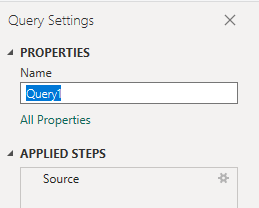
Sie können die Standardabfragebezeichnung Query1 in aussagekräftiger umbenennen. Geben Sie einfach im Bereich Abfrageeinstellungen einen neuen Namen ein.
Erweitern der Spalte Datum in Power BI
Blenden Sie die Spalte Date ein, um die erweiterte Entität CompletedOn.Date anzuzeigen. Durch das Erweitern einer Spalte wird der Datensatz in Felder aufgeteilt. Weitere Informationen finden Sie unter Transformieren von Analytics-Daten zum Generieren von Power BI-Berichten, Erweitern von Spalten.
Ändern des Datentyps einer Spalte
Wählen Sie im Power Query-Editor die Spalte
TotalCount, dann Datentyp im Menü Transformieren und schließlich Ganze Zahl aus.Markieren Sie die
PassRateSpalte; wählen Sie Datentyp aus dem Menü Transformation und wählen Sie dann Dezimalzahl.
Weitere Informationen zum Ändern des Datentyps finden Sie unter Transformieren von Analytics-Daten zum Generieren von Power BI-Berichten, Transformieren des Datentyps einer Spalte.
Schließen Sie die Abfrage, und wenden Sie Ihre Änderungen an.
Nachdem Sie alle Datentransformationen abgeschlossen haben, wählen Sie im Menü Start die Option Übernehmen schließen & aus, um die Abfrage zu speichern und zur Registerkarte Bericht in Power BI zurückzukehren.

Erstellen des Berichts zu Linien- und gestapelten Säulendiagrammen
Wählen Sie in Power BI unter Visualisierungen das Linien- und gestapelte Säulendiagramm aus, und ziehen Sie die Felder in die Diagrammbereiche.

Fügen Sie
Date.Dateder X-Achse hinzu, klicken Sie mit der rechten Maustaste auf das Feld, und wählen Sie Date.Date anstelle von Datumshierarchie aus.Fügen Sie
ResultPassCountundResultFailCountzu der Spalte y-Achse hinzu.Fügen Sie
PassRatezur Linie der y-Achse hinzu.
Der Bericht sollte etwa der folgenden Abbildung entsprechen:
Testaufgabenressourcen
- Paralleles Ausführen von Tests mithilfe der Visual Studio Test-Aufgabe
- Paralleles Ausführen von Tests für jede Test Runner-Instanz
- Beschleunigen von Tests mithilfe der Testauswirkungsanalyse (Test Impact Analysis, TIA)
- Verwalten von unzuverlässigen Tests
- Überlegungen zu Benutzeroberflächentests
- Azure Load Testing
- Azure Pipelines-Aufgabenreferenz, Testaufgaben