Hinweis
Für den Zugriff auf diese Seite ist eine Autorisierung erforderlich. Sie können versuchen, sich anzumelden oder das Verzeichnis zu wechseln.
Für den Zugriff auf diese Seite ist eine Autorisierung erforderlich. Sie können versuchen, das Verzeichnis zu wechseln.
Azure DevOps Server |Azure DevOps Server |Azure DevOps Server 2022 | Azure DevOps Server 2020
In diesem Thema, dem zweiten Teil des Lernprogramms "Wiederherstellen eines Single-Server", erfahren Sie, wie Sie mithilfe der Sicherungen, die Sie auf dem ursprünglichen Server erstellt haben, die Datenbanken für Team Foundation Server (TFS) und die SharePoint-Farm auf dem neuen Server wiederherstellen.
Sie können die Sicherungen verwenden, die Sie aus der ursprünglichen Bereitstellung erstellt haben, um die Daten aus dieser Bereitstellung auf dem neuen Server wiederherzustellen. Achten Sie beim Wiederherstellen der Daten darauf, alle Datenbanken und die SharePoint-Farm zum gleichen Zeitpunkt wiederherzustellen. Wenn Sie die Anleitung zum Erstellen eines Sicherungszeitplans und -plans befolgt haben, haben Sie die Funktion "Geplante Sicherungen " verwendet, um Ihre Sicherungen zu erstellen. Sie verwenden diese Sicherungen, um Ihre Daten wiederherzustellen.
Wenn Sie Ihre Sicherungen manuell konfiguriert haben, können Sie den Wiederherstellungs-Assistenten in geplanten Sicherungen nicht verwenden, um diese Datenbanken wiederherzustellen. Sie müssen sie manuell mithilfe der Software wiederherstellen, mit der Sie sie gesichert haben.
Verwenden Sie dieses Thema für:
- Wiederherstellen von Team Foundation Server-Datenbanken
- Wiederherstellen der SharePoint-Farm
Voraussetzungen
Zum Ausführen dieser Verfahren müssen Sie Mitglied der folgenden Gruppen sein oder über die folgenden Berechtigungen verfügen:
- Ein Mitglied der Sicherheitsgruppe "Administratoren " auf dem Server.
- Entweder ein Mitglied der SQL Server System Administrator-Sicherheitsgruppe , oder Ihre SQL Server Perform Back Up and Create Maintenance Plan-Berechtigung muss auf "Zulassen" festgelegt sein.
- Ein Mitglied der Sysadmin-Sicherheitsgruppe für die Datenbanken für Team Foundation.
- Ein Mitglied der Gruppe "Farmadministratoren ".
Wiederherstellen von Team Foundation Server-Datenbanken
Das Installieren und Konfigurieren von Software reicht nicht aus, um eine Bereitstellung wiederherzustellen. Sie müssen die Daten wiederherstellen, bevor Ihre Benutzer wieder zur Arbeit zurückkehren können. Es gibt einen Assistenten, der Ihnen hilft, dies zu tun.
So stellen Sie Datenbanken wieder her
Um den Wiederherstellungs-Assistenten zu starten, öffnen Sie die Verwaltungskonsole für TFS, und navigieren Sie zu geplanten Sicherungen.

Geben Sie den Pfad zum Sicherungssatz an, und wählen Sie den Satz aus, den Sie für die Wiederherstellung verwenden möchten.
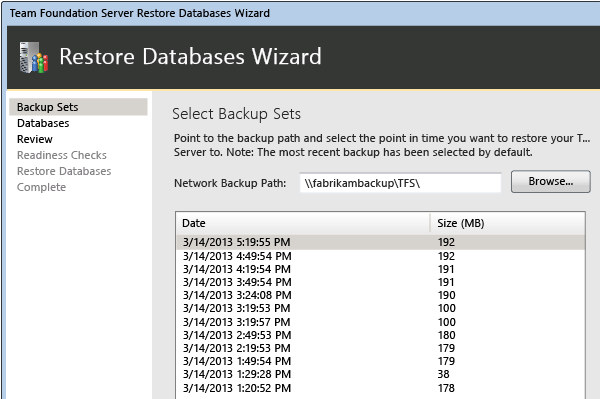
Schließen Sie den Assistenten ab, und stellen Sie die Datenbanken wieder her.

Verwenden Sie in der Beispielbereitstellung den Wiederherstellungs-Assistenten, um die folgenden Datenbanken wiederherzustellen:
TFS_Warehouse
TFS_DefaultCollection
Dies ist der Standardname der Sammlungsdatenbank. Wenn Sie den Namen angepasst haben, stellen Sie sicher, dass Sie diesen Namen verwenden.
TFS_Configuration
ReportServer
ReportServerTempDB
WSS_Config
WSS_AdminContent
WSS_Content
Der Wiederherstellungs-Assistent stellt auch den Verschlüsselungsschlüssel für SQL Server Reporting Services als Teil des Vorgangs wieder her. Sie können diesen Schlüssel manuell wiederherstellen, aber es sollte nicht erforderlich sein.
Wiederherstellen der SharePoint-Farm
Obwohl der Wiederherstellungs-Assistent die von Ihrer Bereitstellung verwendeten SharePoint-Datenbanken wiederhergestellt hat, kann er die Farm nicht wiederherstellen. Sie müssen Windows PowerShell mit dem Befehl Restore-SPFarm verwenden, um die Sicherung wiederherzustellen, die Sie aus der SharePoint-Farm erstellt haben. In einigen Fällen können Sie die Website der Zentraladministration verwenden, um die Farm anstelle von Restore-SPFarm wiederherzustellen, aber der PowerShell-Befehl ist die bevorzugte Methode zum Wiederherstellen einer Farm.
Um eine Farm wiederherzustellen, müssen Sie entweder mit einem Konto angemeldet sein, das Mitglied der Gruppe "Farmadministratoren" ist, oder Sie müssen die Anmeldeinformationen für ein Konto angeben, das Mitglied dieser Gruppe ist, wenn Sie dazu aufgefordert werden.
So stellen Sie die Farm für SharePoint Foundation mithilfe von Restore-SPFarm wieder her
Öffnen Sie die Windows PowerShell- oder SharePoint-Verwaltungsshell.
Geben Sie an der Windows PowerShell-Eingabeaufforderung den folgenden Befehl ein, wobei UNCPath der vollqualifizierte UNC-Pfad des Verzeichnisses ist, in dem sich die Farmsicherung befindet:
Restore-SPFarm –Directory UNCPath –RestoreMethod OverwriteMit diesem Befehl wird die Farm mithilfe der neuesten verfügbaren Sicherung wiederhergestellt. Wenn Sie eine andere Sicherung verwenden möchten, müssen Sie angeben, welche Sicherung wiederhergestellt werden soll, indem Sie den Parameter "–BackupID" mit der GUID der gewünschten Sicherung verwenden.
Geben Sie an der Windows PowerShell-Eingabeaufforderung den folgenden Befehl ein, wobei ServiceApplicationID die GUID der wiederhergestellten Farm ist:
Start-SPServiceInstance –Identity ServiceApplicationIDTipp
Wenn Sie die GUID nicht kennen, können Sie den Befehl "Get-SPServiceInstance " verwenden, um die Dienstinstanz-GUIDs für alle SharePoint-Anwendungen auf dem Server auflisten.
Weitere Informationen zum Wiederherstellen einer Farm finden Sie unter Wiederherstellen einer Farm (SharePoint Foundation) und Restore-SPFarm.
So stellen Sie die Farm mithilfe der SharePoint-Zentraladministration wieder her
Öffnen Sie die SharePoint-Zentraladministration, und wählen Sie auf der Startseite im Abschnitt "Sicherung und Wiederherstellung" die Option "Aus einer Sicherung wiederherstellen" aus.
Der Wiederherstellungs-Assistent wird geöffnet.
Wählen Sie auf der Seite Wiederherstellung von Sicherung – Schritt 1 von 3 den Farmsicherungsauftrag aus, den Sie wiederherstellen möchten, und wählen Sie dann Weiter.
Aktivieren Sie auf der Seite "Wiederherstellung von Sicherung – Schritt 2 von 3 " das Kontrollkästchen neben der Farmoption, und wählen Sie dann "Weiter" aus.
Stellen Sie auf der Seite "Wiederherstellung von Sicherung – Schritt 3 von 3 " im Abschnitt " Komponente wiederherstellen " sicher, dass die Farm in der Liste der folgenden Komponenten wiederherstellen angezeigt wird. Wählen Sie im Abschnitt " Nur Konfigurationseinstellungen wiederherstellen " die Option "Inhalt und Konfigurationseinstellungen wiederherstellen" aus. Wählen Sie im Abschnitt "Wiederherstellungsoptionen" unter "Wiederherstellungstyp" die Option "Gleiche Konfiguration" aus. Wenn ein Dialogfeld angezeigt wird, in dem Sie aufgefordert werden, Ihre Auswahl zu bestätigen, wählen Sie "OK" und dann " Wiederherstellen starten" aus.
Überwachen Sie den allgemeinen Status der Wiederherstellung, wie er im Abschnitt "Bereitschaft" der Seite "Sicherungs- und Wiederherstellungsauftragsstatus" angezeigt wird. Der Status wird alle 30 Sekunden automatisch aktualisiert. Sie können den Status auch manuell aktualisieren, indem Sie "Aktualisieren" auswählen.
Wenn die Wiederherstellung abgeschlossen ist, kehren Sie zur Startseite in der Zentraladministration zurück. Wählen Sie in "Anwendungsverwaltung" die Option "Dienste auf dem Server verwalten" aus.
Suchen Sie auf der Seite "Dienste auf Server " die Dienstanwendungen für die wiederhergestellte Farm, und wählen Sie in der Spalte "Aktionen " die Option "Start " für jede dieser Dienstanwendungen aus.
Weitere Informationen zum Wiederherstellen einer Farm finden Sie unter Wiederherstellen einer Farm (SharePoint Foundation).