Hinweis
Für den Zugriff auf diese Seite ist eine Autorisierung erforderlich. Sie können versuchen, sich anzumelden oder das Verzeichnis zu wechseln.
Für den Zugriff auf diese Seite ist eine Autorisierung erforderlich. Sie können versuchen, das Verzeichnis zu wechseln.
In dieser Schnellstartanleitung konfigurieren Sie Ihre IoT Central-Anwendung zum Exportieren von Daten im Azure-Daten-Explorer. Mit Azure Data Explorer können Sie die Telemetrie von Geräten wie der IoT Plug- und Play-Smartphone-App speichern, abfragen und verarbeiten.
In dieser Schnellstartanleitung führen Sie die folgenden Schritte aus:
- Verwenden Sie die Datenexportfunktion in IoT Central zur Telemetrie von der Smartphone-App zu einer Azure Data Explorer-Datenbank.
- Verwenden Sie Azure Data Explorer, um Abfragen für die Telemetrie auszuführen.
Durch den Abschluss dieses Schnellstarts entstehen in Ihrem Azure-Konto für die Azure-Daten-Explorer-Instanz geringe Kosten. Die ersten beiden Geräte in Ihrer IoT Central-Anwendung sind kostenlos.
Voraussetzungen
- Ein Azure-Konto mit einem aktiven Abonnement. Kostenlos ein Konto erstellen.
- Führen Sie die erste Schnellstartanleitung aus: Verwenden Sie Ihr Smartphone als Gerät, um Telemetrie an eine IoT Central-Anwendung zu senden. Die zweite Schnellstartanleitung: Konfigurieren von Regeln und Aktionen für Ihr Gerät in Azure IoT Central ist optional.
- Sie benötigen das IoT Central-Anwendungs-URL-Präfix , das Sie in der ersten Schnellstartanleitung ausgewählt haben: Verwenden Sie Ihr Smartphone als Gerät, um Telemetrie an eine IoT Central-Anwendung zu senden.
Verwenden Sie die Bash-Umgebung in Azure Cloud Shell. Weitere Informationen finden Sie unter "Erste Schritte mit Azure Cloud Shell".

Wenn Sie CLI-Referenzbefehle lieber lokal ausführen möchten, installieren Sie die Azure CLI. Wenn Sie mit Windows oder macOS arbeiten, sollten Sie die Azure CLI in einem Docker-Container ausführen. Weitere Informationen finden Sie unter Ausführen der Azure CLI in einem Docker-Container.
Wenn Sie eine lokale Installation verwenden, melden Sie sich mithilfe des Befehls az login bei der Azure CLI an. Um den Authentifizierungsprozess abzuschließen, führen Sie die schritte aus, die in Ihrem Terminal angezeigt werden. Weitere Anmeldeoptionen finden Sie unter Authentifizieren bei Azure mithilfe der Azure CLI.
Wenn Sie dazu aufgefordert werden, installieren Sie die Azure CLI-Erweiterung bei der ersten Verwendung. Weitere Informationen zu Erweiterungen finden Sie unter Verwenden und Verwalten von Erweiterungen mit der Azure CLI.
Führen Sie az version aus, um die installierte Version und die abhängigen Bibliotheken zu ermitteln. Führen Sie az upgrade aus, um auf die neueste Version zu aktualisieren.
Installieren von Azure-Diensten
Bevor Sie Daten aus Ihrer IoT Central-Anwendung exportieren können, benötigen Sie einen Azure Data Explorer-Cluster und eine Datenbank. In dieser Schnellstartanleitung führen Sie ein Bash-Skript in der Azure Cloud Shell aus, um sie zu erstellen und zu konfigurieren.
Das Skript führt die folgenden Schritte aus:
- Fordert Sie auf, sich bei Ihrem Azure-Abonnement anzumelden, damit es ein Bearertoken generieren kann, um die REST-API-Aufrufe zu authentifizieren.
- Erstellt einen Azure Data Explorer-Cluster und eine Datenbank.
- Erstellt eine verwaltete Identität für Ihre IoT Central-Anwendung.
- Konfiguriert die verwaltete Identität mit der Berechtigung für den Zugriff auf die Azure Data Explorer-Datenbank.
- Fügt der Datenbank eine Tabelle hinzu, um die eingehende Telemetrie aus IoT Central zu speichern.
Führen Sie die folgenden Befehle aus, um das Skript in Ihre Azure Cloud Shell-Umgebung herunterzuladen:
wget https://raw.githubusercontent.com/Azure-Samples/iot-central-docs-samples/main/quickstart-cde/createADX.sh
chmod u+x createADX.sh
Verwenden Sie den folgenden Befehl, um das Skript auszuführen:
- Ersetzen Sie den
CLUSTER_NAMENamen durch einen eindeutigen Namen für Ihren Azure Data Explorer-Cluster. Der Clustername darf nur Kleinbuchstaben und Zahlen enthalten. Die Länge des Clusternamens muss zwischen 4 und 22 Zeichen betragen. - Ersetzen Sie das
CENTRAL_URL_PREFIXURL-Präfix, das Sie in der ersten Schnellstartanleitung für Ihre IoT Central-Anwendung ausgewählt haben. - Wenn Sie dazu aufgefordert werden, folgen Sie den Anweisungen, um sich bei Ihrem Konto anzumelden. Es ist erforderlich, dass sich das Skript anmeldet, da es ein Bearertoken generiert, um einen REST-API-Aufruf zu authentifizieren.
./createADX.sh CLUSTER_NAME CENTRAL_URL_PREFIX
Von Bedeutung
Dieses Skript kann bis zu 20 bis 30 Minuten dauern.
Notieren Sie sich die Azure Data Explorer-URL, die das Skript ausgibt. Sie verwenden diesen Wert später in der Schnellstartanleitung.
Konfigurieren des Datenexports
So konfigurieren Sie das Datenexportziel aus IoT Central:
- Navigieren Sie zur Datenexportseite in Ihrer IoT Central-Anwendung.
- Wählen Sie die Registerkarte "Ziele " und dann "Ziel hinzufügen" aus.
- Geben Sie Azure Data Explorer als Zielnamen ein. Wählen Sie azure Data Explorer als Zieltyp aus.
- Geben Sie in der Cluster-URL die Azure Data Explorer-URL ein, die Sie zuvor notieren haben.
- Geben Sie in datenbanknamephonedata ein.
- Geben Sie in "Tabellenname" die Beschleunigung ein.
- Wählen Sie in der Autorisierung die vom System zugewiesene verwaltete Identität aus.
- Wählen Sie Speichern aus.
So konfigurieren Sie den Datenexport:
Wählen Sie auf der Seite "Datenexport " die Registerkarte " Export" aus, und fügen Sie dann einen Export hinzu.
Geben Sie den Beschleunigungsmesser für Telefon als Exportnamen ein.
Wählen Sie Telemetrie als Typ der zu exportierenden Daten aus.
Verwenden Sie die Informationen in der folgenden Tabelle, um zwei Filter hinzuzufügen:
Name Bediener Wert Gerätevorlage Equals IoT Plug and Play Mobile Sensoren/Beschleunigung/X Existiert N/A Stellen Sie sicher, dass die Option zum Exportieren der Daten, wenn alle Bedingungen erfüllt sind, festgelegt ist.
Fügen Sie Azure Data Explorer als Ziel hinzu.
Fügen Sie dem Ziel eine Datentransformation hinzu. Fügen Sie die folgende Abfrage im Feld 2. Build Transformation Query auf der Datentransformationsseite hinzu:
import "iotc" as iotc;
{
    Device: .device.id,
    EnqueuedTime: .enqueuedTime,
    X: .telemetry | iotc::find(.name == "accelerometer").value.x,
    Y: .telemetry | iotc::find(.name == "accelerometer").value.y,
    Z: .telemetry | iotc::find(.name == "accelerometer").value.z
}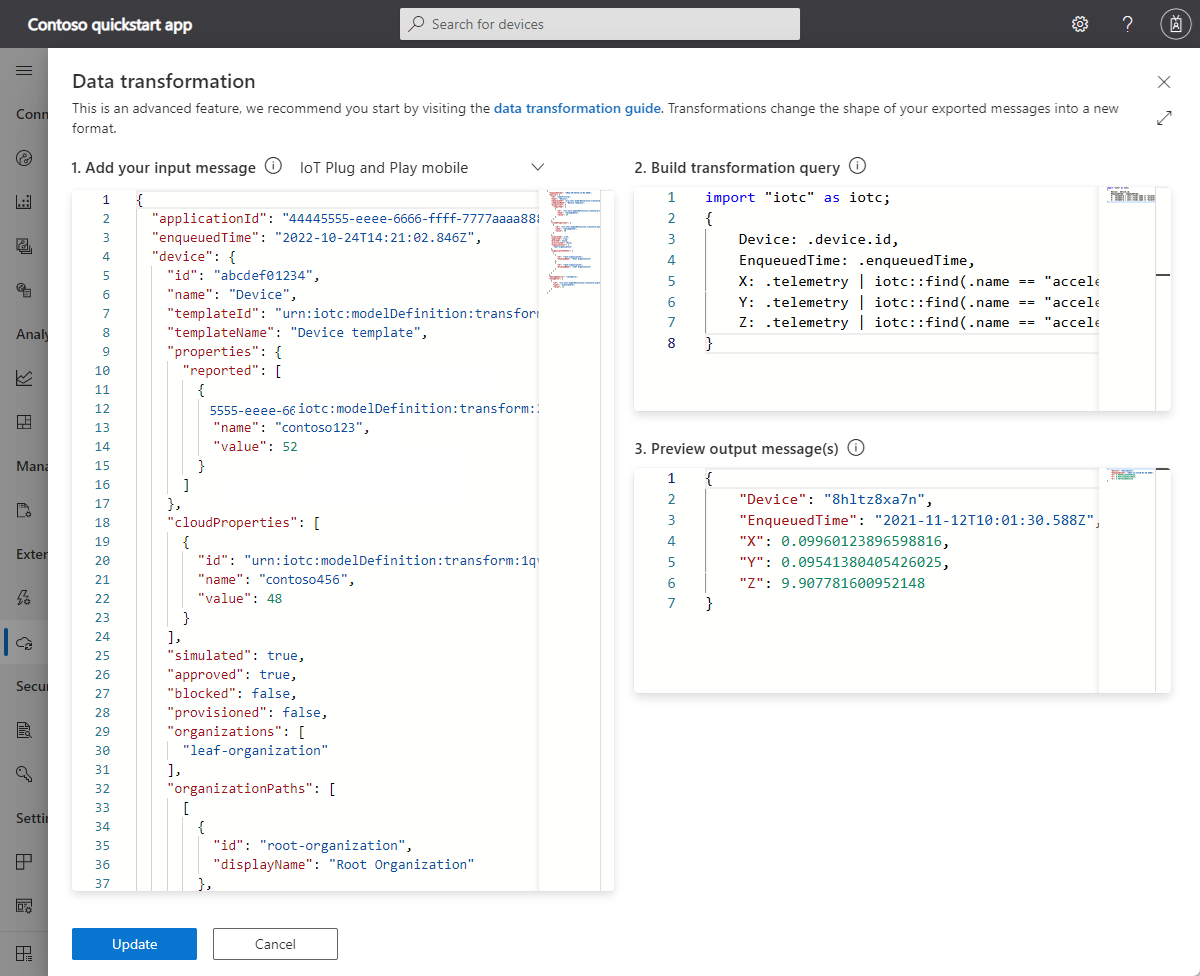
Um zu sehen, wie die Transformation funktioniert, und um mit der Abfrage zu experimentieren, fügen Sie die folgende Telemetriemeldung in 1. Fügen Sie Ihre Eingabemeldung hinzu ein:
{
  "messageProperties": {},
  "device": {
    "id": "8hltz8xa7n",
    "properties": {
      "reported": []
    },
    "approved": true,
    "types": [],
    "name": "8hltz8xa7n",
    "simulated": false,
    "provisioned": true,
    "modules": [],
    "templateId": "urn:modelDefinition:vlcd3zvzdm:y425jkkpqzeu",
    "templateName": "IoT Plug and Play mobile",
    "organizations": [],
    "cloudProperties": [],
    "blocked": false
  },
  "component": "sensors",
  "applicationId": "00001111-aaaa-2222-bbbb-3333cccc4444",
  "messageSource": "telemetry",
  "telemetry": [
    {
      "id": "dtmi:azureiot:PhoneSensors:__accelerometer;1",
      "name": "accelerometer",
      "value": {
        "x": 0.09960123896598816,
        "y": 0.09541380405426025,
        "z": 9.907781600952148
      }
    }
  ],
  "enqueuedTime": "2021-11-12T10:01:30.588Z",
  "enrichments": {}
}
Speichern Sie die Transformation. Speichern Sie dann die Datenexportdefinition.
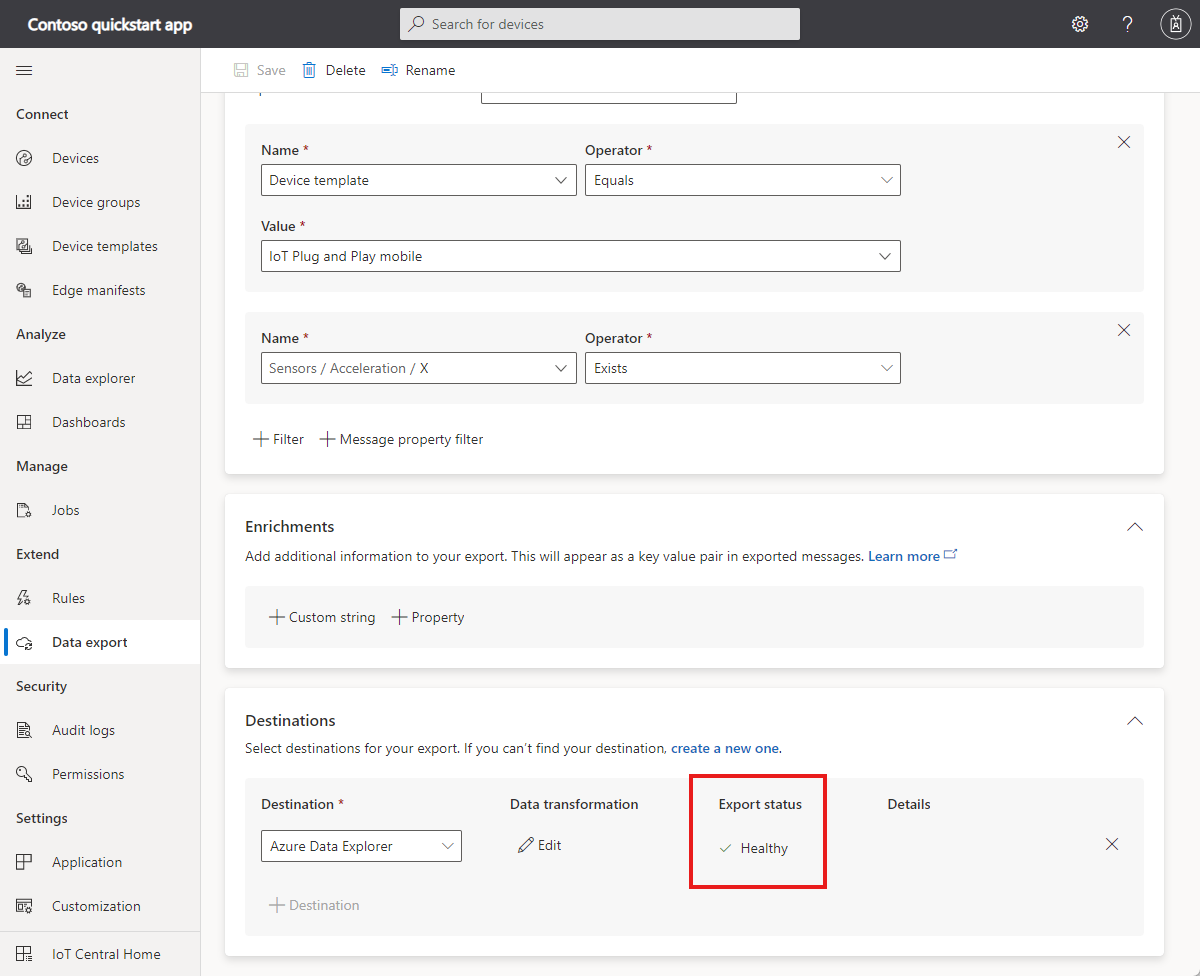
Warten Sie, bis der Exportstatus "Fehlerfrei" angezeigt wird:
Abfrage exportierter Daten
So fragen Sie die exportierte Telemetrie ab:
Verwenden Sie die Azure Data Explorer-URL-Ausgabe des Skripts, das Sie zuvor ausgeführt haben, um zu Ihrer Azure Data Explorer-Umgebung zu navigieren.
Erweitern Sie den Clusterknoten, und wählen Sie die Phonedata-Datenbank aus. Der Bereich des Abfragefensters ändert sich in
Scope:yourclustername.eastus/phonedata.Öffnen Sie im Azure-Daten-Explorer eine neue Registerkarte, fügen Sie die folgende Kusto-Abfrage ein, und wählen Sie dann "Ausführen" aus, um die Telemetrie des Beschleunigungsmessers zu zeichnen:
['acceleration']
    | project EnqueuedTime, Device, X, Y, Z
    | render timechart
Möglicherweise müssen Sie mehrere Minuten warten, um genügend Daten zu sammeln. Um die Telemetriewerte zu ändern, versuchen Sie, Ihr Telefon in unterschiedlichen Ausrichtungen zu halten:

Bereinigen von Ressourcen
Falls Sie keine weiteren IoT Central-Schnellstarts oder -Tutorials absolvieren möchten, können Sie die IoT Central-Anwendung löschen:
- Navigieren Sie in Ihrer IoT Central-Anwendung zu "Anwendungsverwaltung > ".
- Wählen Sie Löschen aus, und bestätigen Sie anschließend Ihre Aktion.
Um die Azure Data Explorer-Instanz aus Ihrem Abonnement zu entfernen und unnötige Rechnungen zu vermeiden, löschen Sie die IoTCentralExportData-rg-Ressourcengruppe aus dem Azure-Portal , oder führen Sie den folgenden Befehl in der Azure Cloud Shell aus:
az group delete --name IoTCentralExportData-rg
Nächster Schritt
In dieser Schnellstartanleitung haben Sie gelernt, wie Sie Daten aus IoT Central kontinuierlich in einen anderen Azure-Dienst exportieren.
Nachdem Sie nun wissen, dass Sie Ihre Daten exportieren, besteht der vorgeschlagene nächste Schritt darin: