Hinweis
Für den Zugriff auf diese Seite ist eine Autorisierung erforderlich. Sie können versuchen, sich anzumelden oder das Verzeichnis zu wechseln.
Für den Zugriff auf diese Seite ist eine Autorisierung erforderlich. Sie können versuchen, das Verzeichnis zu wechseln.
Die Azure CLI dient zum Erstellen und Verwalten von Azure-Ressourcen über die Befehlszeile oder mit Skripts. In dieser Schnellstartanleitung erfahren Sie, wie Sie mithilfe der Azure CLI einen IoT-Hub und eine IoT Hub Device Provisioning Service-Instanz erstellen und die beiden Dienste miteinander verknüpfen.
Wenn Sie nicht über ein Azure-Konto verfügen, erstellen Sie ein kostenloses Konto , bevor Sie beginnen.
Von Bedeutung
Sowohl der IoT-Hub als auch der Bereitstellungsdienst, den Sie in dieser Schnellstartanleitung erstellen, sind öffentlich als DNS-Endpunkte auffindbar. Achten Sie darauf, vertrauliche Informationen zu vermeiden, wenn Sie sich entscheiden, die für diese Ressourcen verwendeten Namen zu ändern.
Voraussetzungen
Verwenden Sie die Bash-Umgebung in Azure Cloud Shell. Weitere Informationen finden Sie unter "Erste Schritte mit Azure Cloud Shell".

Wenn Sie CLI-Referenzbefehle lieber lokal ausführen möchten, installieren Sie die Azure CLI. Wenn Sie mit Windows oder macOS arbeiten, sollten Sie die Azure CLI in einem Docker-Container ausführen. Weitere Informationen finden Sie unter Ausführen der Azure CLI in einem Docker-Container.
Wenn Sie eine lokale Installation verwenden, melden Sie sich mithilfe des Befehls az login bei der Azure CLI an. Um den Authentifizierungsprozess abzuschließen, führen Sie die schritte aus, die in Ihrem Terminal angezeigt werden. Weitere Anmeldeoptionen finden Sie unter Authentifizieren bei Azure mithilfe der Azure CLI.
Wenn Sie dazu aufgefordert werden, installieren Sie die Azure CLI-Erweiterung bei der ersten Verwendung. Weitere Informationen zu Erweiterungen finden Sie unter Verwenden und Verwalten von Erweiterungen mit der Azure CLI.
Führen Sie az version aus, um die installierte Version und die abhängigen Bibliotheken zu ermitteln. Führen Sie az upgrade aus, um auf die neueste Version zu aktualisieren.
Erstellen einer Ressourcengruppe
Erstellen Sie mithilfe des Befehls az group create eine Ressourcengruppe. Eine Azure-Ressourcengruppe ist ein logischer Container, in dem Azure-Ressourcen bereitgestellt und verwaltet werden.
Im folgenden Beispiel wird eine Ressourcengruppe namens "my-sample-resource-group " am Westus-Standort erstellt.
az group create --name my-sample-resource-group --location westus
Tipp
Die Ressourcengruppe wird in diesem Beispiel am Standort „USA, Westen“ erstellt. Sie können eine Liste der verfügbaren Speicherorte anzeigen, indem Sie den Befehl az account list-locations -o tableausführen.
Erstellen eines IoT-Hubs
Erstellen Sie einen IoT-Hub mit dem Az iot Hub Create-Befehl .
Im folgenden Beispiel wird ein IoT-Hub namens "my-sample-hub " am Westus-Standort erstellt. Ein IoT-Hubname muss in Azure global eindeutig sein. Fügen Sie also entweder dem Beispielnamen ein eindeutiges Präfix oder Suffix hinzu, oder wählen Sie einen neuen Namen vollständig aus. Stellen Sie sicher, dass Ihr Name den richtigen Benennungskonventionen für einen IoT-Hub folgt: Er sollte 3-50 Zeichen lang sein und darf nur alphanumerische Zeichen oder Bindestriche ('-' enthalten).
az iot hub create --name my-sample-hub --resource-group my-sample-resource-group --location westus
Erstellen einer Gerätebereitstellungsdienstinstanz
Erstellen Sie eine Device Provisioning Service-Instanz mit dem Befehl "az iot dps create ".
Im folgenden Beispiel wird eine Instanz des Gerätebereitstellungsdiensts namens „my-sample-dps“ am Standort westus erstellt. Sie müssen auch einen global eindeutigen Namen für Ihre eigene Instanz auswählen. Stellen Sie sicher, dass sie die richtigen Benennungskonventionen für einen IoT Hub-Gerätebereitstellungsdienst befolgt: Es sollte 3-64 Zeichen lang sein und darf nur alphanumerische Zeichen oder Bindestriche ('-' enthalten).
az iot dps create --name my-sample-dps --resource-group my-sample-resource-group --location westus
Tipp
Der Bereitstellungsdienst wird in diesem Beispiel am Standort „USA, Westen“ erstellt. Sie können eine Liste der verfügbaren Speicherorte anzeigen, indem Sie den Befehl az provider show --namespace Microsoft.Devices --query "resourceTypes[?resourceType=='ProvisioningServices'].locations | [0]" --out table ausführen oder zur Azure-Statusseite wechseln und nach "Gerätebereitstellungsdienst" suchen. In Befehlen können Standorte entweder als einzelnes Wort oder mit mehreren Wörtern (beispielsweise „westus“, „West US“, „WEST US“ usw.) angegeben werden. Die Groß-/Kleinschreibung spielt hierbei keine Rolle. Wenn Sie das Multi-Word-Format verwenden, um die Position anzugeben, schließen Sie den Wert in Anführungszeichen ein; beispiel: --location "West US".
Für Resilienz und Zuverlässigkeit empfehlen wir, eine der Regionen zu wählen, die Verfügbarkeitszonen unterstützen.
Rufen Sie die Verbindungszeichenfolge für den IoT-Hub ab
Sie benötigen die Verbindungszeichenfolge Ihres IoT-Hubs, um sie mit dem Gerätebereitstellungsdienst zu verknüpfen. Verwenden Sie den Befehl "az iot hub connection-string show ", um die Verbindungszeichenfolge abzurufen und die Ausgabe zu verwenden, um eine Variable festzulegen, die später verwendet wird, wenn Sie die beiden Ressourcen verknüpfen.
Im folgenden Beispiel wird die hubConnectionString-Variable auf den Wert der Verbindungszeichenfolge für den Primärschlüssel der iothubowner-Richtlinie des Hubs festgelegt (der --policy-name Parameter kann verwendet werden, um eine andere Richtlinie anzugeben). Tauschen Sie my-sample-hub für den eindeutigen IoT-Hubnamen aus, den Sie zuvor ausgewählt haben. Der Befehl verwendet die Azure CLI-Abfrage - und Ausgabeoptionen , um die Verbindungszeichenfolge aus der Befehlsausgabe zu extrahieren.
hubConnectionString=$(az iot hub connection-string show --name my-sample-hub --key primary --query connectionString -o tsv)
Sie können den echo Befehl verwenden, um die Verbindungszeichenfolge anzuzeigen.
echo $hubConnectionString
Hinweis
Diese beiden Befehle gelten für einen Host, der unter Bash ausgeführt wird.
Wenn Sie eine lokale Windows/CMD-Shell oder einen PowerShell-Host verwenden, ändern Sie die Befehle, um die richtige Syntax für diese Umgebung zu verwenden.
Wenn Sie Azure Cloud Shell verwenden, überprüfen Sie, ob die Dropdownliste der Umgebung auf der linken Seite des Shellfensters "Bash" lautet.
Verknüpfen des IoT-Hubs und des Bereitstellungsdiensts
Verknüpfen Sie den IoT-Hub und Ihren Bereitstellungsdienst mit dem Befehl az iot dps linked-hub create.
Im folgenden Beispiel wird ein IoT-Hub namens "my-sample-hub " am Westus-Standort und ein Gerätebereitstellungsdienst mit dem Namen "my-sample-dps" verknüpft. Tauschen Sie diese Namen für die eindeutigen IoT-Hub- und Gerätebereitstellungsdienstnamen aus, die Sie zuvor ausgewählt haben. Der Befehl verwendet die Verbindungszeichenfolge für Ihren IoT-Hub, der in der Variablen "hubConnectionString " im vorherigen Schritt gespeichert wurde.
az iot dps linked-hub create --dps-name my-sample-dps --resource-group my-sample-resource-group --connection-string $hubConnectionString --location westus
Die Ausführung des Befehls kann einige Minuten dauern.
Überprüfen Sie den Bereitstellungsdienst
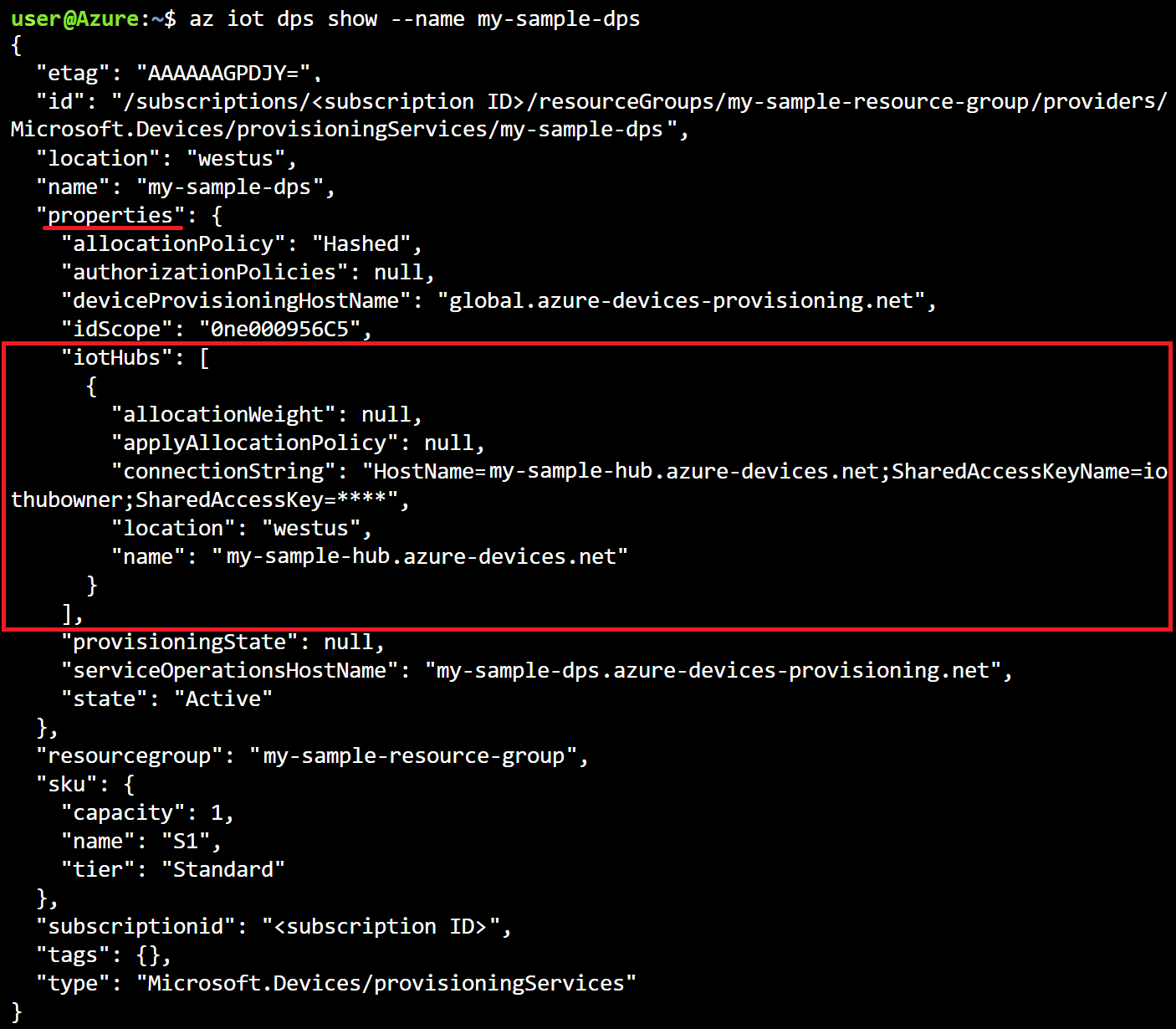
Rufen Sie die Details Ihres Bereitstellungsdiensts mit dem Befehl "az iot dps show " ab.
Im folgenden Beispiel werden die Details eines Bereitstellungsdiensts mit dem Namen "my-sample-dps" angezeigt. Ersetzen Sie diesen Namen durch Ihren eigenen Namen für den Gerätebereitstellungdienst.
az iot dps show --name my-sample-dps
Der verknüpfte IoT-Hub wird in der properties.iotHubs-Auflistung angezeigt.
Bereinigen von Ressourcen
Andere Schnellstarts in dieser Sammlung bauen auf diesem Schnellstart auf. Wenn Sie mit den nachfolgenden Schnellstarts oder mit den Tutorials fortfahren möchten, löschen Sie nicht die Ressourcen, die in diesem Schnellstart erstellt wurden. Wenn Sie den Vorgang nicht fortsetzen möchten, können Sie die folgenden Befehle verwenden, um den Bereitstellungsdienst, den IoT-Hub oder die Ressourcengruppe und alle zugehörigen Ressourcen zu löschen. Ersetzen Sie die Namen der Ressourcen, die in den folgenden Befehlen enthalten sind, durch die Namen Ihrer eigenen Ressourcen.
Führen Sie den Befehl "az iot dps delete " aus, um den Bereitstellungsdienst zu löschen:
az iot dps delete --name my-sample-dps --resource-group my-sample-resource-group
Führen Sie den Befehl "az iot hub delete " aus, um den IoT-Hub zu löschen:
az iot hub delete --name my-sample-hub --resource-group my-sample-resource-group
Um eine Ressourcengruppe und alle zugehörigen Ressourcen zu löschen, führen Sie den Befehl " az group delete" aus :
az group delete --name my-sample-resource-group
Nächste Schritte
In diesem Schnellstart haben Sie einen IoT-Hub und eine Device Provisioning Service-Instanz bereitgestellt sowie die beiden Ressourcen verknüpft. Im Schnellstart zum Erstellen eines Geräts erfahren Sie, wie Sie diese Konfiguration zum Bereitstellen eines Geräts verwenden.