Hinweis
Für den Zugriff auf diese Seite ist eine Autorisierung erforderlich. Sie können versuchen, sich anzumelden oder das Verzeichnis zu wechseln.
Für den Zugriff auf diese Seite ist eine Autorisierung erforderlich. Sie können versuchen, das Verzeichnis zu wechseln.
Wenn Sie einen zweiten oder weitere Berichtsserver im SharePoint-Modus zur SharePoint-Farm hinzufügen, können die Leistung und die Antwortzeit für die Verarbeitung des Berichtsservers verbessert werden. Wenn Sie feststellen, dass die Leistung verlangsamt wird, während Sie weitere Benutzer, Berichte und andere Anwendungen zum Berichtsserver hinzugefügt haben, können durch das Hinzufügen von Berichtservern die Leistung verbessert werden. Es wird auch empfohlen, einen zweiten Berichtsserver hinzuzufügen, um die Verfügbarkeit von Berichtsservern zu erhöhen, wenn Probleme mit der Hardware auftreten oder Sie allgemeine Wartungen auf einzelnen Servern in Ihrer Umgebung durchführen. Ab der SQL Server 2012-Version folgen die Schritte zum Skalieren einer Reporting Services-Umgebung im SharePoint-Modus der standardmäßigen SharePoint-Farmbereitstellung und nutzen die SharePoint-Lastenausgleichsfeatures.
Von Bedeutung
Das horizontales Skalieren von Reporting Services wird nicht in allen Editionen von SQL Serverunterstützt. Weitere Informationen finden Sie im Abschnitt "Reporting Services " der Features, die von den Editionen von SQL Server 2014 unterstützt werden.
Tipp
Ab SQL Server 2012 verwenden Sie Reporting Services Configuration Manager nicht, um Server hinzuzufügen und Berichtsserver zu skalieren. SharePoint-Produkte verwalten das horizontale Skalieren von Berichtsdiensten, da SharePoint-Server mit dem Reporting Services -Dienst der Farm hinzugefügt werden.
Informationen zum Skalieren von Berichtsservern im nativen Modus finden Sie unter Configure a Native Mode Report Server Scale-Out Deployment (SSRS Configuration Manager).
Lastenausgleich
Der Lastenausgleich von Reporting Services-Dienstanwendungen wird automatisch von SharePoint verwaltet, es sei denn, Ihre Umgebung verfügt über eine benutzerdefinierte oder Drittanbieter-Lastenausgleichslösung. Das standardmäßige SharePoint-Lastenausgleichsverhalten besteht darin, dass jede Reporting Services-Dienstanwendung auf allen Anwendungsservern ausgeglichen wird, auf denen Sie den Reporting Services-Dienst gestartet haben. Um zu überprüfen, ob der Reporting Services-Dienst installiert und gestartet wurde, klicken Sie auf " Dienste auf dem Server in der SharePoint-Zentraladministration verwalten".
Voraussetzungen
Sie müssen lokaler Administrator sein, um SQL Server-Setup auszuführen.
Der Computer muss einer Domäne hinzugefügt werden.
Sie müssen den Namen des vorhandenen Datenbankservers wissen, der die SharePoint-Konfiguration und Inhaltsdatenbanken hostet.
Der Datenbankserver muss konfiguriert sein, um Remotedatenbankverbindungen zu berücksichtigen. Wenn dies nicht der Fall ist, können Sie den neuen Server nicht mit der Farm verbinden, da der neue Server keine Verbindung mit den SharePoint-Konfigurationsdatenbanken herstellen kann.
Der neue Server muss dieselbe Version von SharePoint installiert haben, auf der die aktuellen Farmserver ausgeführt werden. Wenn die Farm beispielsweise bereits SharePoint 2010 Service Pack 1 (SP1) installiert hat, müssen Sie SP1 auch auf dem neuen Server installieren, bevor sie der Farm beitreten kann.
Lesen Sie die folgenden zusätzlichen Themen, um die System- und Versionsanforderungen zu verstehen:
Leitfaden für die Verwendung von SQL Server BI-Features in einer SharePoint 2010-Farm
Schritte
Bei den Schritten in diesem Thema wird davon ausgegangen, dass ein SharePoint-Farmadministrator den Server installiert und konfiguriert. Das Diagramm zeigt eine typische dreistufige Umgebung, und die nummerierten Elemente im Diagramm werden in der folgenden Liste beschrieben:
(1) Mehrere Web-Front-End (WFE)-Server. Die WFE-Server erfordern das Reporting Services -Add-In für SharePoint 2010.
(2) Ein Einzelanwendungsserver, der Reporting Services und Websites ausführt, z. B. Zentraladministration. Mit den folgenden Schritte wird dieser Ebene ein zweiter Anwendungsserver hinzugefügt.
(3) Zwei SQL Server-Datenbankserver.
(4) Stellt eine Software oder eine Hardware-Netzwerklastenausgleichslösung (NLB) dar
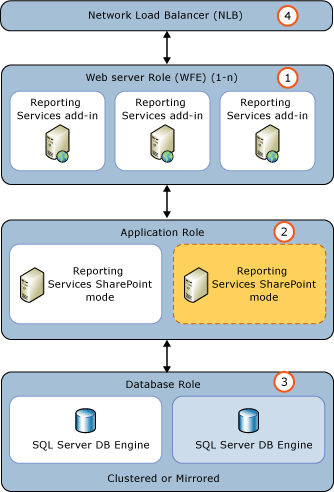
Die folgenden Schritte gehen davon aus, dass ein Administrator den Server installiert und konfiguriert. Der Server wird als neuer Anwendungsserver in der Farm eingerichtet und nicht als Web-Front-End (WFE) verwendet.
| Schritt | Beschreibung und Link |
|---|---|
| Ausführen des Vorbereitungstools für SharePoint 2010-Produkte | Sie müssen über das SharePoint 2010-Installationsmedium verfügen. Das Vorbereitungstool wird auf den InstallationsmedienPrerequisiteInstaller.exe. |
| Installieren Sie ein SharePoint 2010-Produkt. | 1) Wählen Sie den Installationstyp der Serverfarm aus. 2) Wählen Sie "Abgeschlossen " für den Servertyp aus. 3) Wenn die Installation abgeschlossen ist, führen Sie den Konfigurations-Assistenten für SharePoint-Produkte nicht aus, wenn Ihre vorhandene SharePoint-Farm SharePoint 2010 SP1 installiert hat. Sie sollten SharePoint SP1 installieren, bevor Sie den Konfigurations-Assistenten für SharePoint-Produkte ausführen. |
| Installieren Sie SharePoint Server 2010 SP1. | Wenn Ihre vorhandene SharePoint-Farm SharePoint 2010 SP1 installiert hat, laden Sie SharePoint 2010 SP1 herunter, und installieren Sie sharePoint 2010 SP1 von:https://support.microsoft.com/kb/2460045. Weitere Informationen zu SharePoint 2010 SP1 finden Sie unter Bekannte Probleme beim Installieren von Office 2010 SP1 und SharePoint 2010 SP1: |
| Führen Sie den Konfigurations-Assistenten für SharePoint-Produkte aus, um den Server zur Farm hinzuzufügen. | 1) Klicken Sie in der Microsoft SharePoint 2010-Produktprogrammgruppe auf den Konfigurations-Assistenten für Microsoft SharePoint 2010-Produkte. 2) Wählen Sie auf der Seite "Mit einer Serverfarm verbinden" die Option "Mit einer vorhandenen Farm verbinden" aus, und klicken Sie auf "Weiter". 3) Geben Sie auf der Seite " Konfigurationsdatenbankeinstellungen angeben " den Namen des Datenbankservers ein, der für die vorhandene Farm und den Namen der Konfigurationsdatenbank verwendet wird. Klicke auf Weiter. **Wichtig** Wenn eine Fehlermeldung ähnlich der folgenden angezeigt wird und Sie überprüft haben, ob Sie über Berechtigungen verfügen, überprüfen Sie, welche Protokolle für die SQL Server-Netzwerkkonfiguration in Sql Server Configuration Manager aktiviert sind:"Fehler beim Herstellen einer Verbindung mit dem Datenbankserver. Stellen Sie sicher, dass die Datenbank vorhanden ist, ein Sql Server ist und dass Sie über die entsprechenden Berechtigungen für den Zugriff auf den Server verfügen." **Wichtig** Wenn die Seite Serverfarmprodukt und Patchstatus angezeigt wird, müssen Sie die Informationen auf der Seite überprüfen und den Server mit den erforderlichen Dateien aktualisieren, bevor Sie mit dem Verknüpfen des Servers mit der Farm fortfahren können. 4) Geben Sie auf der Seite " Farmsicherheitseinstellungen angeben " Ihre Farmpassphrase ein, und klicken Sie auf "Weiter". Klicken Sie auf der Bestätigungsseite auf "Weiter ", um den Assistenten auszuführen. 5) Klicken Sie auf 'Weiter' , um den Farmkonfigurations-Assistenten auszuführen. |
| Überprüfen Sie, ob der Server zur SharePoint-Farm hinzugefügt wurde. | 1) Klicken Sie in der SharePoint-Zentraladministration in der Gruppe "Systemeinstellungen" auf "Server in dieser Farm verwalten". 2) Überprüfen Sie, ob der neue Server hinzugefügt wurde und der Status korrekt ist. 3) Beachten Sie, dass der Dienst SQL Server Reporting Services Service nicht ausgeführt wird. Der Dienst wird im nächsten Schritt installiert. 4) Um diesen Server aus der WFE-Rolle zu entfernen, klicken Sie auf "Dienste auf dem Server verwalten ", und beenden Sie den Dienst Microsoft SharePoint Foundation-Webanwendung. |
| Installieren und konfigurieren Sie Reporting Services im SharePoint-Modus. | Führen Sie die SQL Server 2014-Installation aus. Weitere Informationen zur Installation des SharePoint-Modus von Reporting Services finden Sie unter Install Reporting Services SharePoint Mode for SharePoint 2010. Wenn der Server nur als Applikationsserver und nicht als Front-End-Server (WFE) verwendet wird, müssen Sie Reporting Services-Add-In für SharePoint-Produkte nicht auswählen. Wählen Sie auf der Seite "Setup-Rolle" die SQL Server-Featureinstallation aus. die Seite "Featureauswahl" aus, wählen Sie Reporting Services – SharePoint aus. -ODER- Die Seite " Reporting Services-Konfiguration" überprüft, ob die Option "Nur installieren " für den SharePoint-Modus von Reporting Services ausgewählt ist. |
| Überprüfen Sie, ob der Reporting Services betriebsbereit ist. | 1) Klicken Sie in der SharePoint-Zentraladministration in der Gruppe "Systemeinstellungen" auf "Server in dieser Farm verwalten". 2) Überprüfen Sie den SQL Server Reporting Services-Dienst. Weitere Informationen finden Sie unter Überprüfen einer Reporting Services-Installation |
Zusätzliche Konfiguration
Sie können einzelne Reporting Services-Server in einer skalierten Bereitstellung optimieren, um die Hintergrundverarbeitung nur durchzuführen, damit sie nicht mit der interaktiven Berichtsausführung um Ressourcen konkurrieren. Hintergrundverarbeitung schließt Zeitpläne, Abonnements und Datenwarnungen ein.
Um das Verhalten einzelner Berichtsserver zu ändern, legen Sie <IsWebServiceEnable> in der Konfigurationsdatei RSreportServer.config auf FALSE fest.
Bei der Konfiguration von Berichtsservern ist der Wert <IsWebServiceEnable> standardmäßig auf TRUE festgelegt. Wenn alle Server auf TRUE konfiguriert sind, werden interaktive und Hintergrundprozesse lastverteilt über alle Knoten in der Farm.
Wenn Sie alle Berichtsserver mit <"IsWebServiceEnable> " auf "False" konfigurieren, wird eine Fehlermeldung wie die folgende angezeigt, wenn Sie versuchen, Reporting Services-Features zu verwenden:
Der Reporting Services-Webdienst ist nicht aktiviert. Konfigurieren Sie mindestens eine Instanz des Reporting Services SharePoint Service so, dass <IsWebServiceEnable> auf "true" festgelegt ist. Weitere Informationen finden Sie unter Ändern einer Reporting Services-Konfigurationsdatei (RSreportserver.config)
Siehe auch
Hinzufügen von Web- oder Anwendungsservern zu Farmen in SharePoint 2013
Konfigurieren von Diensten (SharePoint Server 2010)