Hinweis
Für den Zugriff auf diese Seite ist eine Autorisierung erforderlich. Sie können versuchen, sich anzumelden oder das Verzeichnis zu wechseln.
Für den Zugriff auf diese Seite ist eine Autorisierung erforderlich. Sie können versuchen, das Verzeichnis zu wechseln.
In dieser Lektion verwenden Sie die datengesteuerten Abonnementseiten, um eine Verbindung mit einer Abonnementdatenquelle herzustellen, eine Abfrage zu erstellen, die Abonnementdaten abruft, und die Ergebnismenge Bericht- und Lieferoptionen zuzuordnen.
Hinweis
Vergewissern Sie sich, dass der SQL Server-Agent-Dienst ausgeführt wird, bevor Sie beginnen. Ist dies nicht der Fall, können Sie das Abonnement nicht speichern.
In dieser Lektion wird davon ausgegangen, dass Sie Lektion 1 und Lektion 2 abgeschlossen haben und dass die Berichtsdatenquelle gespeicherte Anmeldeinformationen verwendet. Weitere Informationen finden Sie unter Lektion 2: Ändern der Berichtsdatenquelleneigenschaften
Inhalt dieses Themas:
Schritt 2 : Definieren einer Verbindung mit der Abonnentendatenquelle
Schritt 3 : Definieren einer Abfrage zum Abrufen von Abonnentendaten
Schritt 5 : Konfigurieren eines Parameterwerts für die Ausgabe des Berichts
Starten Sie den Data-Driven-Abonnement-Assistenten
Klicken Sie im Berichts-Manager auf " Start", und navigieren Sie zu dem Ordner, der den Bericht " Verkaufsaufträge " enthält.
Klicken Sie im Kontextmenü des Berichts auf "Verwalten", und klicken Sie dann auf die Registerkarte "Abonnements ".
Klicken Sie auf "Neues datengesteuertes Abonnement". Wenn diese Schaltfläche nicht angezeigt wird, verfügen Sie nicht über die Berechtigungen des Inhalts-Managers.
Schritt 1 : Definieren einer Beschreibung
Geben Sie Lieferung Verkaufsauftrag bei Beschreibung ein.
Wählen Sie "Windows FileShare " aus , um anzugeben, wie Empfänger benachrichtigt werden.
Wählen Sie "Nur für dieses Abonnement angeben" aus, und klicken Sie dann auf "Weiter".
Schritt 2 : Definieren einer Verbindung mit der Abonnentendatenquelle
Wählen Sie Microsoft SQL Server als Datenquellentyp aus.
Geben Sie in "Verbindungszeichenfolge" die folgende Verbindungszeichenfolge ein:
data source=localhost; initial catalog=SubscribersHinweis
Abonnenten sind die Datenbank, die Sie in Lektion 1 erstellt haben.
Klicken Sie auf "Anmeldeinformationen, die sicher auf dem Berichtsserver gespeichert sind".
Geben Sie unter Benutzername und KennwortIhren Benutzernamen und Ihr Kennwort für die Domäne ein. Geben Sie unter Benutzernamesowohl die Domäne als auch das Benutzerkonto an.
Hinweis
Die Anmeldeinformationen, die für die Verbindung mit einer Abonnentendatenquelle verwendet werden, werden nicht an Management Studiozurückgegeben. Wenn Sie das Abonnement später ändern, müssen Sie das Kennwort zum Herstellen der Verbindung mit der Datenquelle erneut eingeben.
Wählen Sie beim Herstellen einer Verbindung mit der Datenquelle "Als Windows-Anmeldeinformationen verwenden" aus, und klicken Sie dann auf "Weiter".
Schritt 3 : Definieren einer Abfrage zum Abrufen von Abonnentendaten
Geben Sie im Abfragefeld folgende Abfrage ein:
Select * from OrderInfoGeben Sie ein Timeout von 30 Sekunden an.
Klicken Sie auf "Überprüfen", und klicken Sie dann auf "Weiter".
Schritt 4 – Festlegen von Übermittlungsoptionen
Wählen Sie für Dateiname die Option Wert aus der Datenbank abrufen. Wählen Sie das Feld "Reihenfolge" aus.
Wählen Sie für Pfad die Option Statischen Wert angeben aus. Geben Sie im Feld "Einstellungswert" den Namen einer öffentlichen Dateifreigabe ein, für die Sie Schreibberechtigungen besitzen (z. B.
\\mycomputer\public\myreports).Wählen Sie für "Renderformat" die Option " Wert aus der Datenbank abrufen" aus. Wählen Sie "Format" aus.
Wählen Sie für den Schreibmodus"Statischen Wert angeben " aus, und wählen Sie "AutoIncrement" aus.
Wählen Sie für die Dateierweiterungeinen statischen Wert aus und wählen Sie "True" aus.
Wählen Sie unter "Benutzername" den Eintrag "Statischen Wert angeben" aus. Geben Sie Ihr Domänenbenutzerkonto an. Geben Sie es in diesem Format ein:
<domain>\<account>. Das Benutzerkonto muss über Berechtigungen für den Pfad verfügen, den Sie in den vorherigen Schritten konfiguriert haben.Wählen Sie für "Kennwort" einen statischen Wert aus. Geben Sie Ihr Kennwort ein. Achten Sie darauf, dass Sie das Kennwort sorgfältig eingeben. Der Assistent überprüft das Kennwort nicht.
Klicken Sie auf Weiter.
Schritt 5 - Einen Parameterwert für die Berichts-Ausgabe konfigurieren
- Wählen Sie für OrderNumber die Option Wert aus der Datenbank abrufen aus. Wählen Sie in "Wert" die Option Reihenfolgeaus. Klicken Sie auf Weiter.
Schritt 6 – So planen Sie ein Abonnement
Klicken Sie auf einen zeitplan, der für dieses Abonnement erstellt wurde, und klicken Sie dann auf Weiter.
Klicken Sie auf Einmal in Schedule Details.
Geben Sie eine Startzeit an, die ein paar Minuten nach der aktuellen Zeit liegt.
Klicken Sie auf Fertig stellen.
Nächste Schritte
Wenn das Abonnement ausgeführt wird, werden vier Berichtsdateien an die von Ihnen angegebene Dateifreigabe übermittelt, eine für jeden Eintrag in der Subscribers-Datenquelle. Jede Übermittlung sollte in Bezug auf Daten eindeutig sein (die Daten sollten auftragsbezogen sein), Renderingformat und Dateiformat. Sie können jeden Bericht aus dem freigegebenen Ordner öffnen, um zu überprüfen, ob jede Version basierend auf den von Ihnen definierten Abonnementoptionen angepasst wird.
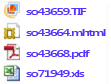
Die Abonnementseite im Berichts-Manager enthält das Datum der letzten Ausführung und den Status des Abonnements.
Hinweis
Aktualisieren Sie die Seite, nachdem das Abonnement abgeschlossen ist, um die aktualisierten Informationen zu sehen.

In diesem Schritt wird das Lernprogramm "Definieren eines Data-Driven-Abonnements" abgeschlossen. Weitere Informationen zu anderen Reporting Services-Lernprogrammen finden Sie in Reporting Services Tutorials (SSRS).
Siehe auch
Erstellen eines Data-Driven-Abonnements (SSRS-Lernprogramm)
Abonnements und Übermittlung (Reporting Services)
Data-Driven Abonnements
Erstellen, Ändern und Löschen eines Data-Driven-Abonnements
Verwenden einer externen Datenquelle für Abonnentendaten (Data-Driven Abonnement)