Hinweis
Für den Zugriff auf diese Seite ist eine Autorisierung erforderlich. Sie können versuchen, sich anzumelden oder das Verzeichnis zu wechseln.
Für den Zugriff auf diese Seite ist eine Autorisierung erforderlich. Sie können versuchen, das Verzeichnis zu wechseln.
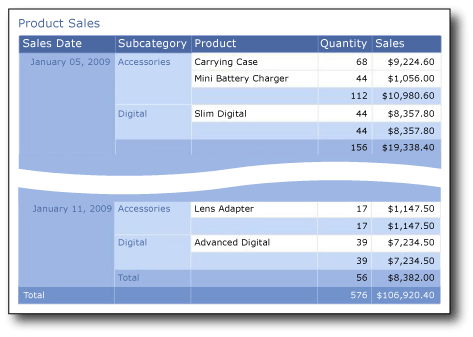
In diesem Lernprogramm lernen Sie, einen einfachen Tabellenbericht basierend auf Beispielumsatzdaten zu erstellen. Die folgende Abbildung zeigt den Bericht, den Sie erstellen.
Lernziele
In diesem Lernprogramm erfahren Sie, wie Sie die folgenden Schritte ausführen:
Geschätzte Zeit zum Bearbeiten dieses Tutorials: 20 Minuten
Anforderungen
Weitere Informationen zu Anforderungen finden Sie unter "Voraussetzungen für Lernprogramme (Berichts-Generator)".
1. Neuen Bericht aus "Erste Schritte" erstellen
Erstellen Sie einen Tabellenbericht aus dem Dialogfeld "Erste Schritte ". Es gibt zwei Modi: Berichtsentwurf und Entwurf eines gemeinsamen Datasets. Im Berichtsentwurfsmodus geben Sie Daten im Berichtsdatenbereich und das Berichtslayout auf der Entwurfsoberfläche an. Im Entwurfsmodus für freigegebene Datasets erstellen Sie Abfragen von Datasets, die mit anderen geteilt werden. In diesem Tutorial verwenden Sie den Berichtsdesignmodus.
So erstellen Sie einen neuen Bericht
Klicken Sie auf Start, zeigen Sie auf Programme, zeigen Sie auf Microsoft SQL Server 2012 Berichts-Generator, und klicken Sie dann auf Berichts-Generator.
Das Dialogfeld Erste Schritte wird geöffnet.
Hinweis
Wenn das Dialogfeld "Erste Schritte" nicht angezeigt wird, klicken Sie auf der Schaltfläche Berichts-Generator auf "Neu".
Vergewissern Sie sich, dass im linken Bereich Neuer Bericht ausgewählt ist.
Vergewissern Sie sich, dass im rechten Bereich Tabellen- oder Matrix-Assistent ausgewählt ist.
1a. Angeben einer Datenverbindung im Tabellen-Assistenten
Eine Datenverbindung enthält die Informationen zum Herstellen einer Verbindung mit einer externen Datenquelle, z. B. einer SQL Server -Datenbank. Normalerweise erhalten Sie die Verbindungsinformationen und den zu verwendenden Anmeldeinformationstyp vom Datenquellenbesitzer. Sie können zum Angeben einer Datenverbindung eine freigegebene Datenquelle vom Berichtsserver verwenden oder eine eingebettete Datenquelle erstellen, die nur in diesem Bericht verwendet wird.
In diesem Lernprogramm verwenden Sie eine eingebettete Datenquelle. Weitere Informationen zur Verwendung einer freigegebenen Datenquelle finden Sie unter Alternative Methoden zum Abrufen einer Datenverbindung (Berichts-Generator).
So erstellen Sie eine eingebettete Datenquelle
Klicken Sie auf der Seite Dataset auswählen auf Dataset erstellenund anschließend auf Weiter. Die Seite Verbindung mit einer Datenquelle auswählen wird geöffnet.
Klicken Sie auf Neu. Das Dialogfeld Datenquelleneigenschaften wird angezeigt.
Geben Sie unter "Name" den Namen " Produktumsatz " für die Datenquelle ein.
Vergewissern Sie sich, dass unter Verbindungstyp auswählendie Option Microsoft SQL Server ausgewählt ist.
Geben Sie in der Verbindungszeichenfolge den folgenden Text ein, wobei <der Servername> der Name einer Instanz von SQL Server ist:
Data Source=<servername>Da Sie eine Abfrage verwenden, die die Daten enthält, anstatt die Daten aus einer Datenbank abzurufen, enthält die Verbindungszeichenfolge nicht den Datenbanknamen. Weitere Informationen finden Sie unter Voraussetzungen für Tutorials (Berichts-Generator).
Klicken Sie auf Anmeldeinformationen. Geben Sie die für den Zugriff auf die externe Datenquelle benötigten Anmeldeinformationen ein.
Klicke auf OK.
Sie befinden sich wieder auf der Seite "Verbindung mit einer Datenquelle auswählen ".
Klicken Sie auf Verbindung testen, um sicherzustellen, dass die Verbindung mit der Datenquelle hergestellt werden kann.
Die Meldung „Die Verbindung wurde erfolgreich hergestellt“ wird angezeigt.
Klicke auf OK.
Klicke auf Weiter.
1b. Erstellen einer Abfrage im Tabellen-Assistenten
In einem Bericht können Sie ein freigegebenes Dataset mit einer vordefinierten Abfrage verwenden oder ein eingebettetes Dataset erstellen, das nur in Ihrem Bericht verwendet wird. In diesem Lernprogramm erstellen Sie ein eingebettetes Dataset.
Hinweis
In diesem Lernprogramm sind die Datenwerte in der Abfrage enthalten, sodass keine externe Datenquelle benötigt wird. Die Abfrage ist daher relativ lang. In einer Geschäftsumgebung wären die Daten nicht in der Abfrage enthalten. Dieses Szenario dient nur zu Lernzwecken.
So erstellen Sie eine Abfrage
Auf der Seite Abfrage entwerfen ist der relationale Abfrage-Designer geöffnet. In diesem Lernprogramm verwenden Sie den textbasierten Abfrage-Designer.
Klicken Sie auf "Als Text bearbeiten". Der textbasierte Abfrage-Designer umfasst zwei Bereiche: den Abfragebereich und den Ergebnisbereich.
Fügen Sie die folgende Transact-SQL-Abfrage in das Feld Abfrage ein.
SELECT CAST('2009-01-05' AS date) as SalesDate, 'Accessories' as Subcategory,
   'Carrying Case' as Product, CAST(9924.60 AS money) AS Sales, 68 as Quantity
UNION SELECT CAST('2009-01-06' AS date) as SalesDate, 'Accessories' as Subcategory,
   'Tripod' as Product, CAST(1350.00 AS money) AS Sales, 18 as Quantity
UNION SELECT CAST('2009-01-11' AS date) as SalesDate, 'Accessories' as Subcategory,
   'Lens Adapter' as Product, CAST(1147.50 AS money) AS Sales, 17 as Quantity
UNION SELECT CAST('2009-01-05' AS date) as SalesDate, 'Accessories' as Subcategory,
   'Mini Battery Charger' as Product, CAST(1056.00 AS money) AS Sales, 44 as Quantity
UNION SELECT CAST('2009-01-06' AS date) as SalesDate,  'Accessories' as Subcategory,
   'Telephoto Conversion Lens' as Product, CAST(1380.00 AS money) AS Sales, 18 as Quantity
UNION SELECT CAST('2009-01-06' AS date) as SalesDate,'Accessories' as Subcategory,
   'USB Cable' as Product, CAST(780.00 AS money) AS Sales, 26 as Quantity
UNION SELECT CAST('2009-01-08' AS date) as SalesDate, 'Accessories' as Subcategory,
   'Budget Movie-Maker' as Product, CAST(3798.00 AS money) AS Sales, 9 as Quantity
UNION SELECT CAST('2009-01-09' AS date) as SalesDate, 'Camcorders' as Subcategory,
   'Business Videographer' as Product, CAST(10400.00 AS money) AS Sales, 13 as Quantity
UNION SELECT CAST('2009-01-10' AS date) as SalesDate, 'Camcorders' as Subcategory,
   'Social Videographer' as Product, CAST(3000.00 AS money) AS Sales, 60 as Quantity
UNION SELECT CAST('2009-01-11' AS date) as SalesDate,  'Digital' as Subcategory,
   'Advanced Digital' as Product, CAST(7234.50 AS money) AS Sales, 39 as Quantity
UNION SELECT CAST('2009-01-07' AS date) as SalesDate,  'Digital' as Subcategory,
   'Compact Digital' as Product, CAST(10836.00 AS money) AS Sales, 84 as Quantity
UNION SELECT CAST('2009-01-08' AS date) as SalesDate,  'Digital' as Subcategory,
   'Consumer Digital' as Product, CAST(2550.00 AS money) AS Sales, 17 as Quantity
UNION SELECT CAST('2009-01-05' AS date) as SalesDate, 'Digital' as Subcategory,
   'Slim Digital' as Product, CAST(8357.80 AS money) AS Sales, 44 as Quantity
UNION SELECT CAST('2009-01-09' AS date) as SalesDate, 'Digital SLR' as Subcategory,
   'SLR Camera 35mm' as Product, CAST(18530.00 AS money) AS Sales, 34 as Quantity
UNION SELECT CAST('2009-01-07' AS date) as SalesDate, 'Digital SLR' as Subcategory,
   'SLR Camera' as Product, CAST(26576.00 AS money) AS Sales, 88 as Quantity
Klicken Sie auf der Symbolleiste des Abfrage-Designers auf Ausführen (!).
Die Abfrage wird ausgeführt, und das Resultset für die Felder "SalesDate", "Subcategory", "Product", "Sales" und "Quantity" wird angezeigt.
Die Spaltenüberschriften im Resultset basieren auf den Namen in der Abfrage. Im Dataset werden die Spaltennamen zu Feldnamen und werden im Bericht gespeichert. Nachdem Sie den Assistenten abgeschlossen haben, können Sie den "Berichtsdaten"-Bereich verwenden, um die Dataset-Felder anzuzeigen.
Klicke auf Weiter.
1c. Organisieren von Daten in Gruppen im Tabellen-Assistenten
Wenn Sie Felder zum Gruppieren auswählen, entwerfen Sie eine Tabelle mit Zeilen und Spalten, die Detaildaten und aggregierte Daten anzeigen.
So gruppieren Sie Daten
Ziehen Sie auf der Seite "Felder anordnen" "Produkt" in "Werte".
Ziehen Sie „Menge“ auf „Werte“ und platzieren Sie sie unter „Produkt“.
"Menge" wird automatisch von der Funktion "Summe" aggregiert, dem Standardaggregat für numerische Felder. Der Wert ist "[Sum(Quantity)]".
Sie können die Dropdownliste öffnen, um die anderen verfügbaren Aggregatfunktionen anzuzeigen. Ändern Sie die Aggregatfunktion nicht.
Ziehen Sie "Sales" auf Werte und platzieren Sie es unter [Summe(Menge)].
Der Umsatz wird von der Funktion Summe aggregiert. Der Wert ist "[Sum(Sales)]".
In Schritt 1, 2 und 3 werden die Daten angegeben, die in der Tabelle angezeigt werden sollen.
Ziehen Sie „SalesDate“ in Zeilengruppen.
Ziehen Sie "Unterkategorie" in Zeilengruppen und platzieren Sie sie unter "SalesDate".
Die Schritte 4 und 5 ordnen die Werte für die Felder zuerst nach Datum und dann nach Produktunterkategorie für dieses Datum an.
Klicke auf Weiter.
1d. Hinzufügen von Zwischensummen und Gesamtzeilen im Tabellenassistent
Nachdem Sie Gruppen erstellt haben, können Sie Zeilen hinzufügen und formatieren, in denen Aggregatwerte für die Felder angezeigt werden. Sie können auswählen, ob alle Daten angezeigt werden sollen oder ob ein Benutzer gruppierte Daten interaktiv erweitern und reduzieren soll.
So fügen Sie Teilergebnisse und Summen hinzu
Vergewissern Sie sich auf der Seite Layout auswählen , dass unter Optionendie Option Teil- und Gesamtergebnisse anzeigen ausgewählt ist.
Überprüfen Sie, ob Als Block, Teilergebnis unterhalb ausgewählt ist.
Im Assistentenvorschaubereich wird eine Tabelle mit fünf Zeilen angezeigt. Wenn Sie den Bericht ausführen, wird jede Zeile wie folgt angezeigt:
Die erste Zeile wird einmal für die Tabelle wiederholt, um Spaltenüberschriften anzuzeigen.
Die zweite Zeile wiederholt sich einmal für jede Position in der Bestellung und zeigt den Produktnamen, die Auftragsmenge und die Zeilensumme an.
Die dritte Zeile wird einmal für jeden Verkaufsauftrag wiederholt, um Zwischensummen für jede Bestellung anzuzeigen.
Die vierte Zeile wird einmal für jedes Bestelldatum wiederholt, um die Zwischensummen pro Tag anzuzeigen.
Die fünfte Zeile wird einmal für die Tabelle wiederholt, um die Gesamtsummen anzuzeigen.
Deaktivieren Sie die Option Gruppen erweitern/reduzieren. In diesem Tutorial verwendet der von Ihnen erstellte Bericht nicht die Drilldown-Funktion, mit der ein Benutzer eine übergeordnete Gruppenhierarchie erweitern kann, um untergeordnete Gruppenzeilen und Detailzeilen anzuzeigen.
Klicke auf Weiter.
1e. Wählen Sie einen Stil im Tabellen-Assistenten
Ein Format dient zum Angeben eines Schriftschnitts, einer Farbpalette und einer Rahmenart.
So legen Sie ein Tabellenformat fest
Wählen Sie auf der Seite " Formatvorlage auswählen " im Bereich "Formatvorlagen" die Option "Ozean" aus.
Im Vorschaubereich wird eine Beispielansicht der Tabelle in diesem Stil angezeigt.
Optional können Sie auf die anderen Formatvorlagen klicken, um das Beispiel mit ihnen angewendet zu sehen.
Klicken Sie auf Fertig stellen.
Die Tabelle wird der Entwurfsoberfläche hinzugefügt. Die Tabelle enthält 5 Spalten und 5 Zeilen. Der Bereich Zeilengruppen umfasst drei Zeilengruppen: SalesDate, Subcategory und Details. Detaildaten sind alle Daten, die von der Datasetabfrage abgerufen werden.
2. Formatieren von Daten als Währung
Standardmäßig werden in den Zusammenfassungsdaten für das Feld "Vertrieb" eine allgemeine Zahl angezeigt. Formatieren Sie das Feld, um die Zahl als Währung anzuzeigen. Ändern Sie die Einstellung der Option Platzhalterformate, um formatierte Textfelder und Platzhaltertext als Beispielwerte anzuzeigen.
So formatieren Sie ein Währungsfeld
Klicken Sie auf "Entwurf ", um zur Entwurfsansicht zu wechseln.
Klicken Sie in der Spalte "Vertrieb" auf die Zelle in der zweiten Zeile (unter den Spaltenüberschriften), und ziehen Sie den Mauszeiger nach unten, um alle Zellen auszuwählen, die enthalten
[Sum(Sales)]sind.Klicken Sie auf der Registerkarte " Start " in der Gruppe " Zahl " auf die Schaltfläche " Währung ". Die Zellen ändern sich, um die formatierte Währung anzuzeigen.
Wenn Sie das Gebietsschema „Deutsch (Deutschland)“ verwenden, lautet der Standardbeispieltext [12,345.00€]. Wenn kein Beispielwährungswert angezeigt wird, klicken Sie in der Gruppe "Zahlen" auf "Platzhalterformatvorlagen", und klicken Sie dann auf "Beispielwerte".
Klicken Sie auf Ausführen , um den Bericht in der Vorschau anzuzeigen.
Die Zusammenfassungswerte für "Umsatz" werden als Währung angezeigt.
3. Formatieren von Daten als Datum
Standardmäßig werden im Feld "SalesDate" sowohl Datums- als auch Uhrzeitinformationen angezeigt. Durch entsprechende Formatierung kann auch nur das Datum angezeigt werden.
So formatieren Sie ein Datumsfeld als Standardformat
Klicken Sie auf "Entwurf ", um zur Entwurfsansicht zurückzukehren.
Klicken Sie auf die Zelle, die enthält
[SalesDate].Wählen Sie im Menüband auf der Registerkarte Start in der Gruppe Zahl aus der Dropdown-Liste Datum aus.
In der Zelle wird das Beispieldatum [31.01.2000] angezeigt. Wenn kein Beispieldatum angezeigt wird, klicken Sie in der Gruppe „Zahlen“ auf „Platzhalterformatvorlagen“, und klicken Sie dann auf „Beispielwerte“.
Klicken Sie auf Ausführen , um eine Vorschau des Berichts anzuzeigen.
Die SalesDate-Werte werden im Standarddatumsformat angezeigt.
So ändern Sie das Datumsformat in ein benutzerdefiniertes Format
Klicken Sie auf "Entwurf ", um zur Entwurfsansicht zurückzukehren.
Klicken Sie auf die Zelle, die enthält
[SalesDate].Klicken Sie auf der Registerkarte Startseite in der Gruppe Zahl auf den Dialogfeld-Launcher.
Der Launcher ist der kleine Pfeil in der rechten oberen Ecke der Gruppe. Das Dialogfeld "Textfeldeigenschaften " wird geöffnet.
Überprüfen Sie im Bereich "Kategorie", ob "Datum " ausgewählt ist.
Wählen Sie im Bereich "Typ " den 31. Januar 2000 aus.
Klicke auf OK.
In der Zelle wird das Beispieldatum [31. Januar 2000] angezeigt.
Klicken Sie auf Ausführen , um den Bericht in der Vorschau anzuzeigen.
Der "SalesDate"-Wert zeigt den Monatsnamen anstelle der Monatszahl.
4. Ändern von Spaltenbreiten
Standardmäßig enthält jede Zelle in einer Tabelle ein Textfeld. Textfelder werden beim Rendern der Seite entsprechend dem anzuzeigenden Text vertikal erweitert. Im gerenderten Bericht werden alle Zeilen auf die Höhe des größten gerenderten Textfelds in der Zeile vergrößert. Die Höhe der Zeile auf der Entwurfsoberfläche hat keine Auswirkungen auf die Höhe der Zeile im gerenderten Bericht.
Um die Höhe der Zeilen zu reduzieren, vergrößern Sie die Spaltenbreite, sodass der erwartete Inhalt der Textfelder in der Spalte in einer Zeile untergebracht werden kann.
So ändern Sie die Breite von Tabellenspalten
Klicken Sie auf "Entwurf ", um zur Entwurfsansicht zurückzukehren.
Klicken Sie auf die Tabelle, damit Spalten- und Zeilenköpfe oberhalb und neben der Tabelle angezeigt werden.
Die grauen Balken oberhalb und neben der Tabelle stellen die Spalten- und Zeilenhandles dar.
Zeigen Sie auf die Zeile zwischen Spaltenhandles, sodass sich der Cursor in einen Doppelpfeil ändert. Ziehen Sie die Spalten auf die gewünschte Größe. Erweitern Sie beispielsweise die Spalte für "Produkt", sodass der Produktname in einer Zeile angezeigt wird.
Klicken Sie auf Ausführen , um den Bericht in der Vorschau anzuzeigen.
5. Hinzufügen eines Berichtstitels
Ein Berichtstitel wird oben im Bericht angezeigt. Sie können den Berichtstitel in einer Berichtskopfzeile platzieren oder wenn der Bericht keins verwendet, in einem Textfeld am oberen Rand des Berichtstexts. In diesem Lernprogramm verwenden Sie das Textfeld, das automatisch am oberen Rand des Berichtshauptteils platziert wird.
Die Darstellung des Texts kann weiter verbessert werden, indem andere Schriftschnitte, Größen und Farben für Ausdrücke und einzelne Zeichen des Texts angewendet werden. Weitere Informationen finden Sie unter Formatieren von Text in einem Textfeld (Berichts-Generator und SSRS).
So fügen Sie einen Berichtstitel hinzu
Klicken Sie auf der Entwurfsoberfläche auf Zum Hinzufügen eines Titels klicken.
Geben Sie "Produktumsatz" ein, und klicken Sie dann außerhalb des Textfelds.
Klicken Sie mit der rechten Maustaste auf das Textfeld, das "Produktumsatz " enthält, und klicken Sie auf "Textfeldeigenschaften".
Klicken Sie im Dialogfeld "Textfeldeigenschaften" auf "Schriftart".
Wählen Sie in der Liste Schriftgrad den Eintrag 18ptaus.
Wählen Sie in der Liste "Farbe " die Option "Cornflower Blue" aus.
Wählen Sie Fettaus.
Klicke auf OK.
6. Speichern des Berichts
Speichern Sie den Bericht auf einem Berichtsserver oder auf Ihrem Computer. Wenn Sie den Bericht nicht auf dem Berichtsserver speichern, sind eine Reihe von Reporting Services-Features wie Berichtsteile und Unterberichten nicht verfügbar.
So speichern Sie den Bericht auf einem Berichtsserver
Klicken Sie auf der Schaltfläche "Berichts-Generator" auf "Speichern unter".
Klicken Sie auf "Zuletzt verwendete Websites und Server".
Wählen Oder geben Sie den Namen des Berichtsservers ein, auf dem Sie über die Berechtigung zum Speichern von Berichten verfügen.
Die Meldung "Verbindung mit Berichtsserver wird hergestellt" wird angezeigt. Nachdem die Verbindung hergestellt wurde, sehen Sie den Inhalt des Berichtsordners, den der Berichtsserveradministrator als Standardspeicherort für Berichte angegeben hat.
Ersetzen Sie im Feld Nameden Standardnamen durch Product Sales.
Klicken Sie auf Speichern.
Der Bericht wird auf dem Berichtsserver gespeichert. Der Name des Berichtsservers, mit dem Sie verbunden sind, wird in der Statusleiste unten im Fenster angezeigt.
So speichern Sie den Bericht auf Ihrem Computer
Klicken Sie auf der Schaltfläche "Berichts-Generator" auf "Speichern unter".
Klicken Sie auf "Desktop", " Eigene Dokumente" oder " Mein Computer", und navigieren Sie zu dem Ordner, in dem Sie den Bericht speichern möchten.
Ersetzen Sie im Feld Nameden Standardnamen durch Product Sales.
Klicken Sie auf Speichern.
7. Exportieren des Berichts
Berichte können in verschiedene Formate wie Microsoft Excel und durch Kommas getrennte Werte (CSV) exportiert werden. Weitere Informationen finden Sie unter Exportieren von Berichten (Berichts-Generator und SSRS).For more information, see Exporting Reports (Report Builder and SSRS).
In diesem Tutorial exportieren Sie den Bericht nach Excel und legen eine Eigenschaft im Bericht fest, um einen benutzerdefinierten Namen für die Arbeitsmappenregisterkarte zu vergeben.
Geben Sie den Namen des Tabs im Arbeitsblatt an
Klicken Sie auf "Entwurf ", um zur Entwurfsansicht zurückzukehren.
Klicken Sie auf eine beliebige Stelle außerhalb des Berichts.
. Suchen Sie im Eigenschaftenbereich die Eigenschaft "InitialPageName", und geben Sie "Product Sales Excel" ein.
Hinweis
Wenn der Eigenschaftenbereich nicht sichtbar ist, klicken Sie im Menüband auf die Registerkarte "Ansicht", und klicken Sie dann auf "Eigenschaften".
So exportieren Sie einen Bericht nach Excel
Klicken Sie auf Ausführen , um eine Vorschau des Berichts anzuzeigen.
. Klicken Sie im Menüband auf "Exportieren", und klicken Sie dann auf Excel.
Das Dialogfeld Speichern unter wird geöffnet.
Navigieren Sie zum Ordner "Dokumente ".
Geben Sie im Textfeld DateinameProduktumsatz Excel ein.
Stellen Sie sicher, dass der Dateityp Excel-Arbeitsmappe ist.
Klicken Sie auf Speichern.
So zeigen Sie den Bericht in Excel an
Öffnen Sie den Ordner "Dokumente ", und doppelklicken Sie auf "Product Sales Excel.xlsx".
Überprüfen Sie, ob der Name des Blattregisters Product Sales Excel lautet.
Nächste Schritte
Dies schließt die exemplarische Vorgehensweise zum Erstellen eines einfachen Tabellenberichts ab. Weitere Informationen zu Tabellen finden Sie unter Tabellen, Matrizen und Listen (Berichts-Generator und SSRS).For more information about tables, matrices, and Lists (Report Builder and SSRS).
Siehe auch
Anleitungen (Berichts-Generator)
Berichts-Generator in SQL Server 2014