Hinweis
Für den Zugriff auf diese Seite ist eine Autorisierung erforderlich. Sie können versuchen, sich anzumelden oder das Verzeichnis zu wechseln.
Für den Zugriff auf diese Seite ist eine Autorisierung erforderlich. Sie können versuchen, das Verzeichnis zu wechseln.
Nachdem Sie Ihre Datenquelle in Microsoft Purview registriert haben, können Sie Ihre Quelle scannen, um technische Metadaten zu erfassen, Schemas zu extrahieren und Klassifizierungen auf Ihre Daten anzuwenden.
- Weitere Informationen zum Scannen finden Sie unter Scans und Erfassung in Data Map.
- Überprüfen Sie bewährte Methoden für die Überprüfung.
In diesem Artikel lernen Sie die grundlegenden Schritte zum Überprüfen beliebiger Datenquellen kennen.
Tipp
Jede Quelle verfügt über eigene Anweisungen und Voraussetzungen für die Überprüfung. Um die vollständigsten Scananweisungen zu erhalten, wählen Sie Ihre Quelle aus der Liste der unterstützten Quellen aus, und überprüfen Sie die Entsprechenden Überprüfungsanweisungen.
Voraussetzungen
Überprüfen Sie die Liste der Quellen, die für die Registrierung und Überprüfung in Microsoft Purview verfügbar sind.
Bevor Sie Ihre Datenquelle überprüfen können, führen Sie die folgenden Schritte aus:
- Registrieren Sie Ihre Datenquelle. Dieser Schritt gibt Microsoft Purview im Wesentlichen die Adresse Ihrer Datenquelle und ordnet sie einer Sammlung oder Domäne in Data Map zu.
- Berücksichtigen Sie Ihr Netzwerk, und wählen Sie die richtige Integration Runtime-Konfiguration für Ihr Szenario aus.
- Überlegen Sie, welche Anmeldeinformationen Sie verwenden, um eine Verbindung mit Ihrer Quelle herzustellen. Alle Quellseiten verfügen über einen Scan-Abschnitt , der Details zu den verfügbaren Authentifizierungstypen enthält.
Erstellen einer Überprüfung
Verwenden Sie in den folgenden Schritten Azure Blob Storage als Beispiel, und authentifizieren Sie sich mithilfe der verwalteten Microsoft Purview-Identität.
Wichtig
In diesen Schritten wird beschrieben, wie Sie eine Überprüfung erstellen. Quellspezifische Voraussetzungen und Scananweisungen finden Sie unter Datenquellen, die eine Verbindung mit Data Map herstellen.
Öffnen Sie das Microsoft Purview-Portal, und wechseln Sie zu DataMap-Datenquellen>. Sie können Ihre registrierten Quellen entweder in einer Karten- oder Tabellenansicht anzeigen.
Tipp
Wenn Ihre Data Map über eine große Anzahl von registrierten Quellen verfügt, kann die Tabellenansicht eine bessere Leistung erbringen.
Suchen Sie Ihre Quelle, und wählen Sie Neuer Scan aus.
Geben Sie einen Namen für die Überprüfung ein.
Wählen Sie für Anmeldeinformationen Ihre Authentifizierungsmethode aus.
Wählen Sie die aktuelle Domäne, Sammlung oder eine Untersammlung für die Überprüfung aus. Die ausgewählte Sammlung oder Domäne ist der Ort, an dem die Überprüfung die ermittelten Metadaten speichert.
Hinweis
Die Überprüfung befindet sich immer in derselben Domäne wie die registrierte Quelle, aber Sie können eine Untersammlung auswählen.
Wählen Sie Verbindung testen aus. Wenn die Verbindung erfolgreich hergestellt wurde, wählen Sie Weiter aus. Weitere Informationen finden Sie unter Problembehandlung , wenn die Verbindung nicht erfolgreich war.
Abhängig von der Quelle können Sie die Überprüfung auf eine bestimmte Teilmenge der Daten festlegen. Wählen Sie für Azure Blob Storage Ordner und Unterordner aus, indem Sie die entsprechenden Elemente in der Liste auswählen.

Wählen Sie einen Überprüfungsregelsatz aus. Der Überprüfungsregelsatz enthält die Arten von Datenklassifizierungen, die Ihre Überprüfungen durchführen. Sie können den Systemstandard (der alle für die Quelle verfügbaren Klassifizierungen enthält), vorhandene benutzerdefinierte Regelsätze auswählen, die von anderen in Ihrem organization erstellt wurden, oder einen neuen Regelsatz inline erstellen.
Hinweis
Sie können nur die Anmeldeinformationen und Überprüfungsregelsätze auswählen, die der Domäne zugeordnet sind, in der Sie Ihre Quelle registriert haben.
Wählen Sie Ihren Scantrigger aus. Sie können einen Zeitplan einrichten oder die Überprüfung einmal ausführen. Erfahren Sie mehr über die unterstützten Zeitplanoptionen.
Überprüfen Sie Ihre Überprüfung, und wählen Sie Speichern und ausführen aus.
Planen einer Überprüfung
Wenn Sie die Überprüfung einrichten, wählen Sie aus, ob sie einmal oder bei Bedarf ausgeführt werden soll, oder richten Sie einen wiederkehrenden Zeitplan ein. Sie können die folgenden Zeitplanoptionen konfigurieren:
- Zeitzone: Wählen Sie die Zeitzone aus, an der Sie Ihren Scanzeitplan ausrichten möchten. Wenn die von Ihnen ausgewählte Zeitzone die Sommerzeit berücksichtigt, wird der Trigger automatisch für die Differenz justiert.
-
Wiederholung: Wählen Sie eine tägliche, wöchentliche oder monatliche Überprüfungsserie aus.
- Tägliche Wiederholung: Legen Sie die Wiederholung auf alle X Tage fest, und geben Sie die Startzeit des Scans des Tages an.
- Wöchentliche Wiederholung: Legen Sie die Wiederholung auf alle X Wochen fest, wählen Sie einen oder mehrere Tage der Woche aus, und geben Sie die Startzeit des Scans des Tages an.
- Monatliche Wiederholung: Legen Sie die Wiederholung auf alle X Monate fest, wählen Sie nach Monatstagen oder Wochentagen aus, wählen Sie einen oder mehrere Tage oder Wochentage des Monats aus, und geben Sie die Startzeit des Scans des Tages an.
- Wiederholung starten unter: Legen Sie fest, wann der Überprüfungszeitplan beginnt.
- Serienenddatum angeben (optional): Wenn Sie die Überprüfung nach einer bestimmten Zeitspanne beenden möchten, aktivieren Sie diese Option, indem Sie das Kontrollkästchen aktivieren und ein Enddatum angeben.

Anzeigen einer Überprüfung
Abhängig von der Datenmenge in Ihrer Datenquelle kann die Ausführung einer Überprüfung einige Zeit in Anspruch nehmen. Hier erfahren Sie, wie Sie den Fortschritt überprüfen und Ergebnisse anzeigen können, wenn die Überprüfung abgeschlossen ist.
Sie können Ihre Überprüfung aus der Sammlung, Domäne oder aus der Quelle selbst anzeigen.
Um die Sammlung oder Domäne anzuzeigen, wechseln Sie in Data Map zu Ihrer Sammlung oder Domäne , und wählen Sie Scans aus.
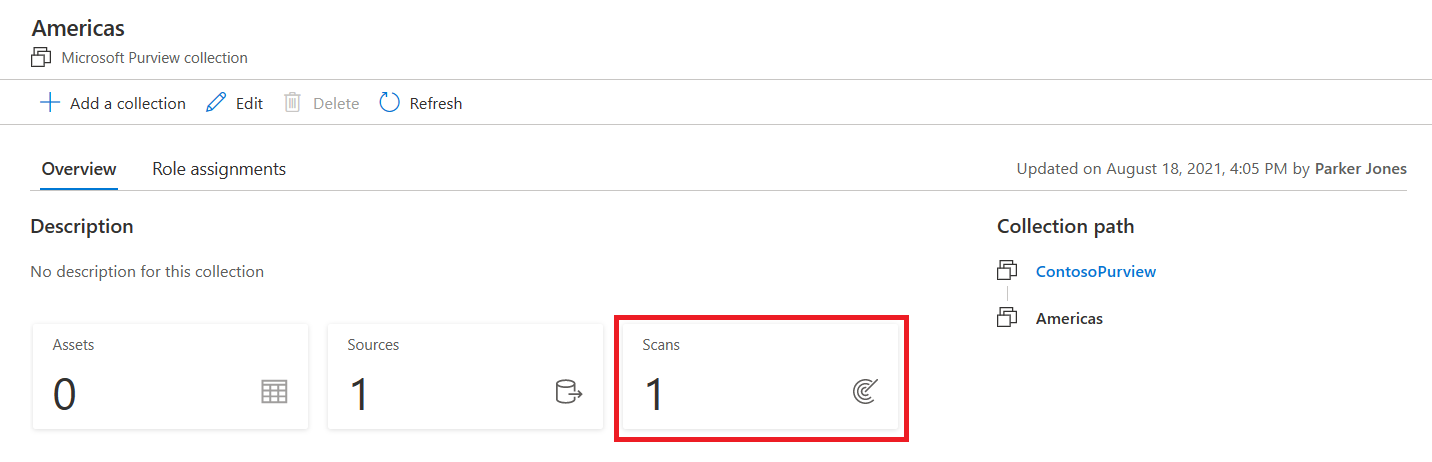
Wählen Sie Ihren Scannamen aus, um Details anzuzeigen.

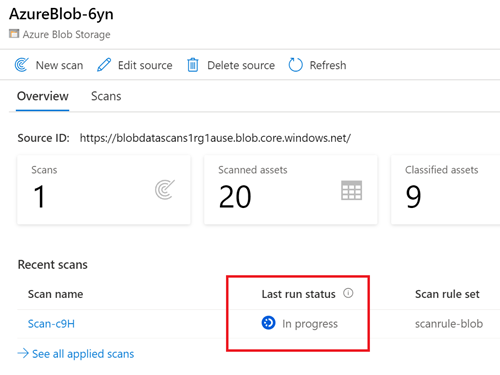
Alternativ können Sie direkt zur Datenquelle in deren Sammlung oder Domäne wechseln und Details anzeigen auswählen, um die status der Überprüfung zu überprüfen.

Die Überprüfungsdetails zeigen den Fortschritt der Überprüfung im status letzte Ausführung und die Anzahl der gescannten und klassifizierten Ressourcen an.

Die letzte Ausführung status aktualisiert in In Bearbeitung und dann abgeschlossen, sobald die gesamte Überprüfung erfolgreich ausgeführt wurde.

Verwalten einer Überprüfung
Nach Abschluss einer Überprüfung können Sie sie verwalten oder erneut ausführen.
Wählen Sie den Scannamen entweder in der Liste der Sammlungen oder auf der Quellseite aus, um die Überprüfung zu verwalten.

Sie können die Überprüfung erneut ausführen, die Überprüfung bearbeiten oder die Überprüfung löschen.

Sie können eine vollständige Überprüfung ausführen, bei der alle Inhalte in Ihrem Bereich überprüft werden. Einige Quellen verfügen auch über eine Inkrementelle Überprüfungsoption . Bei einer inkrementellen Überprüfung werden nur die Ressourcen überprüft, die seit der letzten Überprüfung aktualisiert wurden. Überprüfen Sie die Tabelle mit den unterstützten Funktionen auf der Quellseite, um nach der ersten Überprüfung festzustellen, ob die inkrementelle Überprüfung für Ihre Quelle verfügbar ist.

Problembehandlung
Das Einrichten der Verbindung für Ihre Überprüfung kann komplex sein, da es sich um eine benutzerdefinierte Einrichtung für Ihr Netzwerk und Ihre Anmeldeinformationen handelt.
Wenn Sie keine Verbindung mit Ihrer Quelle herstellen können, führen Sie die folgenden Schritte aus:
- Überprüfen Sie die Voraussetzungen für ihre Quellseite , um sicherzustellen, dass Sie nichts verpasst haben.
- Überprüfen Sie ihre Authentifizierungsoption im Abschnitt Scan der Quellseite, um zu bestätigen, dass Sie die Authentifizierungsmethode ordnungsgemäß eingerichtet haben.
- Weitere Informationen finden Sie unter Problembehandlung für Verbindungen.
- Erstellen Sie eine Supportanfrage, damit das Supportteam Ihnen bei der Problembehandlung ihrer spezifischen Umgebung helfen kann.