Hinweis
Für den Zugriff auf diese Seite ist eine Autorisierung erforderlich. Sie können versuchen, sich anzumelden oder das Verzeichnis zu wechseln.
Für den Zugriff auf diese Seite ist eine Autorisierung erforderlich. Sie können versuchen, das Verzeichnis zu wechseln.
Gilt für: SQL Server
Sie können automatische Updates für SQL Server mit Azure Arc-Unterstützung konfigurieren. Automatische Updates:
Erstellt ein Wartungsfenster für eine SQL Server-Instanz mit Azure Arc-Unterstützung.
Sie arbeiten auf der Ebene des Host-Betriebssystems und gelten für alle installierten SQL Server-Instanzen.
Treten nur während des Wartungsfensters auf.
Diese Einschränkung stellt sicher, dass Systemaktualisierungen und damit verbundene Neustarts zum bestmöglichen Zeitpunkt für die SQL Server-Instanzen und die bereitgestellten Datenbanken erfolgen.
Funktioniert derzeit nur auf Windows-Hosts.
Sie konfigurieren Windows Update und Microsoft Update, bei denen es sich um die Dienste handelt, die letztendlich eine Azure Arc-fähige SQL Server-Instanz aktualisieren.
Wenden Sie Windows- und SQL Server-Updates an, die als Wichtig oder Kritisch gekennzeichnet sind.
Andere SQL Server-Updates, wie Service Packs und kumulative Updates, die nicht als Wichtig oder Kritisch gekennzeichnet sind, müssen Sie manuell installieren.
Einstellungen
Sie können automatische Updates konfigurieren:
- Über das Azure-Portal.
- Programmgesteuert oder nach Richtlinie.
In der folgenden Tabelle werden die Optionen beschrieben, die Sie für automatische Updates konfigurieren können.
| Einstellung | Mögliche Werte | Beschreibung |
|---|---|---|
| Automatische Updates | Aktivieren | Deaktivieren | Aktiviert bzw. deaktiviert automatische Updates |
| Wartungszeitplan | Täglich | Sonntag | Montag | Dienstag | Mittwoch | Donnerstag | Freitag | Samstag | Der wöchentliche Zeitplan für das Herunterladen und Installieren von Windows-, SQL Server- und Microsoft-Updates. |
| Wartung beginnt um | 0:00 Uhr-23:00 Uhr | Die lokale Startzeit zum Anwenden von Updates. |
Konfigurieren Sie Updates im Azure-Portal
Sie können das Azure-Portal verwenden, um automatische Updates für bestehende Azure Arc-fähige SQL Server-Instanzen zu konfigurieren:
- Suchen Sie im Portal nach Server – Azure Arc.
- Wählen Sie unter VorgängeSQL Server-Konfiguration aus.
- Unter Update können Sie automatische Updates aktivieren oder deaktivieren und einen Wartungszeitplan festlegen.
Wenn Sie automatische Updates aktivieren oder konfigurieren, konfiguriert Azure im Hintergrund Azure Extension für SQL Server.
Automatische Updates sind nur bei Servern mit Software Assurance oder dem Lizenztyp „Nutzungsbasierte Zahlung“ möglich. Beim Serverlizenztyp „Nur Lizenz“ ist die Option „Automatische Updates“ deaktiviert.
Führen Sie die folgenden Schritte aus, um den Lizenztyp zu ändern:
- Kündigen Sie das Abonnement von automatischen Updates und erweiterten Sicherheitsupdates, wenn sie aktiviert sind.
- Speichern Sie die Änderungen.
- Warten Sie etwa fünf Minuten, bis die Änderung übernommen wurde.
- Legen Sie den neuen Lizenztyp fest.
Verwalten Sie Updates programmgesteuert oder nach Richtlinie
Um automatische Updates programmgesteuert oder nach Richtlinie zu verwalten, überprüfen Sie die Informationen in den folgenden Ressourcen:
- Verwalten von Updates mithilfe der Azure REST-API
- Auslösen einer Updatebewertung
- Aktivieren von Microsoft-Updates (zum Aktivieren von SQL Server-Updates)
- Aktivieren von Azure Update Manager über Azure Policy
Überprüfen des Verlaufs der automatischen Erweiterungsupgrades
Sie können das Azure-Aktivitätsprotokoll verwenden, um zu ermitteln, wann automatische Updates auf eine Azure Arc-fähige SQL Server-Instanz angewendet wurden. Führen Sie die folgenden Schritte aus, um das Aktivitätsprotokoll anzuzeigen:
Wechseln Sie zu Ihrer SQL Server-Instanz, die von der Azure Arc-Ressource im Azure-Portal aktiviert ist.
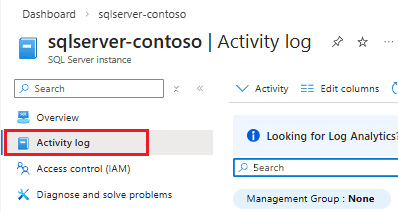
Wählen Sie im Ressourcenmenü das Aktivitätsprotokoll aus:
Verwenden Sie +Filter hinzufügen , um einen Filter für den Vorgang
Upgrade Extensions on Azure Arc machineshinzuzufügen, um zu identifizieren, wann die Erweiterung automatisch aktualisiert wurde.
Sie können auch auf das Aktivitätsprotokoll auf Abonnementebene zugreifen, um eine umfassendere Ansicht von Ereignissen in allen Ressourcen in Ihrem Abonnement anzuzeigen, indem Sie das Benachrichtigungsglockensymbol der oberen Navigationsleiste und dann " Weitere Ereignisse" im Aktivitätsprotokoll auswählen:
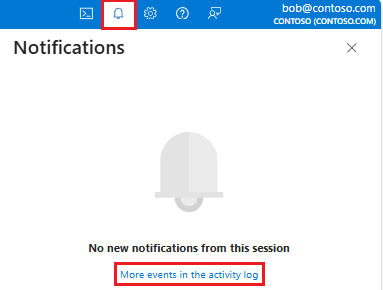
Filtern Sie nach dem Upgrade Extensions on Azure Arc machinesVorgang , um zu ermitteln, wann die Erweiterung automatisch über alle Ressourcen in Ihrem Abonnement aktualisiert wurde.