Nota:
El acceso a esta página requiere autorización. Puede intentar iniciar sesión o cambiar directorios.
El acceso a esta página requiere autorización. Puede intentar cambiar los directorios.
En este tutorial, usará SQL Server Management Studio (SSMS) para conectarse a su servidor en Azure y configurar los roles de administrador del servidor y de la base de datos de modelo. También se le presenta el lenguaje de scripting de modelos tabulares (TMSL). TMSL es un lenguaje de scripting basado en JSON para modelos tabulares en los niveles de compatibilidad 1200 y superiores. Se puede usar para automatizar muchas tareas de modelado tabular. TMSL se usa a menudo con PowerShell, pero en este tutorial, se usa el editor de consultas XMLA en SSMS. Con este tutorial, completará estas tareas:
- Obtención del nombre del servidor desde el portal
- Conexión al servidor mediante SSMS
- Agregar un usuario o grupo al rol de administrador del servidor
- Adición de un usuario o grupo al rol de administrador de base de datos modelo
- Agregar un nuevo rol de base de datos de modelo y agregar un usuario o grupo
Para más información sobre la seguridad de los usuarios en Azure Analysis Services, consulte Autenticación y permisos de usuario.
Prerrequisitos
- Un identificador de Microsoft Entra en tu suscripción.
- Ha creado un servidor de Azure Analysis Services en tu suscripción.
- Tener permisos de administrador del servidor .
- Agregue el modelo de ejemplo adventureworks al servidor.
- Instale la versión más reciente de SQL Server Management Studio (SSMS).
Inicio de sesión en Azure Portal
Inicie sesión en el portal.
Obtener el nombre del servidor
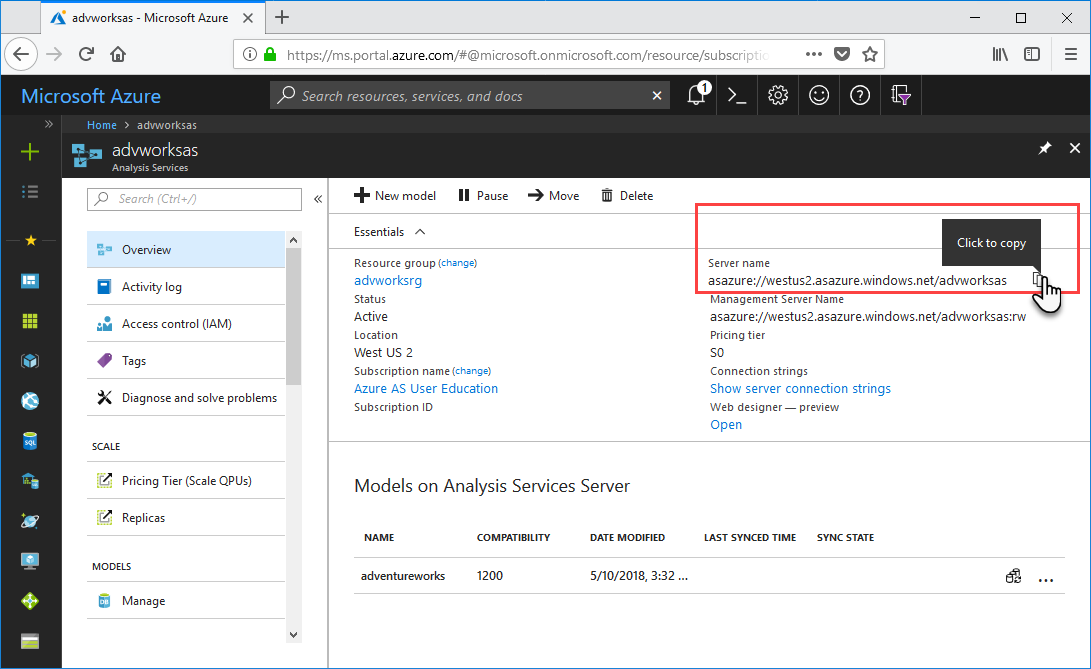
Para conectarse al servidor desde SSMS, primero necesita el nombre del servidor. Puede obtener el nombre del servidor desde el portal.
En el portal Azure>, en la Información general> del servidor, copie el nombre del servidor>.
Conexión en SSMS
Para las tareas restantes, use SSMS para conectarse y administrar el servidor.
En el Explorador de objetos de SSMS>, haga clic en Conectar>Analysis Services.
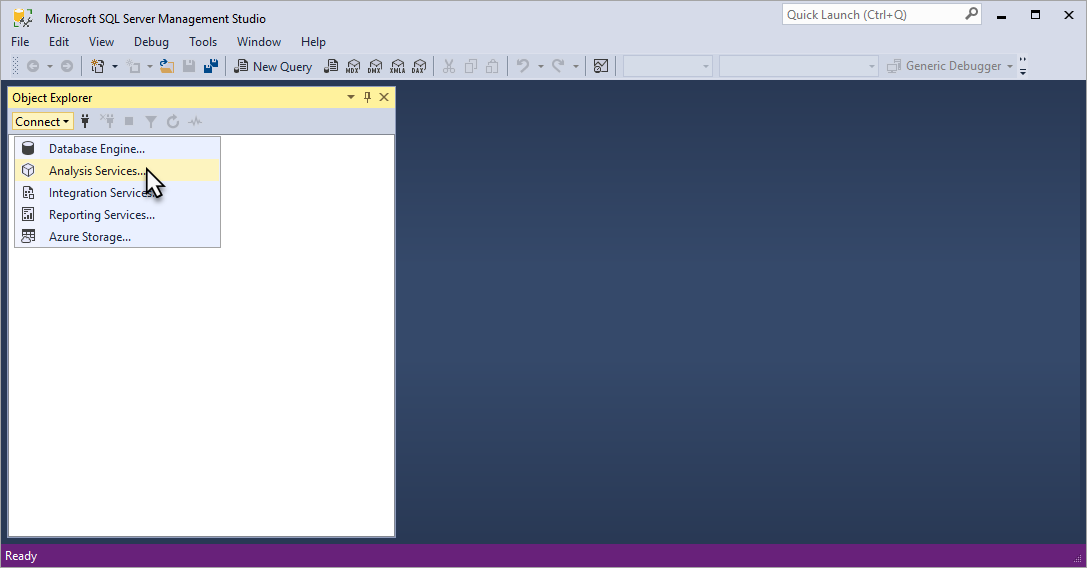
En el cuadro de diálogo Conectar al servidor , en Nombre del servidor, pegue el nombre del servidor que copió del portal. En Autenticación, elija Active Directory Universal with MFA Support (Autenticación universal de Active Directory con compatibilidad con MFA), escriba su cuenta de usuario y presione Conectar.

Sugerencia
Se recomienda elegir Active Directory Universal con compatibilidad con MFA. Este tipo de autenticación admite la autenticación no interactiva y multifactor.
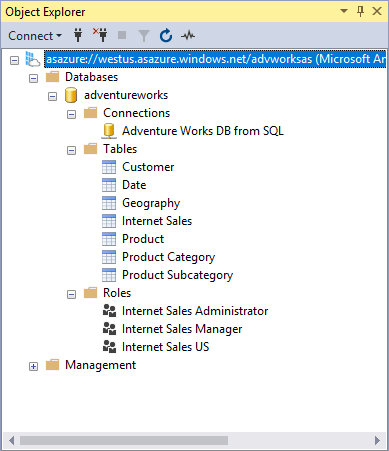
En el Explorador de objetos, expanda para ver objetos de servidor. Haga clic con el botón derecho para ver las propiedades del servidor.
Adición de una cuenta de usuario al rol de administrador del servidor
En esta tarea, agregará una cuenta de usuario o grupo desde su Microsoft Entra ID en el rol de administrador del servidor. Si especifica un grupo de seguridad, use obj:groupid@tenantid.
En el Explorador de objetos, haga clic con el botón derecho en el nombre del servidor y, a continuación, haga clic en Propiedades.
En la ventana Propiedades de Analysis Server, haga clic enAgregarseguridad>.
En la ventana Seleccionar un usuario o grupo , escriba una cuenta de usuario o grupo en el identificador de Microsoft Entra y, a continuación, haga clic en Agregar.

Haga clic en Aceptar para cerrar Propiedades de Analysis Server.
Sugerencia
También puede agregar administradores de servidor mediante Analysis Services Admins en el portal.
Adición de un usuario al rol de administrador de base de datos modelo
En esta tarea, agregará una cuenta de usuario o grupo al rol Administrador de ventas por Internet que ya existe en el modelo. Este rol tiene permisos de control total (administrador) para la base de datos del modelo de ejemplo adventureworks. Esta tarea usa el comando CreateOrReplace TMSL en un script creado automáticamente.
En Explorador de Objetos, expandir Bases de Datos>AdventureWorks>Roles.
Haga clic con el botón derecho en Administrador de ventas de Internet y, a continuación, haga clic en Rol de script como> CREATE OR REPLACE To New Query Editor Window (Crear o reemplazar en>nueva ventana del Editor de consultas).

En XMLAQuery, cambie el valor de "memberName": a una cuenta de usuario o grupo en el identificador de Microsoft Entra. De forma predeterminada, se incluye la cuenta con la que ha iniciado sesión; Sin embargo, no es necesario agregar su propia cuenta porque ya es administrador del servidor.
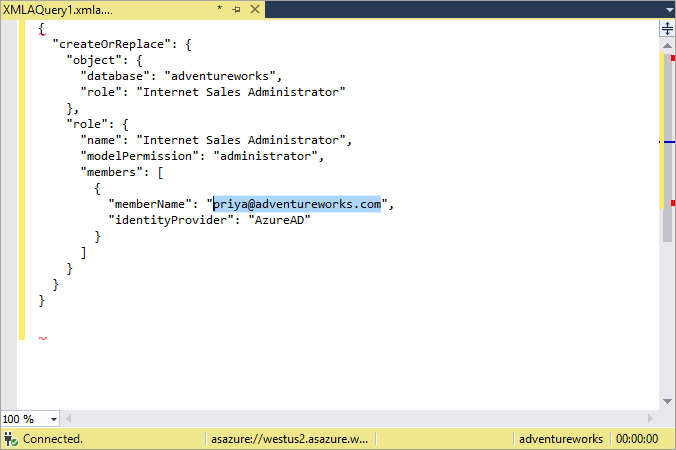
Presione F5 para ejecutar el script.
Agregar un nuevo rol de base de datos de modelo y agregar un usuario o grupo
En esta tarea, usará el comando Crear en un script TMSL para crear un nuevo rol Global de ventas por Internet, especificar permisos de lectura para el rol y agregar una cuenta de usuario o grupo desde el identificador de Microsoft Entra.
En El Explorador de Objetos, haga clic con el botón derecho en adventureworks y, a continuación, haga clic en Nueva consulta>XMLA.
Copie y pegue el siguiente script TMSL en el editor de consultas:
{
"create": {
  "parentObject": {
    "database": "adventureworks",
   },
   "role": {
     "name": "Internet Sales Global",
     "description": "All users can query model data",
     "modelPermission": "read",
     "members": [
       {
         "memberName": "globalsales@adventureworks.com",
         "identityProvider": "AzureAD"
       }
     ]
   }
  }
}
Cambie
"memberName": "globalsales@adventureworks.com"el valor del objeto a una cuenta de usuario o grupo en el identificador de Microsoft Entra.Presione F5 para ejecutar el script.
Verificación de los cambios
En el Explorador de objetos, haga clic en el nombre del servidor y, a continuación, haga clic en Actualizar o presione F5.
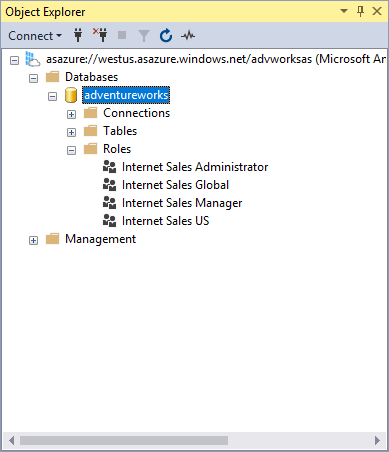
Expanda Bases de datos>adventureworks>Roles. Compruebe que aparecen los cambios en la cuenta de usuario y los nuevos roles que agregó en las tareas anteriores.
Limpieza de recursos
Cuando ya no sea necesario, elimine las cuentas y roles de usuario o grupo. Para ello, use Propiedades de Rol>Membresía para eliminar cuentas de usuario o haga clic con el botón derecho en un rol y, a continuación, haga clic en Eliminar.
Pasos siguientes
En este tutorial, ha aprendido a conectarse al servidor de Azure AS y a explorar las bases de datos y propiedades del modelo de ejemplo adventureworks en SSMS. También ha aprendido a usar scripts SSMS y TMSL para agregar usuarios o grupos a roles existentes y nuevos. Ahora que tiene permisos de usuario configurados para la base de datos del modelo de ejemplo y el servidor, usted y otros usuarios pueden conectarse a él mediante aplicaciones cliente como Power BI. Para más información, continúe con el siguiente tutorial.