Nota:
El acceso a esta página requiere autorización. Puede intentar iniciar sesión o cambiar directorios.
El acceso a esta página requiere autorización. Puede intentar cambiar los directorios.
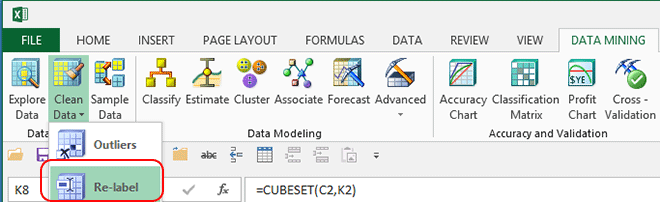
El cliente de minería de datos para Excel le ayuda a crear nuevas etiquetas para los datos para facilitar la comprensión de los resultados del análisis.
Entre las razones para volver a etiquetar se incluyen:
Los datos incluyen resultados codificados, como 1 para macho y 2 para mujer.
Está agrupando valores numéricos y desea asignar un nombre descriptivo a los intervalos.
Quieres simplificar los nombres largos.
Uso del Asistente para Reetiquetar
En la cinta Minería de datos, haga clic en Limpiar y, a continuación, seleccione Volver a etiquetar.
Seleccione la tabla o el intervalo de datos que tiene los datos que desea corregir.
En la página Volver a etiquetar del asistente, seleccione una sola columna, elija la columna de la lista desplegable o haga clic en la columna en el panel Ejemplos de datos .
El panel Ejemplos de datos solo muestra aproximadamente 50 filas de datos, pero se muestrean para asegurarse de que ve una buena distribución de valores.
Haga clic en el encabezado de la columna Count para ordenar por el recuento de cada valor.
También puede ordenar por Etiquetas originales, que es útil si desea volver a etiquetar todos los valores más altos o mínimos primero.
En la página de datos Volver a etiquetar del asistente, revise los valores de la columna Etiquetas originales y decida cómo desea agruparlos o editarlos.
Escriba un nuevo valor en la fila en Nuevas etiquetas. También puede elegir un valor de la lista de valores existentes. A medida que escriba nuevos valores, estarán disponibles para volver a usarlos inmediatamente.
Cuando haya escrito suficientes filas, haga clic en Siguiente y, en la página Seleccionar destino , elija dónde guardará los datos reetiquetados.
Agregar como una nueva columna a la hoja de cálculo actual
Haga clic para agregar una nueva columna a la tabla que contiene los nuevos valores.
Copia de datos de hoja con cambios en una nueva hoja de cálculo
Haga clic para crear una nueva hoja de cálculo que contenga los datos actualizados.
Cambiar datos en el lugar
Haga clic para reemplazar los datos originales por los nuevos valores.