Nota:
El acceso a esta página requiere autorización. Puede intentar iniciar sesión o cambiar directorios.
El acceso a esta página requiere autorización. Puede intentar cambiar los directorios.
Se aplica a: SQL Server
En este artículo se explica cómo conectar una instancia de SQL Server a Azure Arc en un servidor habilitado para Arc. Por ejemplo, debe usar este método para conectar una instancia de SQL Server a Azure Arc en este momento en la región de Virginia del Gobierno de EE. UU., ya que la conexión automática no está disponible actualmente en esa región. Para este caso, siga los pasos descritos en Conectar.
Si el servidor físico o virtual aún no está conectado a Azure, siga los pasos que se describen en Conexión de la instancia de SQL Server a Azure Arc.
Importante
Azure Arc instalará automáticamente la extensión de Azure para SQL Server cuando un servidor conectado a Azure Arc tenga SQL Server instalado. Todos los recursos de instancia de SQL Server se crean automáticamente en Azure, lo que proporciona una plataforma de administración centralizada para todas las instancias de SQL Server.
Para conectar automáticamente las instancias de SQL Server, consulte Conexión automática de SQL Server a Azure Arc.
Use el método indicado en este artículo si el servidor ya está conectado a Azure pero la extensión de Azure para SQL Server no se implementa automáticamente.
Si la extensión se implementa mediante este método, se crea una etiqueta ArcSQLServerExtensionDeployment = Disabled en el recurso de la máquina de Arc.
Prerrequisitos
Compruebe que Microsoft.AzureArcData está registrado en cada suscripción. Revise las instrucciones sobre cómo registrar proveedores de recursos en Register resource providers.
Revise todos los requisitos previos en Requisitos previos: SQL Server habilitado por Azure Arc.
Si la máquina con SQL Server ya está conectada a Azure Arc, instale la extensión de Azure para SQL Server para conectar las instancias de SQL Server. La extensión se encuentra en la pestaña de extensión del recurso "Server - Azure Arc" como Extensión de Azure para SQL Server.
Importante
El recurso de Azure con tipo SQL Server - Azure Arc que representa la instancia de SQL Server instalada en la máquina usará la misma región y el mismo grupo de recursos que los recursos de Azure para servidores habilitados para Arc.
Conexión
Para instalar la extensión de Azure para SQL Server, siga estos pasos:
- Abre el recurso Azure Arc > Servidores.
- Busque el servidor conectado con la instancia de SQL Server que desea conectar a Azure.
- En Extensiones, seleccione + Agregar.
- Seleccione
Azure extension for SQL Servery Siguiente. - Especifique la edición de SQL Server y el tipo de licencia que usa en esta máquina. Algunas características de SQL Server habilitadas para Arc solo están disponibles en instancias de SQL Server con Software Assurance (de pago) o con pago por uso de Azure. Para más información, consulte Configuración de SQL Server habilitado por Azure Arc.
- Especifique las instancias de SQL Server que quiera excluir del registro (si tiene varias instancias que ignorar, debe separarlas mediante espacios) y seleccione Revisar y crear.

- Seleccione Crear.

Una vez instalada, la extensión de Azure para SQL Server reconocerá todas las instancias de SQL Server instaladas y las conectará a Azure Arc.
La extensión se ejecuta continuamente para detectar los cambios en la configuración de SQL Server. Por ejemplo, si se instala una nueva instancia de SQL Server en la máquina, la extensión detecta Azure Arc y se registra en él automáticamente. Vea Administración de extensiones de máquina virtual para obtener instrucciones sobre cómo instalar y desinstalar extensiones en el agente de máquina conectada de Azure mediante Azure Portal, Azure PowerShell o la CLI de Azure.
Validación de los recursos de SQL Server habilitado para Arc
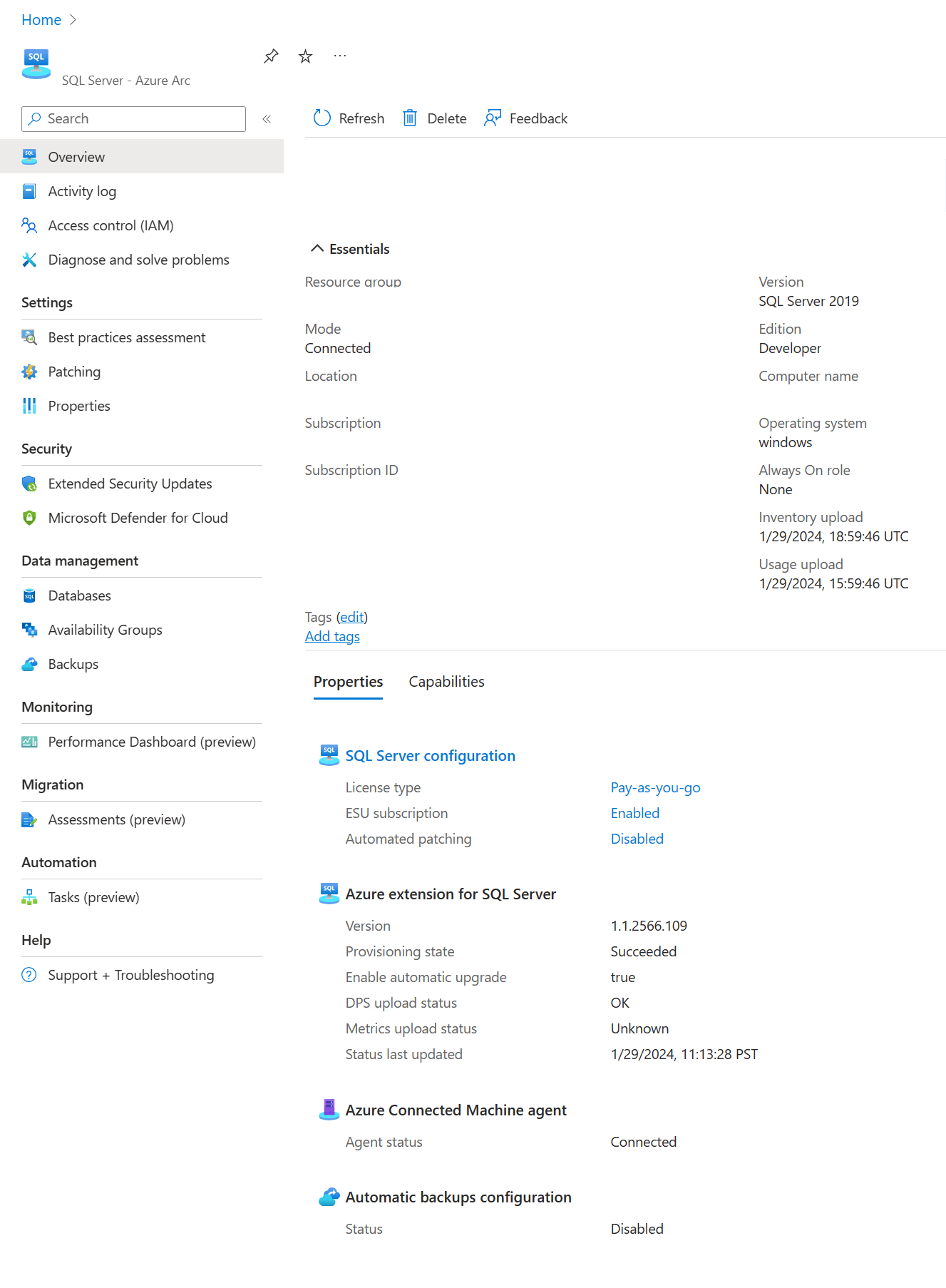
Vaya a Azure Arc > SQL Server y abra el recurso de SQL Server habilitado para Arc recientemente registrado que se va a validar.
Actualización de la extensión
Para determinar la versión actual de la extensión, revise las notas de lanzamiento.
Para comprobar la versión de la extensión, use el siguiente comando de PowerShell:
azcmagent version
Para simplificar las actualizaciones de extensiones, asegúrese de habilitar las actualizaciones automáticas. También puede actualizar manualmente la extensión mediante Azure Portal, PowerShell y la CLI de Azure.
Para actualizar la extensión en Azure Portal, siga estos pasos:
En Azure Portal, vaya a Máquinas: Azure Arc.
Seleccione el nombre de la máquina donde está instalado SQL Server para abrir el panel Información general del servidor.
En Configuración, seleccione Extensiones.
Active la casilla de la
WindowsAgent.SqlServerextensión y, a continuación, seleccione Actualizar en el menú de navegación.
Seleccione Sí en el cuadro de diálogo de confirmación de actualización de la extensión para completar la mejora.
Para más información sobre cómo actualizar la extensión de Azure para SQL Server, consulte Actualización de la extensión.