Observação
O acesso a essa página exige autorização. Você pode tentar entrar ou alterar diretórios.
O acesso a essa página exige autorização. Você pode tentar alterar os diretórios.
Neste tutorial, você usará o Power BI Desktop para se conectar ao banco de dados de modelo de exemplo adventureworks em seu servidor. As tarefas que você conclui simulam uma conexão de usuário típica com o modelo e criam um relatório básico com base em dados de modelo.
- Obter o nome do servidor no portal
- Conectar usando o Power BI Desktop
- Criar um relatório básico
Pré-requisitos
- Adicione o banco de dados de modelo de exemplo adventureworks ao servidor.
- Tenha permissões de leitura para o banco de dados de modelo de exemplo AdventureWorks.
- Instale o Power BI Desktop mais recente.
Entre no Portal do Azure
Neste tutorial, você entra no portal para obter apenas o nome do servidor. Normalmente, os usuários receberiam o nome do servidor do administrador do servidor.
Entre no portal.
Obter o nome do servidor
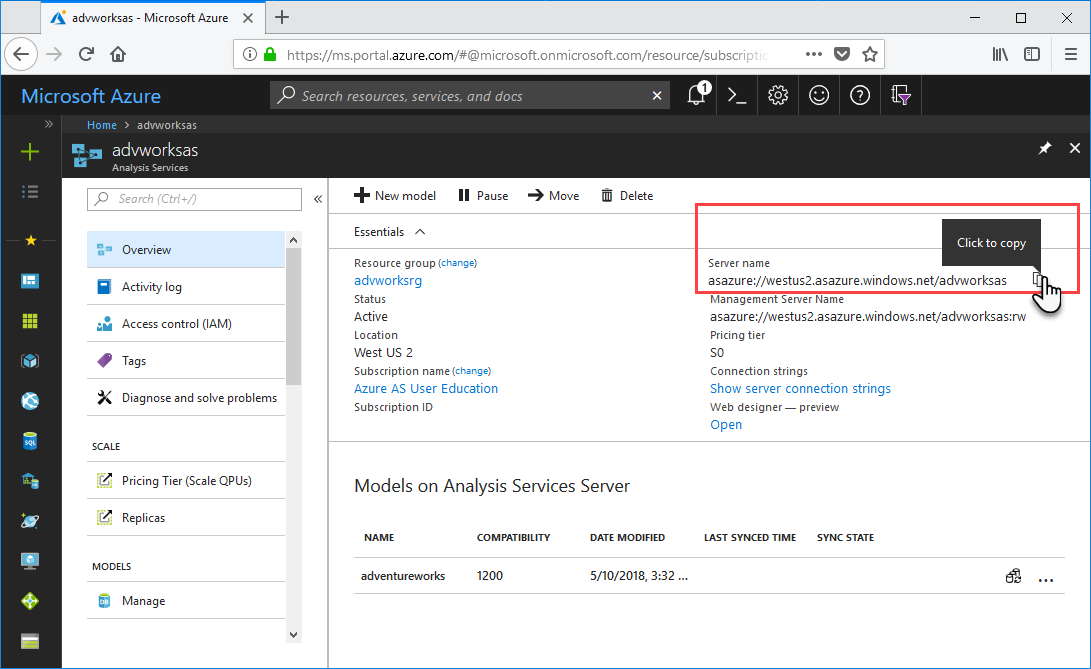
Para se conectar ao servidor do Power BI Desktop, primeiro você precisa do nome do servidor.
No portal Azure>, em > do servidor, copie o >.
Conectar-se no Power BI Desktop
No Power BI Desktop, clique em Obter dados> do banco de dados doAzure>Azure Analysis Services.

No Servidor, cole o nome do servidor e, em seguida, no Banco de Dados, insira adventureworks e clique em OK.

Quando solicitado, insira as credenciais. A conta que você inserir deve ter pelo menos permissão de leitura para o banco de dados de modelo de exemplo AdventureWorks.
O modelo adventureworks é aberto no Power BI Desktop com um relatório em branco no modo de exibição Relatório. A lista Campos exibe todos os objetos de modelo não ocultos. O status da conexão é exibido no canto inferior direito.
Em VISUALIZAÇÕES, selecione Gráfico de Barras Clusterizado e clique em Formatar (ícone de rolo de tinta) e ative os rótulos de dados.
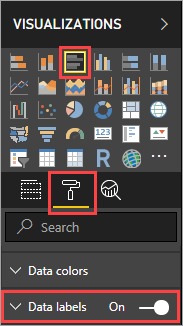
Na tabela FIELDS>Internet Sales, selecione as medidas Total e Margem de Vendas da Internet. Na tabela Categoria do Produto , selecione Nome da Categoria do Produto.

Tire alguns minutos para explorar o modelo de exemplo AdventureWorks criando visualizações diferentes e segmentando dados e métricas. Quando estiver satisfeito com o seu relatório, certifique-se de salvá-lo.
Limpar os recursos
Se não for mais necessário, não salve o relatório nem exclua o arquivo se você salvou.
Próximas etapas
Neste tutorial, você aprendeu a usar o Power BI Desktop para se conectar a um modelo de dados em um servidor e criar um relatório básico. Se você não estiver familiarizado com como criar um modelo de dados, consulte o tutorial de modelagem de dados tabulares do Adventure Works Internet Sales nos documentos do SQL Server Analysis Services.