Observação
O acesso a essa página exige autorização. Você pode tentar entrar ou alterar diretórios.
O acesso a essa página exige autorização. Você pode tentar alterar os diretórios.
Com as visualizações de tabela do Azure Databricks, você pode fixar manualmente, reordenar ou ocultar colunas. Você também pode formatar os dados em uma coluna. Este artigo descreve como você pode controlar a apresentação de dados em visualizações de tabela.
Uma visualização de tabela pode ser manipulada independentemente da tabela de resultados da célula original.
Você poderá:
- Reordenar colunas arrastando-as para cima ou para baixo usando o

- Ocultar colunas alternando o ícone

- Fixar, filtrar e formatar dados de coluna usando o
 na coluna.
Esta página descreve as opções de configuração disponíveis ao criar visualizações no editor do SQL ou em um notebook. Para saber como trabalhar com visualizações em painéis de IA/BI, consulte visualizações do Painel.
Configurações de coluna
Use o ícone do no cabeçalho da coluna para mostrar as configurações opcionais da coluna.
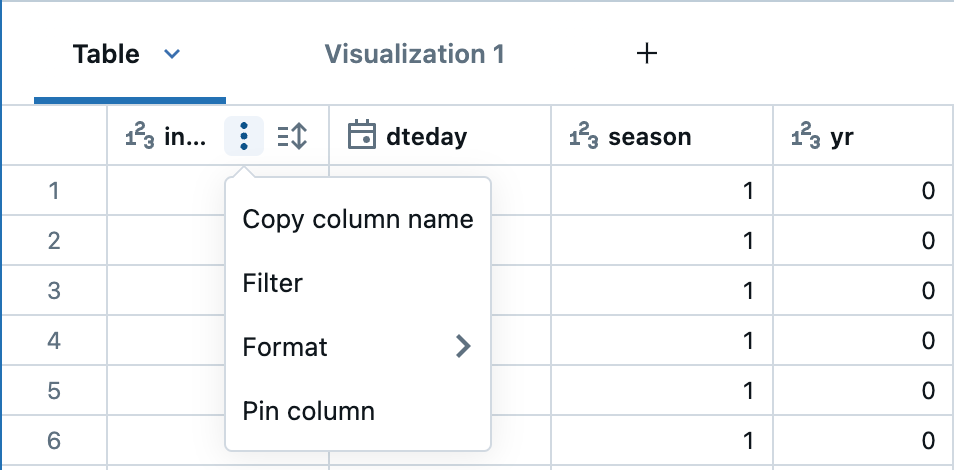
Clique em Copiar nome da coluna para copiar o nome da coluna para sua área de transferência.
Clique em Filtrar para definir a adição de um filtro condicional à tabela.
Clique em Formatar para formatar os dados. Consulte tipos de dados comuns.
Você pode formatar alguns tipos de dados comuns: texto, números, datas e boolianos. O Azure Databricks também tem suporte especial para tipos de coluna não padrão, como imagens, documentos JSON e links. Para exibir opções de formatação específicas do tipo, selecione o tipo no campo Exibir como .
Clique em Fixar coluna para manter a coluna visível ao rolar para a direita na tabela.
Tipos de dados comuns
Você pode controlar como os dados são exibidos. Por exemplo, você pode:
- Mostrar flutuações para três casas decimais
- Mostrar somente o mês e o ano de uma coluna de data
- Completar inteiros com zero
- Preceder ou acrescentar texto aos campos de número
Texto
O campo Permitir conteúdo HTML tem o seguinte comportamento:
- Habilitado: o conteúdo HTML é executado por meio de um sanitizador HTML e a coluna é renderizada como HTML.
- Desabilitado: o conteúdo é exibido sem renderização do HTML.
Data e hora numéricas
Para obter informações de referência sobre formatação de tipos de dados numéricos e de data e hora, consulte:
Tipos de dados especiais
O Azure Databricks oferece suporte aos seguintes tipos de dados especiais: imagem, JSON e link.
Imagem
Se um campo no banco de dados contiver links para imagens, selecione Imagem para exibir as imagens embutidas com os resultados da tabela. Isso é especialmente útil para uma painéis. No painel a seguir, o campo de Imagem do Cliente é um link para uma imagem que o Azure Databricks exibe no local.

JSON
Se os dados retornarem texto formatado em JSON, selecione JSON. Isso permite recolher e expandir elementos em um formato limpo.
Ligação
Para tornar os links HTML do painel clicáveis, selecione Link. Três campos são exibidos: Modelo de URL, Modelo de texto e Modelo de título. Esses campos de modelo controlam a forma como um link HTML é renderizado. Os campos aceitam parâmetros no estilo mustache (chaves duplas) para os nomes de coluna na tabela. Os parâmetros de mustache oferecem suporte ao filtro de pipe urlEscape, que faz o escape de valor para URL.

A consulta na captura de tela a seguir gera um conjunto de resultados que contém a URL de pesquisa. Se você passar o mouse sobre o link no conjunto de resultados, verá a URL no canto inferior esquerdo. Clique na URL no conjunto de resultados para exibir os resultados da pesquisa no navegador.

Formatar condicionalmente as cores da coluna
Você pode configurar as cores da fonte para resultados de coluna para uma cor estática ou um intervalo de cores com base na comparação do valor da coluna com um limite.
Edite a visualização.
Opcionalmente, defina a cor da fonte padrão como um valor não padrão.
Em Condições de Fonte, clique em + Adicionar condição.
Selecione a coluna, o limite, o comparador e a cor da fonte se a comparação for bem-sucedida.
O limite pode ser um tipo numérico, uma cadeia de caracteres ou uma data. Para que a comparação seja bem-sucedida, o limite deve ser o mesmo tipo de dados que a coluna. Por exemplo, para colorir resultados cujos valores excedem o valor
500000numérico, crie o limite> 500000, em vez de> 500,000. Há suporte para tipos numéricos, cadeias de caracteres e datas.É possível adicionar mais condições.