Observação
O acesso a essa página exige autorização. Você pode tentar entrar ou alterar diretórios.
O acesso a essa página exige autorização. Você pode tentar alterar os diretórios.
Os objetos armazenados na pasta raiz do Workspace são pastas, pastas Git, notebooks, arquivos (no Databricks Runtime 11.3 LTS e superior), consultas, painéis, espaços do Genie, alertas e experimentos. Para executar uma ação em um objeto workspace, clique com o botão direito do mouse no objeto ou clique no  À direita do objeto.

No menu suspenso, você pode:
- Se o objeto for uma pasta:
- Crie um objeto de workspace na pasta.
- Importar um notebook ou uma camada de arquivos do Databricks.
- Clone o objeto. (Os arquivos não podem ser bloqueados.)
- Se o objeto for um notebook ou um arquivo, baixe o objeto.
- Copie a URL ou o caminho completo para o objeto.
- Renomeie o objeto.
- Compartilhe o objeto e defina permissões no objeto.
- Mova o objeto para outra pasta.
- Adicione o objeto aos favoritos.
- Mova o objeto para a Lixeira. Confira Excluir um objeto.
Além dos procedimentos listados neste artigo, você também pode fazer o seguinte:
- Criar uma pasta com o comando databricks workspace mkdirs na CLI do Databricks, a operação POST /api/2.0/workspace/mkdirs na API do Workspace 2.0 e o provedor Terraform do Databricks e databricks_directory.
- Criar um notebook com o provedor Terraform do Databricks e databricks_notebook.
- Exportar uma pasta ou notebook com os comandos databricks workspace export_dir ou databricks workspace export na CLI do Databricks e a operação GET /api/2.0/workspace/export na API do Workspace 2.0. Para obter diretrizes abrangentes de exportação de dados do workspace, consulte Exportar dados do workspace.
- Defina permissões nos seguintes objetos de workspace:
- Em notebooks, com as operações PUT /api/2.0/preview/permissions/notebooks/{notebook_id} ou PATCH /api/2.0/preview/permissions/notebooks/{notebook_id} na API de Permissões 2.0.
- Em pastas, com as operações PUT /api/2.0/preview/permissions/directories/{directory_id} ou PATCH /api/2.0/preview/permissions/directories/{directory_id} na API de Permissões 2.0.
Acessar objetos usados recentemente
Você pode acessar objetos usados recentemente clicando em  Recentes na barra lateral ou na coluna Recentes na página de aterrissagem do espaço de trabalho.
Observação
A lista Recentes é limpa após a exclusão do cache e dos cookies do navegador.
Mover um objeto
Para mover um objeto, arraste e solte o objeto ou clique no À direita do objeto e selecione Mover:

Excluir um objeto
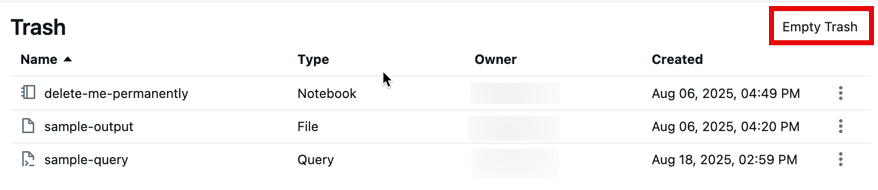
Para excluir um objeto, clique com o botão direito do mouse no objeto ou clique no À direita do objeto, selecione Mover para Lixeira. O conteúdo da pasta Lixeira é excluído permanentemente após 30 dias.
Para excluir permanentemente um objeto no Lixo manualmente, clique com o botão direito do mouse no objeto ou clique no À direita do objeto, selecione Excluir permanentemente.

Você pode excluir permanentemente todos os objetos no Lixo clicando em Lixo Vazio.
Você também pode excluir objetos com os comandos databricks workspace delete ou databricks workspace rm na CLI do Databricks e a operação POST /api/2.0/workspace/delete na API do Workspace 2.0.
Observação
Se você excluir um objeto usando a CLI do Databricks ou a API do Workspace 2.0, o objeto não aparecerá na pasta Lixeira.
Restaurar um objeto
Para restaurar um objeto, arraste e solte o objeto para outra pasta ou clique no direita do objeto e selecione Restaurar:
