Observação
O acesso a essa página exige autorização. Você pode tentar entrar ou alterar diretórios.
O acesso a essa página exige autorização. Você pode tentar alterar os diretórios.
Azure DevOps Services | Azure DevOps Server | Azure DevOps Server 2022
Os campos de item de trabalho rastreiam informações no Azure DevOps. O sistema define esses campos no nível da organização e os compartilha em todos os projetos da organização. A fim de revisar os campos definidos para sua organização, você pode usar uma das duas ferramentas a seguir, disponíveis para modelos de processo XML Herdado e Hospedado:
Os campos de item de trabalho rastreiam informações no Azure DevOps. O sistema define esses campos no nível de coleção e os compartilha em todos os projetos dentro dessa coleção. Use uma das seguintes ferramentas, a fim de revisar os campos definidos para sua coleção:
- Processo > Página da web Campos: disponível para o modelo de processo Herdado.
- Gerenciador de Campos de Item de Trabalho: disponível tanto para modelos de processo Herdado quanto XML na infraestrutura local.
Para obter uma descrição de cada campo definido com um processo do sistema, confira Índice de campo de item de trabalho.
Por que os campos de item de trabalho importam
Os campos de item de trabalho atendem a várias funções críticas no Azure DevOps:
- Acompanhamento de dados: capturar e armazenar informações essenciais sobre itens de trabalho
- Funcionalidade de consulta: habilitar recursos avançados de pesquisa e filtragem
- Relatórios: Suporte à análise e à criação de dashboards
- Gerenciamento de fluxo de trabalho: conduzir transições de estado e regras de negócios
- Integração: conectar-se com ferramentas e sistemas externos
Entender atributos de campo ajuda você a:
- Otimizar consultas: escolha os campos certos para pesquisas eficientes
- Planejar personalizações: entenda as limitações e as possibilidades
- Solucionar problemas: diagnosticar problemas com o comportamento do campo
- Processos de design: criar tipos de item de trabalho e fluxos de trabalho eficazes
Prerequisites
| Category | Requirements |
|---|---|
| Permissions | Para exibir os campos definidos para a organização ou coleção: membro do grupo de aplicativos Usuários Válidos da Coleção de Projetos ou permissão Exibir informações no nível da instância definida como Permitir para a organização ou coleção. |
Listar ou revisar campos
Para listar ou revisar campos, use uma das seguintes ferramentas com base em seu modelo de processo:Herdado, XML Hospedados, ou XML Local. Para obter um índice de campos definidos dentro dos processos padrão, confira Índice de campo de item de trabalho.
| Tool | Inheritance | XML hospedado | XML local |
|---|---|---|---|
| Portal da Web: listar campos herdados e personalizados | ✔️ | ✔️1 | |
| Gerenciador de campos de item de trabalho | ✔️ | ✔️ | ✔️ |
| ferramenta de linha de comando witadmin listfields | ✔️ | ✔️ | ✔️ |
Note
- Há suporte apenas para processos padrão (Agile, CMMI, Scrum).
Campo de nomes e tipos de dados
Cada tipo de item de trabalho especifica os campos incluídos em itens de trabalho desse tipo. Cada campo tem vários atributos, muitos dos quais são definidos pelo sistema e imutáveis.
Três atributos principais definem campos:
- Tipo de dados: indica o tipo de dados que você pode inserir no campo, como Boolean, Double, Integer, HTML ou String. Para obter descrições detalhadas de cada tipo de dados, confira Campos de consulta, operadores e macros.
- Nome amigável: o nome amigável atribuído ao campo, usado ao selecionar um Campo em uma cláusula de consulta. Esse nome pode ser diferente daquele exibido no formulário de item de trabalho.
- Nome da referência: o identificador usado ao criar consultas WIQL, modelos de item de trabalho, executar comandos da API REST ou definir definições de tipo de item de trabalho XML. O nome de referência é permanente e não pode ser alterado depois de definido.
Para obter uma descrição detalhada de cada atributo de campo e instruções sobre como você pode listá-los, confira Atributos de campo e Atributos de campo de lista mais adiante neste artigo. Para obter uma visão geral dos WITs (tipos de item de trabalho) e itens de trabalho, consulte o tópico Rastrear o trabalho com histórias de usuário, problemas, bugs, recursos e épicos.
O que é um campo? Como funcionam os nomes de campo?
Cada tipo de item de trabalho inclui 31 campos do sistema e vários campos específicos do tipo. Os itens de trabalho ajudam você a planejar e acompanhar seu projeto.
Cada campo captura informações específicas sobre o trabalho a ser executado. Os valores atribuídos a esses campos são armazenados no armazenamento de dados de acompanhamento de trabalho, possibilitando a criação de consultas que determinam o status e as tendências.
Para obter descrições e o uso de cada campo definido para os processos principais do sistema,Agile, Basic, Scrum e CMMI, consulte Índice de campo de item de trabalho.
Requisitos de nomenclatura de campo
Um nome de campo de item de trabalho identifica com exclusividade cada campo de item de trabalho. Certifique-se de que seus nomes de campo sigam as seguintes diretrizes:
- Exclusividade: os nomes de campo devem ser exclusivos na conta ou na coleção de projetos.
- Comprimento: os nomes de campo devem conter 128 caracteres Unicode ou menos.
- Espaçamento: os nomes de campo não podem ter espaços à esquerda ou à direita ou conter dois ou mais espaços consecutivos.
- Composição: os nomes dos campos devem incluir pelo menos um caractere alfabético.
-
Caracteres Proibidos: os nomes dos campos não podem incluir os seguintes caracteres:
.,;':~/*|?"&%$!+=()[]{}<>`.
Como o sistema define campos personalizados no nível da organização ou da coleção, você não pode adicionar um campo personalizado com o mesmo nome a vários processos.
Para saber mais, confira Convenções e restrições de nomenclatura.
Sistema e campos predefinidos
O sistema define campos de item de trabalho com requisitos estruturais e de nomenclatura específicos para garantir a consistência e a funcionalidade:
- Exclusividade: os nomes de campo precisam ser exclusivos na conta ou na coleção de projetos.
- Tamanho: Os nomes de campo devem ter 128 ou menos caracteres Unicode
- Espaçamento: os nomes de campo não podem ter espaços à esquerda ou à direita ou conter vários espaços consecutivos.
- Composição: os nomes dos campos devem incluir pelo menos um caractere alfabético.
-
Caracteres Proibidos: os nomes dos campos não podem incluir os seguintes caracteres:
.,;':~/*|?"&%$!+=()[]{}<>`.
Como o sistema define campos personalizados no nível da organização ou da coleção, você não pode adicionar um campo personalizado com o mesmo nome a vários processos.
Para saber mais, confira Convenções e restrições de nomenclatura.
Campos personalizados
Como o sistema define campos personalizados no nível da organização ou da coleção de projetos, você não pode adicionar um campo personalizado com o mesmo nome a vários processos.
Ao adicionar campos personalizados, observe os seguintes limites:
- Máximo de campos por tipo de item de trabalho (WIT): 64
- Máximo de campos por processo: 512
O tipo de dados de campo determina o tipo e o tamanho dos dados que você pode armazenar no campo. Cada campo pode ter apenas um tipo definido em uma coleção de projetos, incentivando o uso de campos comuns em diferentes projetos e tipos de item de trabalho.
Quando você adiciona um campo personalizado a um processo herdado, o Azure DevOps atribui um nome de referência com o prefixo Custom seguido pelo nome do campo sem espaços. Por exemplo, ao adicionar um campo chamado Triagem de DevOps, resulta no nome de referência Custom.DevOpsTriage. Não são espaços permitidos em nomes de referência.
Para saber mais, confira Convenções e restrições de nomenclatura.
Como posso determinar o tipo de dados de campo?
Você pode exibir o tipo de dados de campos definidos para sua organização abrindo a página Campos de Processo>.
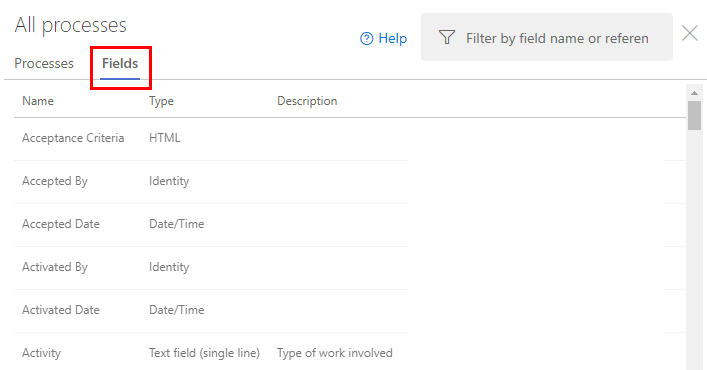
Quando sua coleção de projetos usa o modelo do processo Herança para personalizar o acompanhamento de trabalho, você pode exibir o tipo de dados de campos abrindo a página > Campos do Processo.
Se sua coleção de projetos usar o modelo de processo XML local, você poderá determinar o tipo de dados por meio do Índice de campos de item de trabalho. Como alternativa, é possível:
- Abra o Gerenciador de Campos de Item de Trabalho para revisar os campos definidos e seus atributos.
- Use o comando witadmin listfields para listar atributos de campo.
Para obter mais informações, consulte Gerenciador de Campos do Item de Trabalho e Atributos de campo de lista mais adiante neste artigo.
Revisar lista de campos
Para examinar a lista de campos definidos para uma organização ou coleção, siga estas etapas:
Selecione o
 logotipo do Azure DevOps para abrir Projetos. Em seguida, selecione as configurações da organização.
Selecione Processar.

Selecione Campos.
Os campos listados correspondem a todos os campos definidos para a organização ou coleção, que tem todos os campos personalizados e os campos definidos para processos do sistema.
Note
Se você não vir Campos, sua coleção usará o processo XML local. Não há suporte para a página Campos nesse processo.
Para obter descrições, uso e nomes de referência de cada campo, consulte o Índice de campos de item de trabalho. Além disso, você pode recuperar nomes de referência de campo usando o Campo de Tipos de Item de Trabalho – Listar API REST.
Explorador de Campos do Item de Trabalho
É possível pesquisar as atribuições dos atributos de campo usando a ferramenta Gerenciador de Campos de Item de Trabalho.

Para acessar o Gerenciador de Campos de Item de Trabalho, você deve instalar a Ferramenta do Editor de Processos. Com base na versão instalada do Visual Studio, obtenha a Ferramenta de Editor de Processos de uma das extensões a seguir.
- Visual Studio 2019 & 2022: a partir de agora, não há nenhuma extensão específica do Editor de Modelo de Processo disponível. Mas você ainda pode personalizar modelos de processo utilizando outras ferramentas, como qualquer editor de texto ou editor XML. Você também pode usar o portal da Web do Azure DevOps para determinadas personalizações, especialmente para processos herdados.
- Visual Studio 2017: Editor de Modelo de Processo TFS. Você também pode usar essa versão do Editor de Processos para modificar os formulários de item de trabalho de estilo antigo. Não é possível usá-lo para editar formulários associados aos novos formulários da Web.
- Visual Studio 2015: TFS Power Tools.
Atributos de campo
Existem muitos atributos não alteráveis e ocultos para cada campo de item de trabalho. A tabela a seguir descreve cada atributo. Os atributos têm nomes diferentes dependendo se você os obtiver por meio da Campos – Obter API REST ou os exibir por meio da ferramenta WIFE (Gerenciador de Campos de Item de Trabalho).
Os atributos atribuídos a um campo dependem da plataforma e da versão que você usa. Por exemplo, alguns atributos não são compatíveis com o processo de herança. Para pesquisar o nome de referência de um campo, consulte o Índice do campo de item de trabalho.
Attribute
Tipo de atributo
Description
REST:
ESPOSA: AllowedValues
coleção
Obtém a coleção de valores válidos para um campo que contém valores de lista de seleção. Você pode alterar isso especificando uma lista de seleção ou uma lista global (local).
Pode alterar?=Sim
REST: canSortBy
ESPOSA: CanSortBy
boolean
Indica se você pode classificar os resultados da consulta com esse campo.
Pode alterar?=Não
REST: descrição
ESPOSA: HelpText
cadeia
Especifica uma descrição para o campo, que também define o texto de ajuda que aparece quando você passa o mouse sobre o campo dentro do formulário de item de trabalho.
Pode alterar?=Sim
REST:
ESPOSA: ID
Integer
Especifica a ID interna do campo.
Pode alterar?=Não
REST:
Esposa: IsCloneable
boolean
Indica se o sistema copia o valor definido para o campo quando um usuário opta por copiar um item de trabalho. Por exemplo, o sistema copia os campos Título, Marcas e Descrição , mas não copia os campos ID e Histórico .
Pode alterar?=Não
REST:
ESPOSA: IsComputed
boolean
Indica se o sistema calcula o valor que o campo define (True) ou não (False). Exemplos de campos computados são os que o sistema define, como a ID, a data revisada, a data alterada e a contagem de vínculos externos.
Pode alterar?=Não
REST:
Esposa: IsCoreField
boolean
Indica se esse campo é especificado para todos os tipos de item de trabalho.
Pode alterar?=Não
REST:
ESPOSA: IsEditable
boolean
Indica se os usuários podem modificar esse campo (True) ou não (False). Exemplos de campos não editáveis são os que o sistema define, como a ID, Revisão, Criado por e Alterado por campos
Pode alterar?=Não
REST: isIdentity
ESPOSA: IsIdentity
boolean
Indica se esse campo é um campo Identidade. Os campos de identidade são campos de cadeia de caracteres usados para armazenar identidades de usuário.
Pode alterar?=Não
REST:
ESPOSA: IsIndexed1
boolean
Indica se esse campo é indexado para dar suporte à pesquisa.
Pode alterar?=Não
REST:
ESPOSA: IsLongText
boolean
Indica que o campo pode conter mais de 255 caracteres, como campos atribuídos a um tipo de dados de PlainText, HTML ou Histórico.
Pode alterar?=Não
REST: isPicklist2 WIFE:
booleano
Indica se o campo é associado a uma lista de seleção. O sistema define o valor como True quando você define um campo personalizado para o Azure DevOps e seleciona o tipo Picklist (String) ou Picklist (Integer). O sistema define o valor como False para campos herdados que definem listas de seleção.
Pode alterar?=Não
REST: isPicklistSuggested2 WIFE:
booleano
Indica se o campo permite que os usuários insiram seus valores para uma lista de seleção. O sistema define o valor como True quando você define um campo personalizado para o Azure DevOps, seleciona o tipo Picklist (String) ou Picklist (Integer) e marca a caixa de seleção para permitir que os usuários definam seus próprios valores.
Pode alterar?=Sim
REST: isQueryable
Esposa: IsQueryable
boolean
Indica se o campo aparece dentro dos campos que você pode adicionar para filtrar uma consulta de item de trabalho (True) ou não (False). A maioria dos campos é consultável.
Pode alterar?=Não
REST:
ESPOSA: IsReportable 3
boolean
Indica se o atributo reportável está definido ou definido como algo diferente de Nenhum. Você pode alterar esse atributo para ambientes locais.
Pode alterar?=Sim
REST:
ESPOSA: IsUsedInGlobalWorkflow
boolean
Indica se o campo está definido dentro de um fluxo de trabalho global.
Pode alterar?=Não
REST:
IsUserNameField
boolean
Indica se o campo é usado para exibir um campo Identidade.
Pode alterar?=Não
REST: nome
ESPOSA: Nome
cadeia
Nome amigável atribuído ao campo. Você não pode alterar o nome amigável do Azure DevOps, mas pode alterá-lo para local usando o comando witadmin changefield .
Pode alterar?=Somente no local
REST: picklistId
ESPOSA: HelpText
GUID
Se o campo for uma lista de seleção, o identificador da lista de seleção associada, caso contrário, será nulo. O sistema atribui um valor GUID exclusivo quando você define um campo personalizado para o Azure DevOps e seleciona o tipo Picklist (String) ou Picklist (Integer).
Pode alterar?=Não
REST:
ESPOSA: ProhibitedValues
coleção
Obtém a coleção de valores proibidos para um campo que especifica esses valores. Você só pode definir valores proibidos para implantações locais.
Pode alterar?=Somente no local
REST: readOnly
WIFE:
booleano
Indica se o campo está definido como somente leitura. No Azure DevOps Services, somente campos personalizados podem ser alterados para serem somente leitura. Não é possível modificar os campos do sistema.
Pode alterar?=Sim
REST: referenceName
ESPOSA: ReferenceName
cadeia
Especifica o nome de referência de um campo.
Pode alterar?=Não
REST:
ESPOSA: ReportingAttributes3
Especifica Detalhes, Dimensão ou Medida, dependendo se e como você deseja que o campo seja incluído nos relatórios. O sistema exporta dados de campos que têm um valor diferente de Nenhum para esse atributo para o data warehouse e podem incluí-los em relatórios SQL.
Pode alterar?=Somente no local
REST:
ESPOSA: ReportingName3
cadeia
Especifica o rótulo de um campo quando os dados são exibidos em relatórios do SQL. Se você não especificar um valor, o sistema usará o nome amigável do campo.
Pode alterar?=Somente no local
REST:
ESPOSA: ReportingReferenceName3
cadeia
Especifica um nome de referência diferente para um campo que o sistema usa quando exporta dados para o data warehouse relacional. Se você não especificar um valor, o sistema usará o nome de referência de campos.
Pode alterar?=Somente no local
REST: supportedOperations (operações suportadas)
WIFE:
set
A coleção de operadores de consulta que são válidos para uso ao referenciar esse campo. Para obter uma referência rápida de operações com suporte baseadas no tipo de dados, confira Referência rápida de consulta, Operadores e macros com suporte para cada tipo de dados.
Pode alterar?=Não
REST:
WIFE: SuportaConsultaDeTexto
boolean
Indica se o campo dá suporte a consultas de texto, como Contém Palavras, Não Contém Palavras.
Pode alterar?=Não
REST:
ESPOSA: SystemType
cadeia
Especifica o tipo de dados do campo, fazendo referência ao nome do sistema, como System.DateTime ou System.String.
Pode alterar?=Não
REST: tipo
ESPOSA: FieldType
cadeia
Especifica o tipo de dados do campo, como Booleano, DateTime, Inteiro, Cadeia de caracteres e assim por diante. Para obter uma lista e descrições completas, confira Campos de consulta, operadores e macros.
Pode alterar?=Não
REST: uso
ESPOSA: Uso
cadeia
Especifica se o campo destina-se a ser usado com objetos de itens de trabalho (WorkItem) ou de vínculo de item de trabalho (WorkItemLink). O uso para a maioria dos campos é WorkItem. Para obter uma lista completa de valores de uso, confira Obter Campos, FieldUsage.
Pode alterar?=Não
Note
- Para implantações no local, você pode ativar a indexação para um campo para melhorar o tempo de resposta de consultas ao filtrar no campo. Para saber mais, confira Campos indexados mais adiante neste artigo.
- O sistema atribui os atributos isPicklist e isPicklistSuggested apenas a campos personalizados definidos para um processo herdado. O modelo de processo herdado dá suporte ao Azure DevOps Server 2020 e versões posteriores. Para obter mais informações, consulte Modelo de processo herdado.
- Todos os atributos de relatório são válidos apenas para implantações locais cujos projetos foram configurados para dar suporte ao SQL Server Reporting e ao SQL Server Analysis Services.
Listar atributos do campo
Você pode listar os atributos atribuídos a um campo usando Campos - Obter API REST. Substitua OrganizationName pelo nome real da sua organização.
https://dev.azure.com/OrganizationName/_apis/wit/fields/FieldReferenceName
Por exemplo, para listar os atributos do Caminho de Iteração, use o nome de referência System.IterationPath para a organização fabrikam:
https://dev.azure.com/fabrikam/_apis/wit/fields/System.IterationPath
Dados retornados:
{
"name": "Iteration Path",
"referenceName": "System.IterationPath",
"description": "The iteration within which this bug will be fixed",
"type": "treePath",
"usage": "workItem",
"readOnly": false,
"canSortBy": true,
"isQueryable": true,
"supportedOperations": [
{
"referenceName": "SupportedOperations.Under",
"name": "Under"
},
{
"referenceName": "SupportedOperations.NotUnder",
"name": "Not Under"
},
{
"referenceName": "SupportedOperations.Equals",
"name": "="
},
{
"referenceName": "SupportedOperations.NotEquals",
"name": "<>"
},
{
"referenceName": "SupportedOperations.In",
"name": "In"
},
{
"name": "Not In"
}
],
"isIdentity": false,
"isPicklist": false,
"isPicklistSuggested": false,
"url": "https://dev.azure.com/mseng/_apis/wit/fields/System.IterationPath"
}
Você pode listar os atributos atribuídos a um campo usando Campos – Obter API REST. Insira o nome da sua organização em OrganizationName. Para começar a usar o REST, confira Referência da API REST do Azure DevOps Services
https://{ServerName:Port}/tfs/{Collection}/_apis/wit/fields/FieldReferenceName?api-version={version}
Por exemplo, aqui listamos os atributos do Caminho da Iteração, especificando o nome de referência, System.IterationPath, para o servidor fabrikam.
https://fabrikam:8080/tfs/DefaultCollection/_apis/wit/fields/System.IterationPath?api-version=4.1
Dados retornados:
{
"name": "Iteration Path",
"referenceName": "System.IterationPath",
"description": "The iteration within which this bug will be fixed",
"type": "treePath",
"usage": "workItem",
"readOnly": false,
"canSortBy": true,
"isQueryable": true,
"supportedOperations": [
{
"referenceName": "SupportedOperations.Under",
"name": "Under"
},
{
"referenceName": "SupportedOperations.NotUnder",
"name": "Not Under"
},
{
"referenceName": "SupportedOperations.Equals",
"name": "="
},
{
"referenceName": "SupportedOperations.NotEquals",
"name": "<>"
},
{
"referenceName": "SupportedOperations.In",
"name": "In"
},
{
"name": "Not In"
}
],
"isIdentity": false,
"isPicklist": false,
"isPicklistSuggested": false,
"url": "https://fabrikam:8080/tfs/DefaultCollection/_apis/wit/fields/System.IterationPath?api-version=4.1"
}
Listar atributos usando a ferramenta de linha de comando witadmin
Você pode listar os atributos do campo selecionado, como o tipo de dados, atributos reportáveis e indexação, usando o comando witadmin listfields.
Por exemplo, você pode inserir o comando a seguir para relacionar os atributos definidos para um campo especificado, tal como Microsoft.VSTS.Common.Issue.
witadmin listfields /collection:http://fabrikam:8080/tfs/DefaultCollection /n:Microsoft.VSTS.Common.Issue
As informações do campo e do atributo aparecem para o campo nomeado, conforme mostrado neste exemplo.
Field: Microsoft.VSTS.Common.Issue
Name: Issue
Type: String
Reportable As: dimension
Use: Adventure Works (Shared Steps), AW Future (Shared Steps), AW Current (Shared Steps)
Indexed: False
O parâmetro Uso indica o nome de cada projeto e o tipo de item de trabalho em que o campo é usado.
Práticas recomendadas para trabalhar com campos
Considere estas recomendações ao trabalhar com campos de itens de trabalho:
Seleção e design de campo
- Escolha nomes significativos: use nomes de campo descritivos que indiquem claramente sua finalidade
- Padronizar nomenclatura: estabelecer convenções de nomenclatura consistentes em toda a sua organização
- Limitar campos personalizados: adicione campos personalizados de forma criteriosa para evitar sobrecarregar usuários
- Considere os tipos de dados: selecione os tipos de dados apropriados para as informações que você está armazenando
Otimização de desempenho
- Usar campos indexados: para implantações locais, considere a indexação de campos personalizados consultados com frequência
- Evite consultas pesadas: esteja atento ao desempenho da consulta ao usar muitos filtros de campo
- Otimizar listas de seleção: garantir que os valores das listas de seleção sejam gerenciáveis em tamanho e bem organizados
Manutenção e governança
- Uso do campo do documento: manter a documentação explicando a finalidade e o uso de campos personalizados
- Examine regularmente: examine periodicamente os campos personalizados para identificar campos não utilizados ou redundantes
- Planejar alterações: considere o impacto das alterações de campo em itens de trabalho e consultas existentes
- Modificações de teste: sempre teste as alterações de campo em um ambiente de desenvolvimento primeiro
Adicionar e modificar campos
Para adicionar campos a um processo, adicione-os a um ou mais tipos de item de trabalho. Para obter mais informações, consulte Personalizar um processo de herança.
Você pode adicionar ou modificar os campos contidos em um WIT ou adicionar um WIT personalizado. Para saber mais, veja:
- Para coleções de projetos que usam o Modelo de processo de herança: Personalizar um processo de herança.
- Para coleções de projetos que usam o modelo de processo XML local: Personalizar o modelo de processo XML local.
Você pode alterar o nome do campo, o índice e os atributos de relatório de qualquer campo, exceto de campos do sistema usando a ferramenta da linha de comandos witadmin. Para obter mais informações, confira Gerenciar campos de item de trabalho witadmin.
Solução de problemas de campo
Problemas e soluções frequentemente encontrados ao trabalhar com campos de itens de trabalho:
Problemas de visibilidade de campo
- Campo não aparecendo: verifique se o campo foi adicionado ao layout do tipo de item de trabalho
- Problemas de permissão: verifique se você tem permissões apropriadas para exibir ou editar campos
- Diferenças de processo: verifique se o campo existe no processo atual
Problemas de consulta e pesquisa
-
Campo não consultável: verifique o
IsQueryableatributo do campo - Problemas de desempenho: considere a indexação de campos personalizados frequentemente consultados (localmente)
- Limitações do operador: verifique quais operadores têm suporte para o tipo de dados de campo
Entrada e validação de dados
- Valores inválidos: verifique se o campo tem valores permitidos restritos ou regras de validação
-
Campos somente leitura: verificar o atributo do campo
IsEditable - Requisitos de formato: garantir que os dados correspondam ao tipo de dados de campo esperado
Conteúdo relacionado
- Consultar referência rápida para entender rapidamente a sintaxe e o uso da consulta.
- Índice de campo de item de trabalho para exibir todos os campos de item de trabalho disponíveis.
- Adicione e gerencie campos para um processo herdado para personalizar campos de acordo com seus requisitos de processo herdado.
- Referência de metadados do Azure Boards Analytics para entender os metadados de análise e os recursos de relatório.
- Consultar referência rápida para entender rapidamente a sintaxe e o uso da consulta.
- Índice de campo de item de trabalho para exibir todos os campos de item de trabalho disponíveis.
- Escolha o modelo de processo para sua coleção de projetos para selecionar o modelo de processo apropriado para suas necessidades.
- Modifique um campo de item de trabalho de acordo com os requisitos do seu projeto.
- Gerencie campos de item de trabalho usando witadmin para executar tarefas avançadas de gerenciamento de campo.
- Referência de metadados do Azure Boards Analytics para entender os metadados de análise e os recursos de relatório.