Observação
O acesso a essa página exige autorização. Você pode tentar entrar ou alterar diretórios.
O acesso a essa página exige autorização. Você pode tentar alterar os diretórios.
Azure DevOps Services | Azure DevOps Server | Azure DevOps Server 2022
Os fluxos de trabalho desempenham uma função central no gerenciamento de itens de trabalho: eles consistem em estados, transições e motivos e são definidos por tipo de item de trabalho. As transições permitem mover itens de trabalho para frente e para trás entre estados. Quando você adiciona um estado personalizado, o sistema cria automaticamente transições entre esse estado e todos os estados herdados (exceto Removido).
O Azure Boards usa categorias de estado para que ferramentas de planejamento agile e dashboards tratem os estados de fluxo de trabalho consistentemente entre listas de pendências e placas.
Estados de fluxo de trabalho
Os estados do fluxo de trabalho definem como um item de trabalho progride da criação até o encerramento. Para a História do Usuário (processo Agile), os estados primários são Novo, Ativo, Resolvido e Fechado. Use o estado Removido para remover um item de trabalho da lista de pendências; para obter detalhes, consulte Mover, alterar ou excluir itens de trabalho.
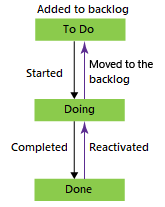
As progressões naturais e regressões para tipos comuns de item de trabalho — história do usuário (Agile), problema (Básico), item de backlog do produto (Scrum) e requisito (CMMI)— aparecem aqui:
Estados de fluxo de trabalho: História do Usuário, processo Agile



Estados de categoria
As categorias de estado determinam como as ferramentas de planejamento agile e os widgets de painel tratam cada estado de fluxo de trabalho. O mapeamento dos estados de fluxo de trabalho pelas equipes abrange os seguintes estados de categoria usados por listas de pendências, quadros e widgets: Proposto, Em Andamento, Resolvido e Concluído.
A tabela a seguir mostra como os estados herdados padrão são mapeados para estados de categoria para os quatro processos do sistema, incluindo tipos de item de trabalho do Plano de Teste. Os fluxos de trabalho de Test Case, Test Design e Test Suite permanecem consistentes nos quatro processos do sistema.
Categories
Acompanhamento de trabalho
Acompanhamento de teste
Proposto: Atribua essa categoria a estados de item de trabalho recém-adicionados para que eles apareçam na lista de pendências. A primeira coluna nos painéis e quadros de tarefas corresponde a Proposed.
New
Design (caso de teste)
Em andamento: Atribua essa categoria a estados que representam o trabalho ativo. Os itens de trabalho em Andamento aparecem na lista de pendências (a menos que ocultos) e ocupam as colunas intermediárias em placas.
Ativo (bug, épico, recurso, história do usuário)
Ativo (Plano de Teste); Em Planejamento (Test Suite); Em andamento (Pacote de Testes); Pronto (caso de teste)
Resolvido: Atribua essa categoria a estados que indicam uma solução implementada, mas ainda não verificada (comumente usada para bugs). Os estados resolvidos aparecem na lista de pendências por padrão e podem ser incluídos nos gráficos de burndown. Azure Boards trata Resolved da mesma forma que In Progress em muitas ferramentas.
Resolvido (Bug)
n/a
Concluído: Atribua essa categoria a estados que representam o trabalho concluído. Os itens de trabalho em Concluídos não aparecem na lista de pendências e aparecem na coluna final no quadro. Você não pode modificar ou adicionar estados a essa categoria.
Fechado (bug, épico, recurso, história do usuário)
Fechado (caso de teste); Concluído (Test Suite); Inativo (Plano de Teste)
Removido: Atribua essa categoria ao estado Removido para ocultar itens das experiências de backlog e quadro.
Removido (épico, Recurso, história de usuário)
n/a
Tipos de item de trabalho e seus quadros
Saiba onde cada tipo de item de trabalho aparece para que você possa gerenciar o trabalho com eficiência.
| Categoria de tipo de item de trabalho | Os itens de trabalho aparecem aqui |
|---|---|
| Requirement | Somente no quadro de produtos. |
| Feature | Somente no quadro Portfólio de recursos. |
| Epic | Somente no quadro Portfólio da Epic. |
| Custom | Somente em um quadro de portfólio personalizado. |
Tip
Mapeie cada estado de fluxo de trabalho para uma coluna de quadro. Se um estado não for mapeado, ele não aparecerá no quadro.
Note
Os itens de trabalho concluídos ou fechados não são exibidos nas listas de pendências e quadros depois que o valor Data Alterada for maior que 183 dias (cerca de meio ano). Você ainda pode listar esses itens usando uma consulta. Se você quiser que eles apareçam em uma lista de pendências ou quadros, você pode fazer uma pequena alteração neles, o que redefine o relógio.
Note
Os itens de trabalho concluídos ou fechados não são exibidos nas listas de pendências e quadros depois que o valor Data Alterada for maior que um ano. Você ainda pode listar esses itens usando uma consulta. Se você quiser que eles apareçam em uma lista de pendências ou quadros, você pode fazer uma pequena alteração neles, o que redefine o relógio.
Campos Ativado por/Data e Resolvidos por/Data
O sistema atualiza esses campos—Ativados por, Data de Ativação, Resolvidos pore Data de Resolução-, quando ocorre uma alteração com base nos estados de categoria de fluxo de trabalho correspondentes. Quando o estado do fluxo de trabalho é alterado para uma categoria de estado Em Andamento , Ativado por e Data de Ativação são atualizados. Quando o estado do fluxo de trabalho é alterado para uma categoria de estado Resolvido , Resolvido por e Data de Resolução são atualizados.
Para saber mais sobre como os estados de fluxo de trabalho são mapeados para categorias de estado, confira Como os estados de fluxo de trabalho e as categorias de estado são usados em Listas de Pendências e Quadros.
Note
A lógica que rege os campos descritos aqui se aplica a Azure DevOps Services, Azure DevOps Server atualização 2020.1 e versões posteriores.
Como esses campos fazem referência às categorias de estado do fluxo de trabalho, os estados de fluxo de trabalho personalizado que você adiciona são referenciados ao atualizar os campos. Para saber mais sobre a personalização, confira Personalizar o fluxo de trabalho para um processo.
Observações adicionais:
- Os campos são atualizados sempre que um item de trabalho é movido de qualquer estado de categoria diferente daquele que está sendo definido. Por exemplo, se você atualizar um item de trabalho de Novo para Corrigido, os campos Resolvido por/Data de Resolução serão atualizados. No entanto, se você atualizar de Fixo e Pronto para Teste, que estão no mesmo estado de categoria, os campos Resolvido por/Data de Resolução não serão atualizados.
- Quando você faz a transição para trás, como ir de um estado Resolvido para um estado Ativo, o sistema limpa os valores dos campos Resolvido por/Data de Resolução. Se você passar de Ativo para Novo, o sistema limpará os valores dos campos Ativado por/Data de Ativação.
- Não altere manualmente os valores desses campos. São campos do sistema regidos por regras do sistema. Qualquer valor que você tentar definir será substituído.
Quando adicionar um Estado versus uma coluna
Use Estados e colunas juntos para acompanhar o status do trabalho. Os estados se aplicam no nível do projeto; as colunas se aplicam no nível da equipe. Somente os administradores da coleção de projetos podem adicionar estados personalizados; os administradores de equipe podem adicionar colunas.
Adicione estados personalizados quando quiser alinhar as equipes a um fluxo de trabalho organizacional compartilhado. Os estados personalizados são propagados para projetos e tipos de item de trabalho que fazem referência ao processo.
Prefira estados personalizados compartilhados quando várias equipes usam o mesmo fluxo de trabalho para evitar confusão de equipes diferentes baseando consultas em colunas. Mantenha a propriedade única dos itens de trabalho por caminho de área da equipe ou padronize as colunas, adicionando estados personalizados que sejam compartilhados entre as equipes.
Preenchimento automático de itens de trabalho com solicitações de pull
Ao vincular um item de trabalho a uma solicitação de pull, você pode concluir automaticamente esses itens de trabalho ao concluir a PR. Para obter detalhes, consulte Concluir automaticamente itens de trabalho com solicitações de pull.
Automatizar transições de estado de item de trabalho
Você pode atualizar o estado de um item de trabalho pai automaticamente com base no estado de suas tarefas filho. Para obter detalhes, consulte Automatizar transições de estado do item de trabalho.
Conteúdo relacionado
Modelo de processo de herança
- Personalize seu fluxo de trabalho
- Aplicar regras a estados de fluxo de trabalho
- Avaliar regras
- Explorar cenários de regras personalizadas
Modelo do processo XML local
Widgets de painel