Observação
O acesso a essa página exige autorização. Você pode tentar entrar ou alterar diretórios.
O acesso a essa página exige autorização. Você pode tentar alterar os diretórios.
Azure DevOps Services | Azure DevOps Server | Azure DevOps Server 2022
Crie um projeto do Azure DevOps para configurar um repositório de código-fonte e organizar seu trabalho. Você pode adaptar e gerenciar seu projeto para atender aos seus requisitos de negócios. Cada projeto isola seus dados de outros projetos. Para obter mais informações, consulte Sobre projetos e dimensionamento de sua organização.
Importante

Selecione a versão deste artigo que corresponde à sua plataforma e versão. O seletor de versão está acima do índice. Pesquise sua plataforma e versão do Azure DevOps.
Observação
Se você não quiser gerenciar um servidor local, inscreva-se para Azure DevOps Services e crie um projeto.
Pré-requisitos
| Categoria | Requisitos |
|---|---|
| Organização | Uma organização. |
| Permissões | Membro do grupo Administradores da Coleção de Projetos ou com a permissão "Criar projetos" no nível da coleção configurada como Permitir. Os proprietários da organização são automaticamente membros desse grupo. |
| Categoria | Requisitos |
|---|---|
| Coleção de projetos | Uma coleção de projetos. |
| Permissões | Seja membro do grupo Administradores da Coleção de Projetos ou tenha a permissão "Criar projetos" no nível da coleção configurada como Permitir. Os proprietários da organização são automaticamente membros desse grupo. |
Criar um projeto
Você pode criar até 1000 projetos em uma organização no Azure DevOps. Para obter mais informações, consulte Acompanhamento de trabalho, processo e limites de projeto.
Importante
Quando você cria um projeto do portal da Web, o Azure DevOps ignora vários arquivos de modelo de processo. Especificamente, não há suporte para os arquivos que criariam um site do Gerenciador de Relatórios. Você pode adicionar relatórios posteriormente seguindo as instruções fornecidas em Adicionar relatórios a um projeto de equipes.
Não há um limite para o número de projetos que você pode criar em uma coleção de projetos. No entanto, para fins de desempenho, recomendamos limitar o número a 300 ou menos. Para obter mais informações, consulte Acompanhamento de trabalho, processo e limites de projeto.
Entre em sua organização (
https://dev.azure.com/{Your_Organization}).Selecione Novo projeto.
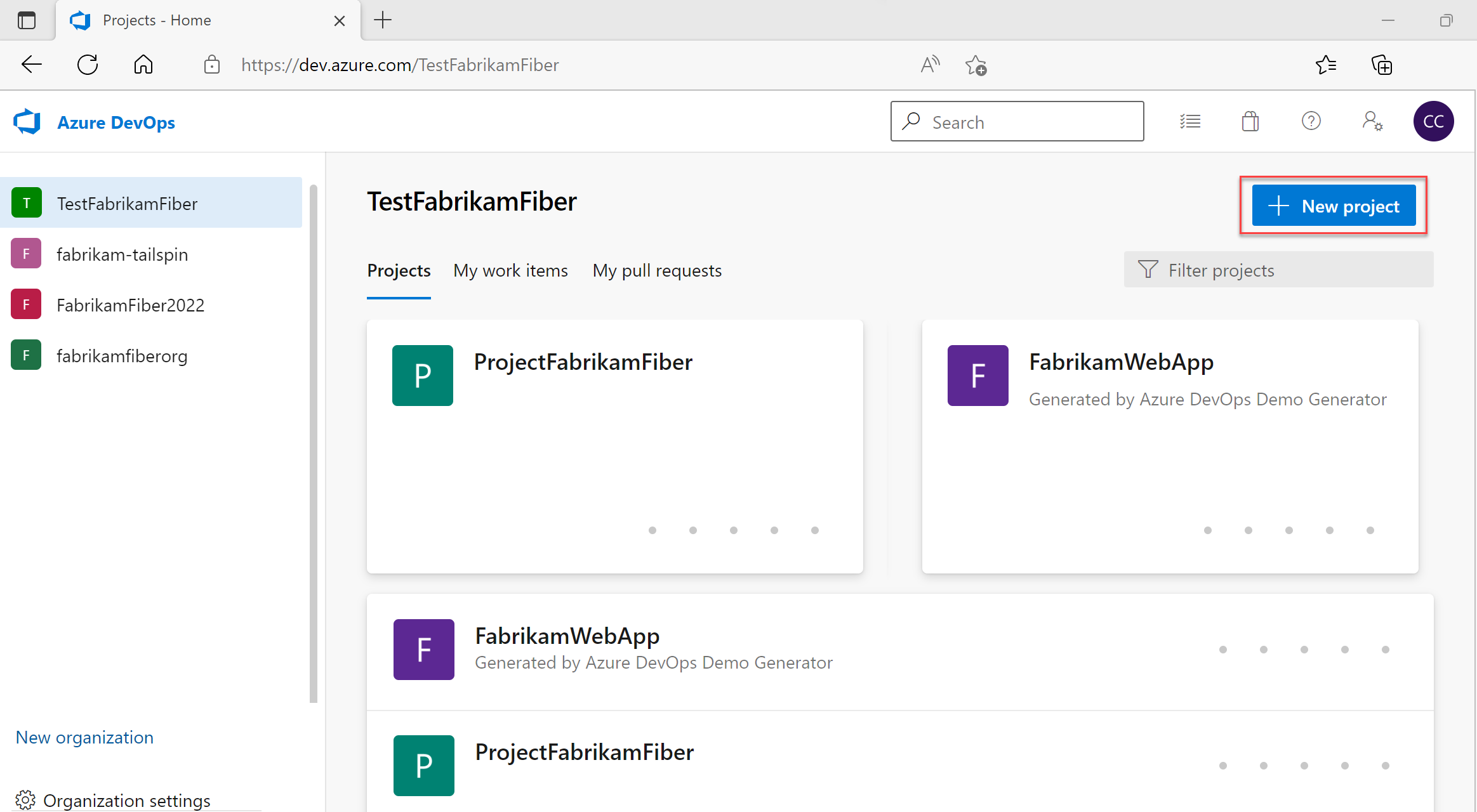
Insira informações no formulário fornecido.
- Forneça um nome para o seu projeto. O nome do projeto não pode conter caracteres especiais, como
/ : \ ~ & % ; @ ' " ? < > | # $ * } { , + = [ ], não pode começar com um sublinhado, não pode começar ou terminar com um ponto e deve ter 64 caracteres ou menos. - Insira uma descrição opcional.
- Escolha o tipo de controle do código-fonte inicial e o processo de item de trabalho. Para obter mais informações, consulte Escolhendo o controle de versão certo para seu projeto e Escolha um processo.

- Forneça um nome para o seu projeto. O nome do projeto não pode conter caracteres especiais, como
Selecione Criar. O Azure DevOps exibe a página de boas-vindas do projeto.
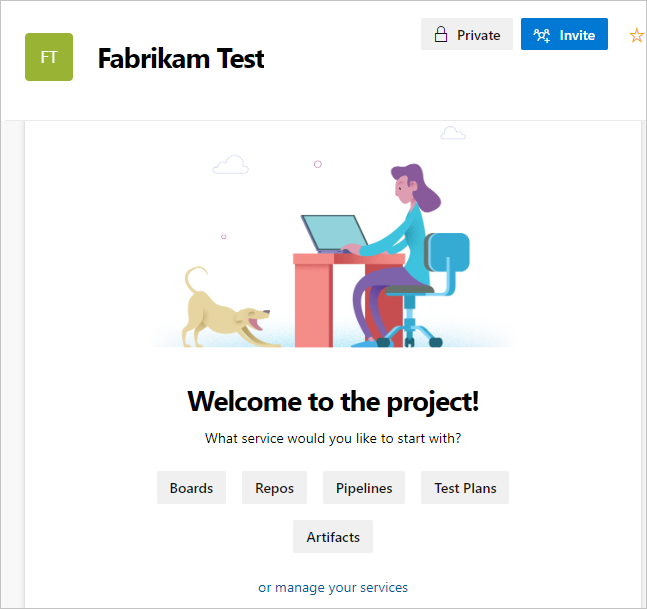
Selecione uma das seguintes opções para continuar:
- Convidar: adicionar outras pessoas ao seu projeto. Consulte Adicionar usuários a um projeto ou equipe. Você só pode convidar usuários que já estão em sua organização. Para obter mais informações, consulte Adicionar usuários a um projeto.
- Quadros: adicionar itens de trabalho. Consulte Exibir e adicionar itens de trabalho usando a página Itens de Trabalho.
- Repositórios: faça o clone ou importe um repositório ou inicialize um arquivo README para a página de resumo do projeto. Consulte Clonar um repositório Git existente.
- Pipelines: definir um pipeline. Confira a documentação do Azure Pipelines.
- Test Plans: definir planos de teste e conjuntos de testes. Confira Criar planos de teste e conjuntos de testes.
- Artefatos: descubra, instale e publique pacotes NuGet, npm e Maven. Confira a Visão geral do Azure Artifacts.
- Gerenciar seus serviços: desabilite a visibilidade dos serviços. Confira Ativar ou desativar um serviço.
Entre na sua coleção (
https://<your-devops-server>/<your-collection>).Selecione Novo projeto. Você também pode criar um projeto a partir de um processo.
Insira informações no formulário fornecido.
- Forneça um nome para o seu projeto. O nome do projeto não pode conter caracteres especiais, como
/ : \ ~ & % ; @ ' " ? < > | # $ * } { , + = [ ], não pode começar com um sublinhado, não pode começar ou terminar com um ponto e deve ter 64 caracteres ou menos. - Insira uma descrição opcional.
- Escolha o tipo de controle do código-fonte inicial e o processo de item de trabalho. Para obter mais informações, consulte Escolhendo o controle de versão certo para seu projeto e Sobre processos e modelos de processo.
- Forneça um nome para o seu projeto. O nome do projeto não pode conter caracteres especiais, como
Selecione Criar. O Azure DevOps exibe a página de boas-vindas.

Selecione uma das seguintes opções para continuar:
- Convidar: adicionar outras pessoas ao seu projeto. Consulte Adicionar usuários a um projeto ou equipe. Você só pode convidar usuários que já estão em sua organização. Para obter mais informações, consulte Adicionar usuários a um projeto.
- Quadros: adicionar itens de trabalho. Consulte Exibir e adicionar itens de trabalho usando a página Itens de Trabalho.
- Repositórios: faça o clone ou importe um repositório ou inicialize um arquivo README para a página de resumo do projeto. Consulte Clonar um repositório Git existente.
- Pipelines: definir um pipeline. Confira a documentação do Azure Pipelines.
- Test Plans: definir planos de teste e conjuntos de testes. Confira Criar planos de teste e conjuntos de testes.
- Gerenciar seus serviços: desabilite a visibilidade dos serviços. Confira Ativar ou desativar um serviço.
Listar projetos
Exiba uma lista de projetos do navegador da Web.
Entre em sua organização (
https://dev.azure.com/{yourorganization}).Selecione Configurações da organização e , em seguida, selecione Projetos.

Abra o projeto desejado. Para obter mais informações, consulte Sobre as configurações no nível do usuário, da equipe, do projeto ou da organização.


Adicionar um repositório ao seu projeto
Você pode adicionar repositórios Git (distribuído) ou TFVC (centralizado) ao seu projeto. Você pode criar muitos repositórios Git, mas apenas um único repositório TFVC para um projeto. Mais etapas para lidar com permissões podem ser necessárias. Para obter mais informações, consulte Usar repositórios Git e TFVC no mesmo projeto.
Próximas etapas
Conteúdo relacionado
Perguntas frequentes (FAQs)
P: Como fazer resolve erros relacionados à permissão?
R: Se você receber uma mensagem de erro informando que não tem permissão para criar um projeto, precisará solicitar permissões no nível da organização. Confira Alterar permissões no nível da organização ou da coleção.
R: Se você receber uma mensagem de erro informando que não tem permissão para criar um projeto, precisará solicitar permissões no nível da coleção. Consulte Alterar permissões no nível da organização ou da coleção. Se você tiver Relatórios SQL Services instalados na coleção, também precisará de permissões para relatórios para o grupo Gerenciadores de Conteúdo do Team Foundation.
P: Como resolvo o Erro TF30321?
R: Erro TF30321: o nome inserido já é usado para outro projeto no Team Foundation Server indica que você deve usar um nome diferente para seu projeto. O nome inserido está em uso ativo ou foi parcialmente excluído, mas não totalmente excluído.
Mesmo quando você excluiu um projeto, pode receber o mesmo erro de nome. Alguns componentes podem ser criados ou excluídos, mesmo que outros não sejam. Nesse caso, você não pode reutilizar o nome associado ao projeto.
P: Como adiciono meu modelo de processo personalizado à lista?
R: Carregue seu modelo usando o Gerenciador de Modelos de Processo. Para obter mais informações, consulte Personalizar o processo.
P: Onde está localizado o arquivo de log?
R: O arquivo de log é armazenado em $:\Users\user name\AppData\Local\Temp e rotulado como vso_TeamProjectCreation_yyyy_mm_dd_hh_mm_ss.log.
O log mostra cada ação executada pelo assistente no momento da falha e pode incluir mais detalhes sobre o erro. Você pode examinar as entradas de log para encontrar problemas relacionados à rede ou arquivo pesquisando exceção ou erro.
P: Como fazer adicionar SQL Server Reporting Services?
R: Consulte Adicionar relatórios a um projeto.