Observação
O acesso a essa página exige autorização. Você pode tentar entrar ou alterar diretórios.
O acesso a essa página exige autorização. Você pode tentar alterar os diretórios.
Azure DevOps Server | Servidor Azure DevOps 2022
Ao personalizar o formulário do item de trabalho, convém fornecer informações ou links para o conteúdo que ajuda sua equipe a definir os campos no formulário. Se você inserir informações no formulário ou disponibilizá-las facilmente, os membros da equipe poderão acompanhar melhor os dados úteis.
Usando os controles de formulário descritos neste tópico, você pode adicionar texto de dica de ferramenta para campos individuais, texto autônomo ou hiperlinks para páginas da Web ou inserir conteúdo HTML ou conteúdo da Web no formulário.
Para modificar um WIT existente, modifique o arquivo de definição XML para o WIT e importe-o para o projeto com base no modelo de processo que você usa.
Dica
Com o witadmin, você pode importar e exportar arquivos de definição. Outras ferramentas que você pode usar incluem o Editor de Processos (requer que você tenha instalado uma versão do Visual Studio). Instale o editor de Modelo de Processo do Visual Studio Marketplace.
Fornecer texto de ajuda ou texto de dica de ferramenta
Você pode fornecer texto da Ajuda de duas maneiras. No primeiro método, você adiciona o HELPTEXT elemento como um filho ao FIELD elemento na FIELDS seção da definição de tipo. Ao usar HELPTEXT, você cria a dica de ferramenta para o campo. Você está limitado a 255 caracteres com esse método.
<FIELD name="Sub-Title" refname="ACME.ACE.ImpactStatement" type="HTML" >
<HELPTEXT>Provide information about the impact to the ACE organization. </HELPTEXT>
</FIELD>
No segundo método, especifique o texto autônomo usando os elementos filho LabelText e Text. Nesse método, você pode adicionar o máximo de informações que desejar e o texto está sempre presente no formulário. Não é necessária nenhuma ação do usuário. Você também pode adicionar um link opcional usando o Link elemento para obter mais informações, conforme mostrado no exemplo a seguir.
<Control FieldName=" ACME.ACE.ImpactStatement" Type="HTMLControl" Label="Impact" LabelPosition="Left">
      <LabelText>
      <Text>Provide information about the impact to the ACE organization. Specifically address the following: customer segment, target strategic opportunity, resources required, and time dependencies. For more detailed information, see the Impact Statement specification at:
         <Link OpenInNewWindow="true" UrlRoot=http://ACE.ImpactStatement.aspx />
      </Text>
      </LabelText>
</Control>
Adicionar rótulos de campo de texto independente e hiperlink
Você pode adicionar texto a um formulário de item de trabalho que não está associado a nenhum campo de item de trabalho usando a opção Type de atributo LabelControl do Control elemento. O texto pode ser simples ou fornecer um hiperlink. Além disso, você pode anexar um hiperlink a um rótulo de campo adicionado usando a opção FieldControl .
Exemplo: rótulo de texto sem formatação
O exemplo a seguir adiciona o texto sem formatação "Preencha os detalhes do bug aqui. Os campos que não são obrigatórios recomenda-se que sejam preenchidos no campo do item de trabalho.
<Control Type="LabelControl" Label="Fill in the details of the bug here. Fields that are not required are recommended to be filled in." />
Exemplo: rótulo de campo de hiperlink
O exemplo a seguir ilustra como adicionar um hiperlink a um rótulo de campo.
<Control Type="FieldControl" FieldName="System.Title" LabelPosition="Left" Label="Title 1"
      <LabelText>
      <Text>
         <Link UrlRoot="http://www.live.com/" />
               Title 2
      </Text>
      </LabelText>
</Control>
Observação
Para clientes do Team Foundation que não atualizaram para a versão mais recente, o texto do Label atributo será exibido. Para clientes do Visual Studio 2012, a marca de texto é exibida como um hiperlink no qual a URL é definida pela Link marca.
Exemplo: rótulo de campo com hiperlink para parte do texto
O exemplo a seguir ilustra como adicionar um hiperlink a parte de um rótulo de campo. Neste exemplo, a URL é determinada pelos valores atribuídos aos Param elementos com base no item de trabalho específico.
<Control Type="FieldControl" FieldName="System.IterationPath">
      <LabelText LabelPosition="Left">
      <Text>
         <Link UrlRoot="@ProcessGuidance" UrlPath="{0}.html">
               <Param Index="0" vValue"System.WorkItemType"/>         </Link>
               Iteration Path
      </Text>
      <Text> (must be 3 levels deep)</Text>
      </LabelText>
</Control>
Exemplo: rótulo de texto de hiperlink
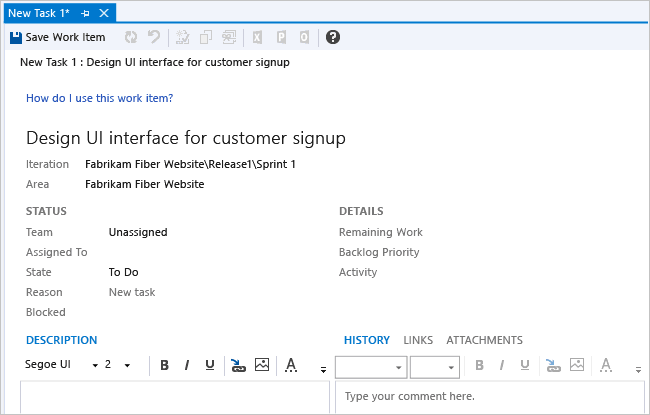
Rótulo de texto do hiperlink
O exemplo a seguir ilustra como adicionar um hiperlink ao texto exibido em um formulário de item de trabalho.
<Group>
      <Column PercentWidth="100">
      <!-- Standalone label control 2 -->
      <Control Type="LabelControl" Label="How do I use this work item?">
         <Link UrlRoot="http://www.live.com"></Link>
      </Control>
      </Column>
</Group>
Exemplo: combinando texto e hiperlinks em um único rótulo
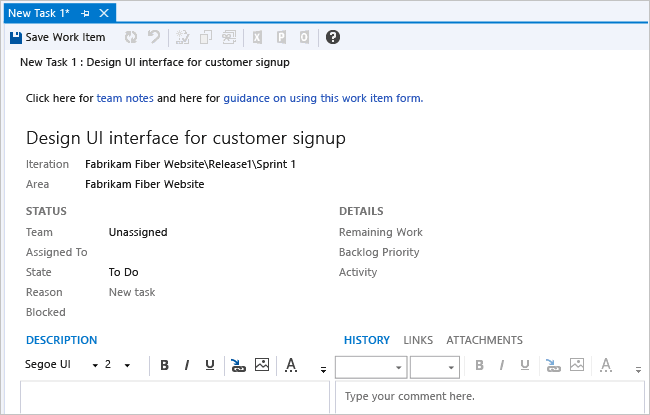
Combinando texto e hiperlinks em um único rótulo
O exemplo a seguir ilustra como adicionar dois hiperlinks a partes de um rótulo em um formulário de item de trabalho.
<Group>
      <Column PercentWidth="100">
      <!-- Standalone label control 3 -->
      <Control Type="LabelControl" Name="Microsoft.VSTS.Common.GuidanceLabel3">
         <LabelText>
               <Text>Click here for </Text>
               <Text>
               <Link UrlRoot="http://www.msn.com"></Link>
               work item guidance</Text>
               <Text> or here for </Text>
               <Text>
               <Link UrlRoot="http://www.msdn.com"></Link>
               process guidance
               </Text>
         </LabelText>
      </Control>
      </Column>
</Group>
Exemplo: rótulo de campo de hiperlink gerado por parâmetro
O exemplo a seguir ilustra como adicionar um hiperlink a um rótulo de campo gerado a partir de valores de parâmetro que são avaliados para o item de trabalho aberto.
<Control Type="FieldControl" FieldName="System.State" Label="&State:" LabelPosition="Left">
      <Link OpenInNewWindow="true" UrlRoot="http://" UrlPath="myserver.com:8080/tfs/myproject/{0}/_workItems#_a=edit&id=">      <Param Index="0" Value="System.State" Type ="Original"/>
      </Link>
</Control>
Exibindo conteúdo da Web
Você pode usar a opção de atributo TypeWebpageControl para exibir o conteúdo da Web como um controle no formulário do item de trabalho, em vez de vincular a uma página da Web separada. Essa exibição pode ser útil para fornecer métricas que dão suporte aos membros da equipe na exibição do conteúdo de um relatório, painel ou outro conteúdo baseado em HTML. Você pode fornecer um link para o conteúdo ou inserir o conteúdo HTML bruto em uma marca CDATA.
Exemplo: exibir o conteúdo fornecido por um URI
O exemplo a seguir mostra como você pode inserir o conteúdo de uma página da Web fornecendo a URL para a página usando os elementos WebpageControlOptions e Link.
      <Group>
      <Column PercentWidth="100">
         <Control Type="WebpageControl" Name="WssPortalPage" Label="WssPortalPage" LabelPosition="Top" >
               <WebpageControlOptions AllowScript="true">
               <Link UrlRoot="http://www.msdn.com" />
               </WebpageControlOptions>
         </Control>
      </Column>
      </Group>
Exemplo: exibir o conteúdo fornecido em uma tag CDATA
O exemplo a seguir mostra como você pode adicionar conteúdo HTML a um formulário de item de trabalho contido em uma CDATA marca.
<Control Type="WebpageControl">
      <WebpageControlOptions>
      <Content>
        <![CDATA[Place HTML Formatted Content Here ]]>
          </Content>
      </WebpageControlOptions>
</Control>