Observação
O acesso a essa página exige autorização. Você pode tentar entrar ou alterar diretórios.
O acesso a essa página exige autorização. Você pode tentar alterar os diretórios.
Azure DevOps Server |Azure DevOps Server |Azure DevOps Server 2022 | Azure DevOps Server 2020
Siga as etapas neste artigo para instalar o SQL Server 2017. Você pode usar etapas semelhantes para instalar versões anteriores. O Azure DevOps Server requer o SQL Server 2016 e superior. Neste exemplo, todos os recursos do SQL Server exigidos pelo Azure DevOps Server são instalados no mesmo servidor. Usar o mesmo servidor não é um requisito, pois o Azure DevOps Server é flexível com o uso de topologias do SQL Server.
Dica
Você pode usar uma instalação existente do SQL Server para o Azure DevOps Server. Para fazer isso, você precisa de credenciais administrativas concedidas pelo administrador do SQL Server. Você deve ser membro da função de servidor sysadmin no SQL Server para instalar e configurar o Azure DevOps Server. Para obter mais informações, consulte Adicionar administradores no nível do servidor ao servidor do Azure DevOps.
Um servidor ou dois?
Se você planeja usar um servidor para o Servidor do Azure DevOps, ignore esta seção.
Se mais de 500 usuários precisarem acessar o Azure DevOps Server, instale o SQL Server em um segundo servidor. Um servidor adicional divide a carga entre o Servidor do Azure DevOps e seu banco de dados de configuração. Os recursos do SQL Server exigidos pelo Azure DevOps Server podem ser instalados no segundo servidor ou divididos entre os dois. Por exemplo, você pode instalar o servidor de relatório na instância do Servidor do Azure DevOps, enquanto outros componentes são instalados em um segundo servidor. Esse tipo de configuração separa o tráfego entre HTTP e o SQL Server.
Há muitas opções de topologia diferentes que você pode fazer. Com o Azure DevOps Server, você pode instalar recursos de instância do SQL Server, como Mecanismo de Banco de Dados, Reporting Services e Analysis Services, em vários servidores. Aqui estão algumas ressalvas de topologia do SQL Server para ter em mente:
- O Servidor do Azure DevOps requer o Mecanismo de Banco de Dados e os recursos de pesquisa de texto completo. Essas funcionalidades devem ser instaladas juntas, embora cada uma possa ser instalada em seu próprio servidor.
- O relatório do Servidor do Azure DevOps é opcional. Se necessário, instale o Analysis Services e o Reporting Services, embora cada um possa ser instalado em seu próprio servidor.
- Se nenhum dos recursos acima do SQL Server estiver instalado na instância do Servidor do Azure DevOps, instale a Conectividade das Ferramentas de Cliente.
Para instalar recursos do SQL Server em servidores diferentes, execute a instalação para cada servidor. Use as instruções a seguir, mas instale apenas o recurso necessário.
Dica
Uma instalação em múltiplos servidores do Azure DevOps Server requer um domínio do Active Directory e contas de domínio ou a conta Network Service. Você não pode usar contas locais para contas de serviço.
Instale o SQL Server
Você deve ser membro do grupo de segurança administradores do Windows antes de executar a instalação.
Dica
Para versões do Windows anteriores ao Windows Server 2016 e Windows 10, verifique se o .NET Framework 3.5 está instalado. Para o Windows Server, instale o .NET Framework 3.5 usando o assistente Adicionar Recursos do Gerenciador de Servidores. Para obter mais informações, consulte Adicionar funções e recursos do servidor (Windows 2012/Windows 2012 R2) e Adicionar funções e recursos do servidor (Windows Server 2008 R2).
Baixe e instale uma versão com suporte do SQL Server no Centro de Download do SQL Server.
Na página Central de Instalação do SQL Server , selecione Instalação. Em seguida, selecione Nova instalação autônoma do SQL Server ou adicione recursos a uma instalação existente.

Na página Chave do Produto , insira a chave do produto ou especifique uma edição gratuita. Selecione Próximo.
Na página Termos de Licença , aceite o contrato de licença. Selecione Próximo.
Na página Instalar Regras , selecione Avançar.

Dica
Um aviso do Firewall do Windows pode aparecer. Você pode ignorar esse aviso com segurança se planeja também instalar o Servidor do Azure DevOps neste servidor. A instalação do Servidor do Azure DevOps adiciona automaticamente essa exceção ao Firewall do Windows. Se você instalar o Azure DevOps Server em outro servidor, abra uma porta para o SQL Server no Firewall do Windows neste servidor.
Para obter mais informações, consulte as portas necessárias para a instalação do Azure DevOps Server.
Na página Seleção de Recursos , marque as caixas de seleção para um ou mais dos seguintes componentes com base na topologia que você pretende usar:
Os Serviços do Mecanismo de Banco de Dados são necessários.
Full-Text e Extrações Semânticas para Pesquisa são necessárias.
O Analysis Services destina-se apenas a relatórios.
A Conectividade das Ferramentas de Cliente será usada somente se nenhum outro componente do SQL Server estiver instalado no servidor que executa o Azure DevOps Server.
Observação
Nas versões anteriores do SQL Server, você instalou as Ferramentas de Gerenciamento (SQL Server Management Studio) e o Reporting Services selecionando-as na página Seleção de Recursos . No SQL Server 2017, eles são instalados separadamente. Para obter mais informações, consulte Instalar o SQL Server Management Studio e instalar e configurar o SQL Server Reporting Services.
Na página Configuração da Instância , selecione Instância Padrão. Se você selecionar Instância nomeada, insira o nome da instância.
Na página Configuração do Servidor , aceite os padrões ou insira o nome de uma conta de domínio. Use NT AUTHORITY\NETWORK SERVICE no campo Nome da Conta para cada serviço. Se você especificar uma conta de domínio, insira sua senha em Senha. Se você usar NT AUTHORITY\NETWORK SERVICE, deixe a senha em branco.

Na coluna Tipo de Inicialização , verifique se o Automático aparece para todos os serviços que você pode editar. Selecione Próximo.

Observação
Você está usando uma versão não em inglês do SQL Server? As configurações de ordenação padrão para inglês dos EUA atendem aos requisitos do Azure DevOps Server. Você também pode definir as configurações de ordenação para o Mecanismo de Banco de Dados nesta página. Para obter mais informações, consulte os requisitos de ordenação do SQL Server para o Azure DevOps Server.
Se você tiver selecionado anteriormente a caixa de seleção Serviços do Mecanismo de Banco de Dados, na página Configuração do Mecanismo de Banco de Dados , selecione o modo de autenticação do Windows. Em seguida, selecione Adicionar Usuário Atual. Caso contrário, vá para a próxima etapa.

Se você tiver selecionado anteriormente a caixa de seleção do Analysis Services , na página Configuração do Analysis Services , selecione Adicionar Usuário Atual. Caso contrário, vá para a próxima etapa.

Na página Pronto para Instalar , examine a lista de componentes a serem instalados. Em seguida, escolha Instalar.
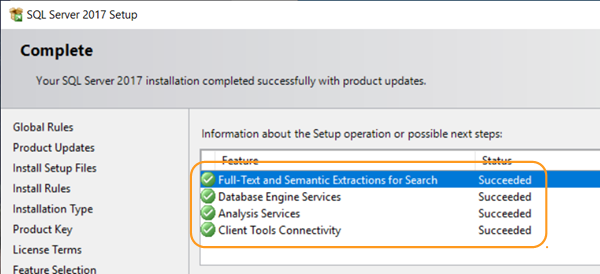
Selecione Fechar após a conclusão da instalação.
Instale e configure o SQL Server Reporting Services
Se você não usar relatórios do Azure DevOps Server, não será necessário instalar o SQL Server Reporting Services ou o SQL Server Analysis Services.
Se o Reporting Services estiver instalado no mesmo servidor que o Azure DevOps Server e não estiver configurado, você concluirá sua configuração durante a instalação do Servidor do Azure DevOps.
Para alterar um servidor de relatório manualmente, você deve ser um membro dos Administradores do Windows no servidor em que o banco de dados de relatório está localizado.
Instalar e configurar um servidor de relatório
Observação
Se a caixa de diálogo Controle de Conta de Usuário for exibida, selecione Sim para continuar.
Na página Central de Instalação do SQL Server , selecione Instalação. Em seguida, selecione Instalar o SQL Server Reporting Services.
Na página do Microsoft SQL Server 2017 Reporting Services , selecione Baixar. Execute o programa de instalação.
Após a conclusão da instalação, selecione Configurar servidor de relatório.
A caixa de diálogo Conexão de Configuração do Reporting Services é exibida.
Em Nome do Servidor, insira o nome do servidor de relatório. Se você usar um nome de instância, insira o nome da instância na Instância do Servidor de Relatório. Selecione Conectar.
Na página principal, selecione Iniciar se o status do Serviço de Relatório indicar Interrompido.
Na barra de navegação, selecione URL do Serviço Web.
- Selecione Aplicar para aceitar os valores padrão nas caixas Diretório Virtual, Endereço IP e Porta TCP .
Na barra de navegação, selecione Banco de Dados.
Na página Banco de Dados do Servidor de Relatório, selecione Alterar Banco de Dados.
O Assistente de Configuração do Banco de Dados do Servidor de Relatório é exibido.
Em Ação, selecione Criar um novo banco de dados do servidor de relatório e selecione Avançar.
No Servidor de Banco de Dados, insira o nome de uma instância local ou remota do SQL Server para hospedar o banco de dados do servidor de relatório no Nome do Servidor e selecione Avançar.
No Banco de Dados, aceite os valores padrão nas caixas Nome do Banco de Dados, Idioma e Modo Nativo . Selecione Próximo.
Em Credenciais, aceite os valores padrão nas caixas Tipo de Autenticação, Nome de Usuário e Senha . Selecione Próximo.
Em Resumo, verifique suas informações e selecione Avançar.
Em Andamento e Concluir, selecione Concluir.
Na barra de navegação, selecione URL do Portal da Web.
- Selecione Aplicar para aceitar o valor padrão na caixa Diretório Virtual .
Selecione Sair para fechar o assistente do Gerenciador de Configurações do Servidor de Relatório.
Instale o SQL Server Management Studio
Para instalar o Azure DevOps Server, o SQL Server Management Studio não é necessário. Use o SQL Server Management Studio somente se precisar verificar a instalação do SQL Server.
Na página Central de Instalação do SQL Server , selecione Instalação. Em seguida, selecione Instalar ferramentas de gerenciamento do SQL Server.
Na página Baixar o SQL Server Management Studio , siga as instruções para baixar e instalar.
Criar um banco de dados do SQL Server
Você pode criar um banco de dados vazio para o Servidor do Azure DevOps. Um banco de dados vazio é útil para gerenciar um ou muitos bancos de dados de instância que o servidor do Azure DevOps exige. Esse banco de dados pode ser hospedado em uma única instância gerenciada do SQL Server. Este artigo mostra como criar um banco de dados vazio do SQL Server para uso com o Azure DevOps Server.
Este procedimento tem duas etapas:
Crie o banco de dados e nomeie-o com base nas diretrizes estabelecidas.
Identifique o banco de dados ao instalar o Servidor do Azure DevOps.
O Servidor de DevOps do Azure inclui um banco de dados que pode ser usado como um banco de dados vazio durante a instalação:
- Configuração de Tfs_DatabaseLabel
Esse banco de dados deve usar a estrutura de nomenclatura, conforme mostrado. Você pode remover a cadeia de caracteres DatabaseLabel ou usar uma cadeia de caracteres personalizada que descreve exclusivamente esse banco de dados.
Durante a instalação do Azure DevOps Server, quando você usa uma instância existente do SQL Server, tem a opção de usar esse banco de dados. Marque a caixa de seleção Usar bancos de dados vazios pré-existentes em Opções Avançadas durante a instalação. Se você adicionou um rótulo, insira-o no Rótulo de Bancos de Dados do Servidor. Em seguida, o assistente usa o banco de dados vazio criado para configurar seu banco de dados de configuração.
Observação
Cada coleção de projetos também requer seu próprio banco de dados, mas você não pode configurar o Servidor do Azure DevOps para usar bancos de dados de coleção de projetos vazios durante a instalação. Os bancos de dados de coleção são criados automaticamente durante a instalação.
Trabalhar com instâncias nomeadas do SQL Server
Você pode instalar o Azure DevOps Server usando a instância padrão do SQL Server ou usando uma instância nomeada do SQL Server. Com base nas necessidades de infraestrutura e implantação de negócios, talvez você queira usar uma instância nomeada. Para usar uma instância nomeada na implantação do Azure DevOps Server, crie a instância nomeada no SQL Server antes de instalar o Azure DevOps Server ou crie uma coleção de projetos que use essa instância. Você não pode criar uma instância nomeada durante a instalação do Azure DevOps Server.
Para usar uma instância nomeada do SQL Server em uma implantação do Azure DevOps Server, siga uma das seguintes etapas:
- Instale o SQL Server usando uma instância nomeada.
- Mover ou restaurar dados do Servidor do Azure DevOps para uma instância nomeada.
- Crie uma coleção de projetos em uma instância nomeada.
Verificar SQL Server
Para verificar se a instalação do SQL Server funciona com o Azure DevOps Server, verifique se os recursos necessários do SQL Server estão disponíveis. Além disso, verifique se os serviços windows subjacentes associados ao SQL Server estão em execução. Verifique se as configurações de conexão estão configuradas e se as portas de rede estão abertas.
Para usar relatórios quando o SQL Server Reporting Services não estiver no servidor que executa o Azure DevOps Server, instale a Conectividade das Ferramentas de Cliente no Azure DevOps Server.
Se o Mecanismo de Banco de Dados, o Analysis Services e o Reporting Services forem executados em instâncias diferentes do SQL Server, entre em cada servidor para verificar as instâncias.
Permissões necessárias
Para executar o SQL Server Configuration Manager, você deve ser membro do grupo de segurança Usuários no servidor que hospeda o SQL Server. Para usar o SQL Server Configuration Manager para modificar serviços, você também deve ser membro do grupo de segurança Administradores.
Para executar o SQL Server Reporting Services Configuration Manager ou o SQL Server Management Studio, você deve ser membro do grupo de segurança Administradores. Essa atribuição está no sistema operacional do servidor com a instância do SQL Server. Para o SQL Server Management Studio, você também deve ser membro da função de servidor público na instância do SQL Server que precisa de verificação.
Verificar o Mecanismo de Banco de Dados e os Serviços de Análise
Na instância do SQL Server que executa o Mecanismo de Banco de Dados, verifique se você tem o recurso Full-Text e Extrações Semânticas para Pesquisa instalado:
Abra o Centro de Instalação do SQL Server e selecione Instalação.
Selecione Nova instalação autônoma do SQL Server ou adicione recursos a uma instalação existente. Se Full-Text e Extrações Semânticas para Pesquisa não estiverem disponíveis na instância do SQL Server que executa o Mecanismo de Banco de Dados, instale Full-Text e Extrações Semânticas para Pesquisa.
Para verificar se os serviços Windows estão em execução usando o SQL Server Configuration Manager:
Na instância do SQL Server na qual o Mecanismo de Banco de Dados, o SQL Server Analysis Services ou ambos estão em execução, inicie o SQL Server Configuration Manager.
Selecione Serviços SQL Server e verifique se Em execução aparece na coluna Estado de todos os serviços. Verifique se o Modo de Início está definido como Automático para todos os serviços.
- Para alterar o modo inicial de um serviço para iniciar automaticamente, abra o menu de contexto do serviço. Selecione Propriedades e selecione a guia Serviço . Selecione a lista suspensa à direita do Modo de Início e selecione Automático.
- Para alterar um estado de serviço interrompido para execução, abra o menu de contexto do serviço parado e selecione Iniciar.
Selecione Configuração de Rede do SQL Server e clique duas vezes em Protocolos para MyInstanceName. Verifique se Habilitado aparece na coluna Status para TCP/IP.
Se você especificou a instância padrão durante a instalação, MyInstanceName será MSSQLSERVER.
Para concluir o procedimento a seguir, o SQL Server Management Studio deve ser instalado. Ele não precisa ser instalado no servidor que executa sua instância do SQL Server.
Para verificar uma conexão com uma instância do SQL Server usando o SQL Server Management Studio:
Inicie o SQL Server Management Studio.
A caixa de diálogo Conectar ao Servidor é aberta.
Na lista de tipos de servidor , selecione Mecanismo de Banco de Dados ou Analysis Services com base no tipo de instalação a ser verificado.
Insira o nome do servidor e selecione Conectar.
Quando o SQL Server estiver instalado em um cluster, especifique o nome do servidor em vez do nome do computador. Se você usar instâncias nomeadas do SQL Server, especifique o nome do servidor e o nome da instância. Se você não conseguir se conectar ao servidor, verifique as configurações de firewall e tente se conectar novamente.
No Pesquisador de Objetos, verifique se uma seta verde aparece ao lado do nome do servidor.
Verificar os Serviços de Relatórios
Para verificar se o serviço Windows é executado usando o SQL Server Configuration Manager:
No servidor que executa o SQL Server Reporting Services, inicie o SQL Server Configuration Manager.
- Selecione Serviços do SQL Server e verifique se Em execução aparece na coluna Estado para SQL Server Reporting Services.
Para verificar se as URLs do servidor de relatório são executadas usando o SQL Server Reporting Services Configuration Manager:
No servidor que executa o SQL Server Reporting Services, inicie o Reporting Services Configuration Manager.
Observação
No Windows Server, abra o menu de contexto do Gerenciador de Configurações do Reporting Services. Selecione Executar como administrador.
A caixa de diálogo Conexão de Configuração do Reporting Services é exibida.
Em Nome do Servidor, insira o nome do servidor de relatório. Se você usar um nome de instância, insira o nome da instância na Instância do Servidor de Relatório. Selecione Conectar.
Selecione a URL do Gerenciador de Relatórios e selecione o link para o site do gerenciador de relatórios.
O site do gerenciador de relatórios do servidor de relatório é aberto na janela do navegador.
Selecione a URL do Serviço Web e selecione o link para o site do servidor de relatório.
O site do servidor de relatório é aberto na janela do navegador.