Observação
O acesso a essa página exige autorização. Você pode tentar entrar ou alterar diretórios.
O acesso a essa página exige autorização. Você pode tentar alterar os diretórios.
Este artigo mostra como configurar e aplicar uma política de início automático para VMs (máquinas virtuais) do Azure DevTest Labs. O início automático inicia automaticamente as VMs de laboratório em horários e dias especificados.
Para implementar o início automático, primeiro configure uma política de início automático para o laboratório. Em seguida, você pode habilitar a política para VMs de laboratório individuais. Exigir VMs individuais para habilitar o início automático ajuda a evitar inicializações desnecessárias que podem aumentar os custos.
Você também pode configurar políticas de autenticação automática para VMs de laboratório. Para obter mais informações, consulte Configurar o autoshutdown para VMs de laboratório no DevTest Labs.
Pré-requisitos
Nenhum
Configurar o início automático para o laboratório
Para configurar uma política de início automático para um laboratório, conclua estas etapas. After you configure the policy, enable autostart for each VM that you want to start automatically.
On your lab Overview page, select Configuration and policies under Settings in the left navigation.

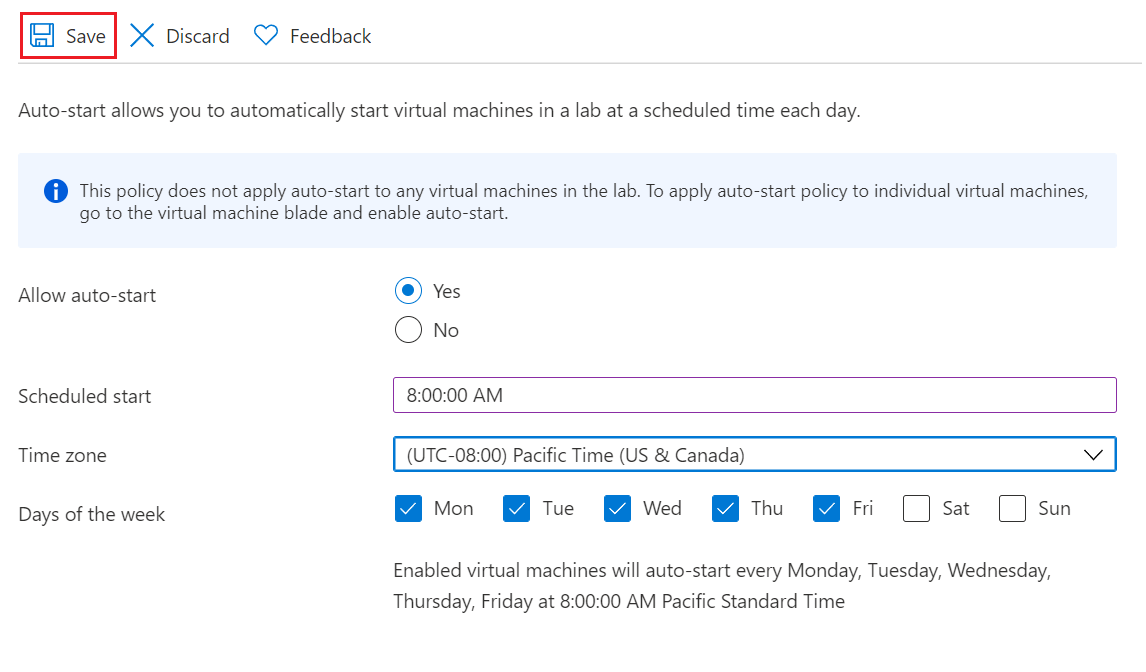
Na página Configuração e políticas , selecione Iniciar automaticamente em Agendas na navegação à esquerda.
Select Yes for Allow auto-start.

Enter a Scheduled start time, select a Time zone, and select the checkboxes next to the Days of the week that you want to add to the schedule.
Select Save.


Adicionar VMs ao agendamento de início automático
Depois de configurar a política de início automático, conclua estas etapas para cada VM que você deseja iniciar automaticamente.
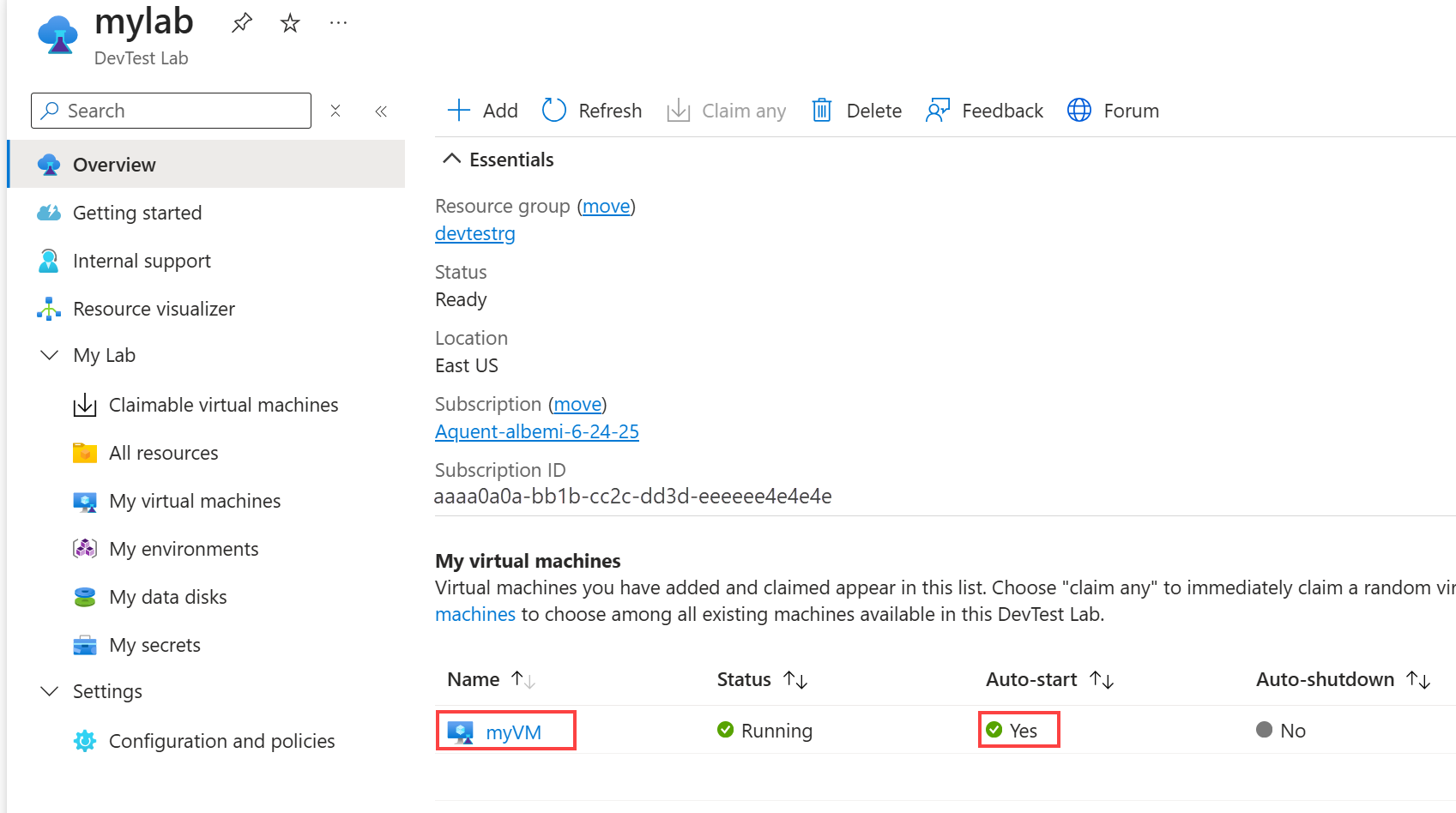
On your lab Overview page, select the VM under My virtual machines.

On the VM's Overview page, select Auto-start under Operations in the left navigation.
On the Auto-start page, select Yes for Allow this virtual machine to be scheduled for automatic start, and then select Save.
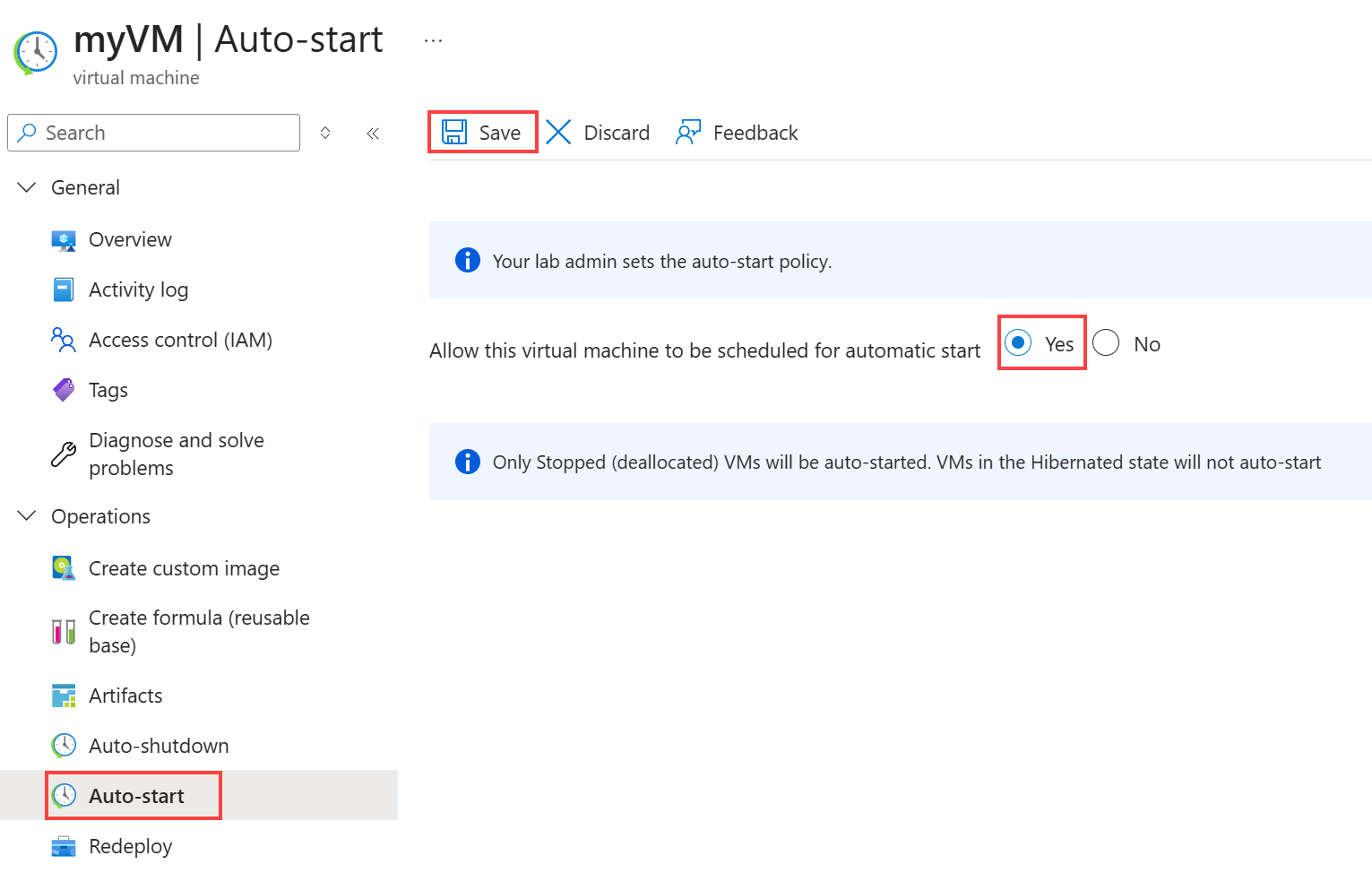
On the VM Overview page, your VM shows Opted-in status for autostart.

Você também pode ver o status de início automático da VM na página Visão geral do laboratório.