Observação
O acesso a essa página exige autorização. Você pode tentar entrar ou alterar diretórios.
O acesso a essa página exige autorização. Você pode tentar alterar os diretórios.
Observação
Se uma avaliação gratuita estiver disponível, você poderá encontrar mais informações sobre isso aqui.
Você pode criar tarefas de automação para sua instância do servidor flexível do Banco de Dados do Azure para PostgreSQL para iniciar ou parar o servidor com uma programação predefinida. Defina os valores de Intervalo e Frequência na guia Configurar da tarefa para iniciar ou parar o servidor automaticamente um número específico de vezes todos os dias, semanas ou meses. A tarefa de automação continua funcionando até que você exclua ou desabilite a tarefa.
Você também pode configurar tarefas de automação para outras tarefas rotineiras, como "Enviar custo mensal para o recurso" e "Dimensionar o Banco de Dados do Azure para PostgreSQL".
Como as tarefas de automação diferem da Automação do Azure?
As tarefas de automação são mais básicas e leves do que a Automação do Azure. Você só pode criar uma tarefa de automação no nível de recurso do Azure. Uma tarefa de automação é um recurso de aplicativo lógico que executa um fluxo de trabalho alimentado pelo serviço de Aplicativos Lógicos do Azure multilocatário. Você pode exibir e editar o fluxo de trabalho subjacente abrindo a tarefa no designer de fluxo de trabalho depois que ela tiver concluído pelo menos uma execução.
A Automação do Azure, por outro lado, oferece um serviço de configuração e automação abrangente baseado em nuvem que fornece um gerenciamento consistente, tanto em ambientes do Azure quanto fora do Azure.
Pricing
A criação de uma tarefa de automação não incorre imediatamente em encargos. Por trás disso, a tarefa de automação é alimentada por um fluxo de trabalho em um recurso de aplicativo lógico hospedado nos Aplicativos Lógicos do Azure multilocatário; portanto, o modelo de preços de consumo se aplica às tarefas de automação. A medição e a cobrança são baseadas nas execuções de gatilhos e ações em um fluxo de trabalho do aplicativo lógico subjacente.
Pré-requisitos
- Uma conta e uma assinatura do Azure.
- Uma instância do servidor flexível do Banco de Dados do Azure para PostgreSQL que você quer gerenciar.
Criar uma tarefa de automação para parar o servidor
No portal do Azure, localize o recurso do servidor flexível do Banco de Dados do Azure para PostgreSQL que você quer gerenciar.
No menu navegação de recursos, na seção Automação, selecione Tarefas.

No painel Tarefas, selecione Adicionar uma tarefa para que você possa selecionar um modelo de tarefa.
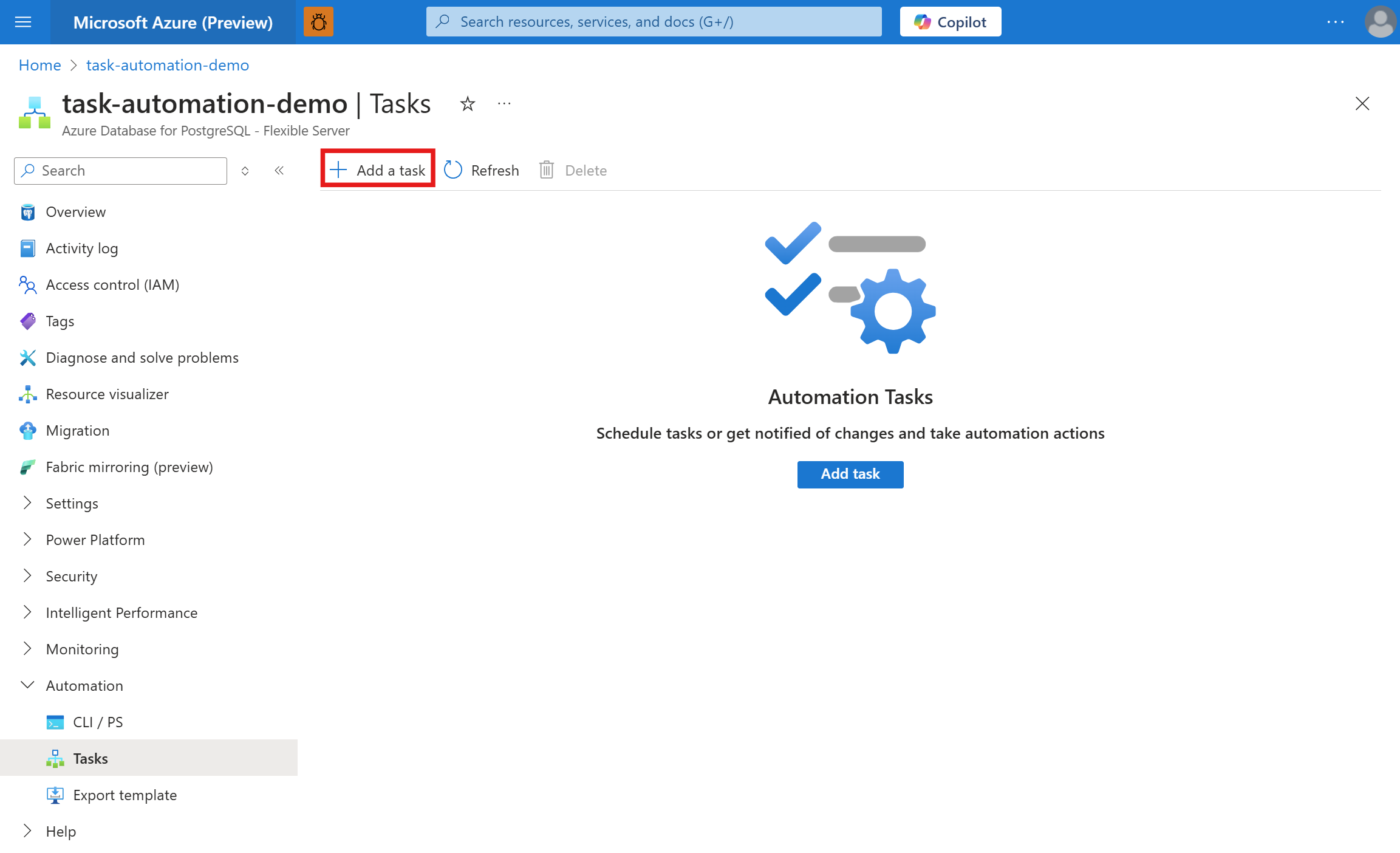
Em Selecionar um modelo, selecione a tarefa para parar sua instância do servidor flexível do Banco de Dados do Azure para PostgreSQL.

Em Autenticar, na seção Conexões, selecione Criar para cada conexão que aparece na tarefa para que você possa fornecer credenciais de autenticação a todas as conexões. Os tipos de conexões de cada tarefa variam de acordo com a tarefa.

Quando solicitado, entre com suas credenciais da conta do Azure.
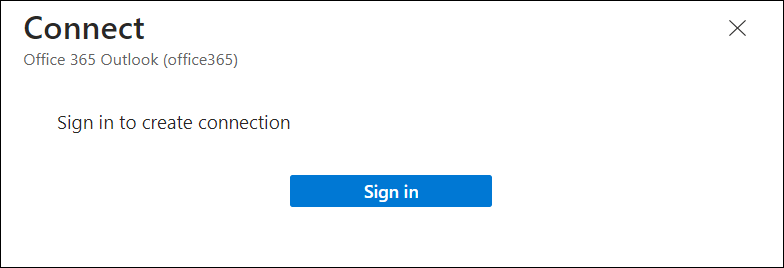
Cada conexão autenticada com sucesso é similar a esse exemplo:

Depois de autenticar todas as conexões, selecione Avançar: Configurar.
Em Configurar, forneça um nome para a tarefa e qualquer outra informação necessária. Quando terminar, selecione Review + create.

As tarefas que enviam notificações por email requerem um endereço de email.


Observação
Você não pode alterar o nome da tarefa após a criação, portanto, use um nome que ainda se aplicará caso você edite o fluxo de trabalho subjacente. As alterações feitas no fluxo de trabalho subjacente se aplicam somente à tarefa que você criou, não ao modelo da tarefa.
Por exemplo, se chamar sua tarefa de Stop-Instance-Weekly, mas mais tarde editar o fluxo de trabalho subjacente para ser executado diariamente, você não poderá alterar o nome da tarefa para Stop-Instance-Daily.
A tarefa que você criou, que fica automaticamente ativa e em execução, agora aparece na lista Tarefas.

Criar uma tarefa de automação para iniciar o servidor
Você pode aplicar as mesmas etapas descritas acima para criar tarefas de automação separadas para iniciar a instância do servidor flexível do Banco de Dados do Azure para PostgreSQL em um horário específico. Veja como:
- Siga as etapas descritas na seção "Criar uma tarefa de automação" até chegar ao estágio "Selecionar um modelo".
- Aqui, em vez de selecionar a tarefa "Parar servidor flexível do PostgreSQL", selecione o modelo para "Iniciar servidor flexível do PostgreSQL".
- Prossiga para preencher o restante dos detalhes necessários, conforme descrito nas etapas subsequentes, definindo o agendamento específico no qual você deseja que o servidor comece na seção "Configurar".
Analisar o histórico de tarefas
Para exibir o histórico de execuções de uma tarefa junto com seus status:
- No portal do Azure, localize o recurso do servidor flexível do Banco de Dados do Azure para PostgreSQL que você quer gerenciar.
- No menu navegação de recursos, na seção Automação, selecione Tarefas.
- Na lista de tarefas, localize a tarefa que você deseja analisar. Na coluna Execuções da tarefa, selecione Exibir.
Estes são os possíveis status para uma execução:
| Situação | Description |
|---|---|
| Cancelada | A tarefa foi cancelada durante a execução. |
| Com falha | A tarefa tem pelo menos uma ação com falha, mas não existem ações subsequentes para lidar com a falha. |
| Em execução | A tarefa está em execução atualmente. |
| Êxito | Todas as ações foram bem sucedidas. Uma tarefa ainda pode ser concluída com êxito caso uma ação apresente falha, mas existe uma ação subsequente para lidar com a falha. |
| Aguardando | A execução ainda não foi iniciada e está em pausa porque uma instância anterior da tarefa ainda está em execução. |
Para obter mais informações, confira Analisar histórico de execuções na visualização de monitoramento.
Editar a tarefa
Para alterar uma tarefa, você tem estas opções:
Edite a tarefa "embutida" para alterar suas propriedades, como, por exemplo, informações de conexão ou informações de configuração, como seu endereço de email.
- Editar o fluxo de trabalho subjacente da tarefa no Designer de Fluxo de Trabalho.
Editar a tarefa embutida
- No portal do Azure, localize o recurso do servidor flexível do Banco de Dados do Azure para PostgreSQL que você quer gerenciar.
- No menu navegação de recursos, na seção Automação, selecione Tarefas.
- Na lista de tarefas, localize a tarefa que você deseja atualizar. Abra o menu nas reticências da tarefa (...) e selecione Editar embutida.
- Por padrão, a guia Autenticar mostra as conexões existentes.
- Para adicionar novas credenciais de autenticação ou selecionar aquelas existentes diferentes para uma conexão, abra o menu de reticências (...) da conexão e selecione Adicionar nova conexão ou, se disponível, credenciais de autenticação diferentes.
- Para atualizar outras propriedades de tarefa, selecione Avançar: Configurar.
- Quando terminar, selecione Salvar
Editar o fluxo de trabalho subjacente da tarefa
- Para obter detalhes sobre como editar o fluxo de trabalho subjacente, consulte Editar o fluxo de trabalho subjacente da tarefa