Observação
O acesso a essa página exige autorização. Você pode tentar entrar ou alterar diretórios.
O acesso a essa página exige autorização. Você pode tentar alterar os diretórios.
O conector do Microsoft Security Copilot Logic Apps permite-lhe chamar o Copilot a partir de um fluxo de trabalho do Azure Logic Apps. Este documento fornece uma introdução à ação do conector e às respetivas propriedades para começar a integrar Security Copilot nos seus fluxos de trabalho de automatização.
O conector expõe 2 ações de conector:
- Submeta um pedido de Security Copilot - Submeta um pedido de linguagem natural para criar uma nova investigação Security Copilot. Após a conclusão, o resultado da avaliação retornará ao seu fluxo de trabalho.
- Submeter um Security Copilot promptbook – dado um promptbook, invoque um novo Security Copilot avaliação do promptbook e devolva o resultado ao fluxo de trabalho do Azure Logic Apps.
Para obter mais informações, veja Página do Conector da Microsoft Power Platform.
Pré-requisitos
Inquilino – certifique-se de que o administrador de inquilinos configura o acesso ao Microsoft Security Copilot antes de utilizar o conector.
Autenticação de usuário – Esse conector oferece suporte apenas a permissões delegadas por meio do fluxo de código de autorização OAuth. O utilizador que estabelece ligação ao conector ao estruturar o fluxo de trabalho do Azure Logic Apps tem de ter acesso a Microsoft Security Copilot. Saiba mais sobre a Autenticação Microsoft Security Copilot.
Acesso a dados para interação aprimorada - É importante que o usuário autenticado possa acessar dados de vários produtos de segurança remotos, incluindo tarefas como leitura de relatórios de incidentes do Defender e coleta de detalhes de autenticação multifator (MFA), entre outras.
Submeter um pedido de Security Copilot
Crie e configure um novo fluxo de trabalho do Logic Apps no portal do Azure.
- O conector está disponível nos tipos de plano "Standard" e "Consumo".
Configure o passo de acionador inicial e continue para procurar a ação Copilot "Submit a Security Copilot prompt".
Preencha os parâmetros na ação Copilot.
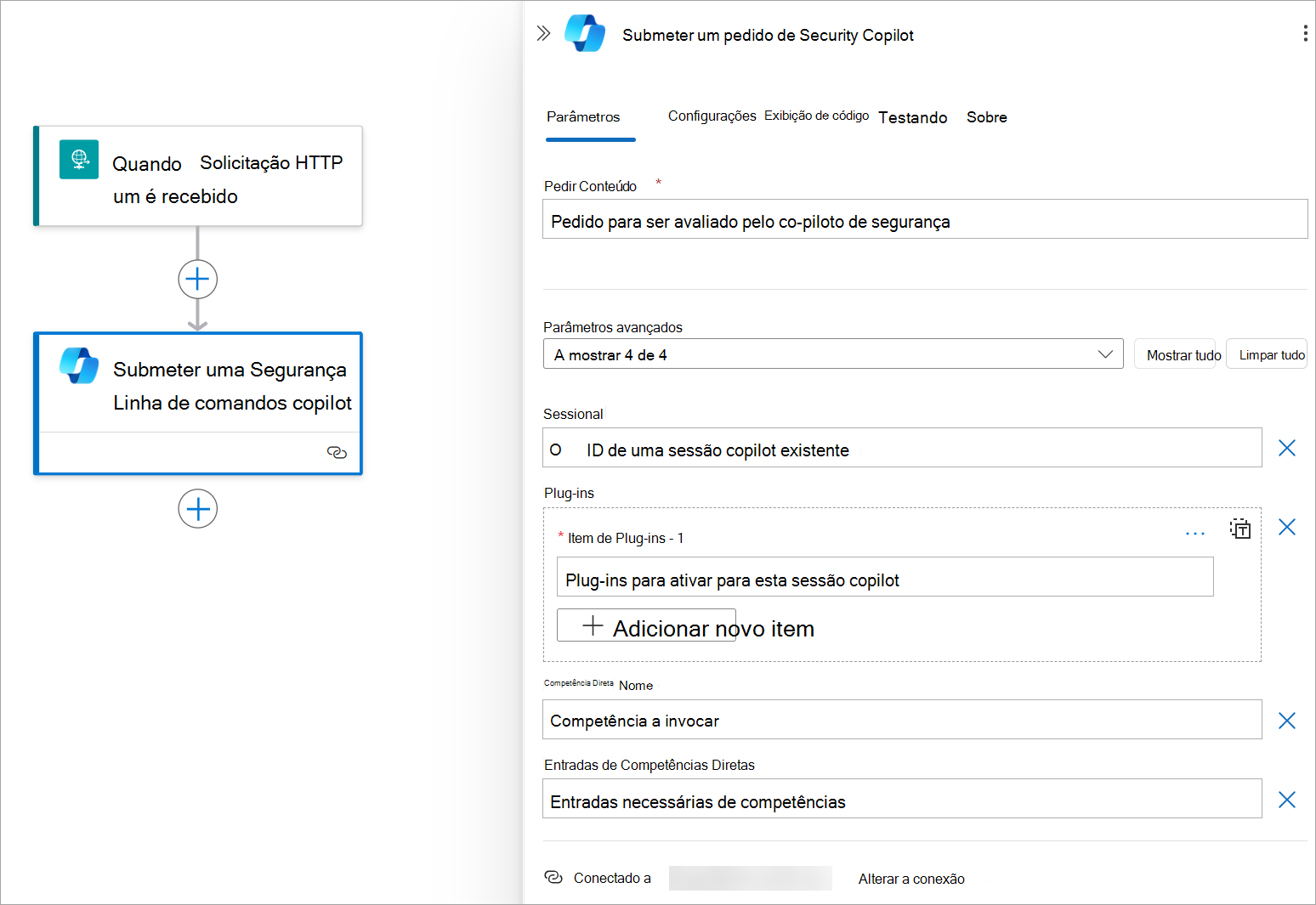
Consulte as descrições a seguir para os parâmetros de ação do Copilot
Conteúdo do prompt (obrigatório): insira o prompt em linguagem natural a ser avaliado.
ID da Sessão (Opcional): introduza um SessionId copilot existente para manter a continuidade nas suas tarefas, permitindo pedir pedidos na mesma investigação. Se for omitido, Copilot cria uma nova investigação.
Plug-ins (opcional): insira uma lista de nomes de plug-ins para sua investigação, detalhando os plug-ins potenciais que o Copilot pode escolher para executar e responder ao seu prompt de linguagem natural. Útil para evitar colisões de plugins.
Nome da habilidade direta (opcional): insira uma habilidade específica do Copilot para executar. Maneira conveniente de ignorar o planejador Copilot padrão se você souber uma habilidade específica para acionar.
Entradas diretas de habilidade (opcional): insira um corpo JSON contendo pares de chave/valor para os parâmetros de habilidade necessários. Útil ao fornecer um nome de habilidade direta para execução.
Submeter um Security Copilot promptbook
Crie um novo fluxo de trabalho do Azure Logic Apps no portal do Azure.
- O conector está disponível nos tipos de plano "Standard" e "Consumo".
Depois de configurar a Aplicação Lógica do Azure e configurar o passo de acionador inicial, procure a ação Security Copilot.

Depois de escolher a nova ação Security Copilot, preencha as seguintes informações.

Nome do Promptbook (obrigatório): selecione um promptbook na lista pendente.
Entradas do Promptbook (obrigatório): as entradas são apresentadas dinamicamente para os promptbooks com campos de entrada. Introduza as entradas específicas para cada campo de entrada.
Observação
Terá de garantir que os campos necessários, tais como cinzas
<SENTINEL_INCIDENT_ID>,<THREATACTORNAME>ou<DEFENDER_INCIDENT_ID>são preenchidos nos campos de entrada. Caso contrário, o fluxo de trabalho da Aplicação Lógica do Azure não será executado com êxito.ID da Sessão (opcional): introduza um sessionId de Security Copilot existente para manter a continuidade nas suas tarefas, permitindo pedir pedidos na mesma sessão. Se for omitido, Security Copilot criará uma nova sessão.