Observação
O acesso a essa página exige autorização. Você pode tentar entrar ou alterar diretórios.
O acesso a essa página exige autorização. Você pode tentar alterar os diretórios.
A implantação de aplicativos .NET em computadores de placa única é idêntica à de qualquer outra plataforma. Seu aplicativo pode ser executado em modos de implantação autônomos ou dependentes de estrutura. Há vantagens para cada estratégia. Para obter mais informações, consulte a visão geral da publicação de aplicativos .NET.
Implantando um aplicativo dependente de estrutura
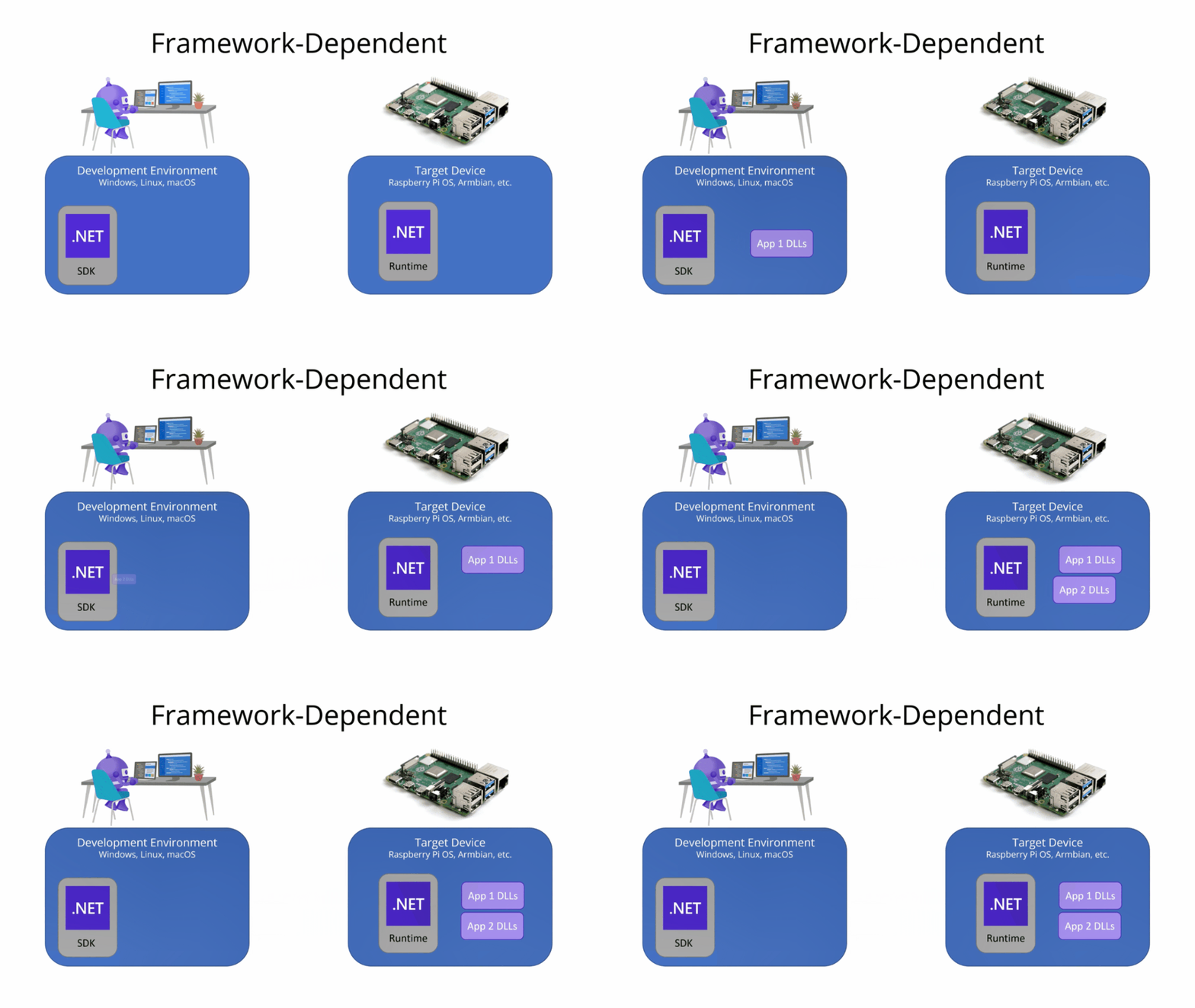
Para implantar seu aplicativo como um aplicativo dependente da estrutura, conclua as seguintes etapas:
Verifique se o SSH está habilitado em seu dispositivo. Para Raspberry Pi, consulte Configurar um servidor SSH na documentação do Raspberry Pi.
Instale o .NET no dispositivo usando os scripts de instalação do dotnet. Siga as etapas a seguir a partir de um prompt Bash no dispositivo (local ou SSH):
Execute o seguinte comando para instalar o .NET:
curl -sSL https://dot.net/v1/dotnet-install.sh | bash /dev/stdin --channel STSObservação
Esse comando instala a versão mais recente. Se você precisar de uma versão específica, substitua o parâmetro
--channel STScom--version <VERSION>, onde<VERSION>é a versão específica da compilação, por exemplo8.0.404. Para obter uma lista de versões, consulte SDKs do .NET para Visual Studio. Para determinar o número de build completo, consulte a coluna do SDK do Visual Studio 2026 .Para simplificar a resolução do caminho, adicione uma
DOTNET_ROOTvariável de ambiente e adicione o diretório .dotnet ao$PATHcom os seguintes comandos:echo 'export DOTNET_ROOT=$HOME/.dotnet' >> ~/.bashrc echo 'export PATH=$PATH:$HOME/.dotnet' >> ~/.bashrc source ~/.bashrcVerifique a instalação do .NET com o seguinte comando:
dotnet --versionVerifique se a versão exibida corresponde à versão instalada.
Publique o aplicativo no computador de desenvolvimento da seguinte maneira, dependendo do ambiente de desenvolvimento.
- Se estiver usando o Visual Studio, implante o aplicativo em uma pasta local. Antes de publicar, selecione Editar no resumo do perfil de publicação e selecione a guia Configurações . Verifique se o modo de implantação está definido como dependente da estrutura e o runtime de destino está definido como Portátil.
- Se estiver usando a CLI do .NET, use o comando dotnet publish. Nenhum argumento adicional é necessário.
Usando um cliente SFTP como
scp, copie os arquivos do local de publicação no computador de desenvolvimento para uma nova pasta no SBC.Por exemplo, para usar o
scpcomando para copiar arquivos do computador de desenvolvimento para seu SBC, abra um prompt de comando e execute o seguinte:scp -r /publish-location/* pi@raspberrypi:/home/pi/deployment-location/Em que:
- A
-ropção instruiscpa copiar arquivos recursivamente. - /publish-location/ é a pasta na qual você publicou na etapa anterior.
-
pi@raspberrypisão os nomes de usuário e anfitrião no formato<username>@<hostname>. - /home/pi/deployment-location/ é a nova pasta no SBC.
Dica
As versões recentes do Windows têm o OpenSSH, que inclui
scp, pré-instalado.- A
Em um prompt bash no Raspberry Pi (local ou SSH), execute o aplicativo. Para fazer isso, defina a pasta de implantação como o diretório atual e execute o seguinte comando (em queHelloWorld.dll é o ponto de entrada do aplicativo):
dotnet HelloWorld.dll
Como implantar um aplicativo independente

Para implantar seu aplicativo como um aplicativo autossuficiente, conclua as seguintes etapas:
Verifique se o SSH está habilitado em seu dispositivo. Para Raspberry Pi, consulte Configurar um servidor SSH na documentação do Raspberry Pi.
Publique o aplicativo no computador de desenvolvimento da seguinte maneira, dependendo do ambiente de desenvolvimento.
Se estiver usando o Visual Studio, implante o aplicativo em uma pasta local. Antes de publicar, selecione Editar no resumo do perfil de publicação e selecione a guia Configurações . Verifique se o modo de implantação está definido como autocontido e o runtime de destino está definido como linux-arm64.
Se você estiver usando a CLI do .NET, use o comando dotnet publish com os argumentos
--runtime linux-arm64e--self-contained:dotnet publish --runtime linux-arm64 --self-contained
Importante
Se você estiver usando um sistema operacional de 32 bits, precisará ter como destino o runtime do
linux-arm.Usando um cliente SFTP como
scp, copie os arquivos do local de publicação no computador de desenvolvimento para uma nova pasta no SBC.Por exemplo, para usar o
scpcomando para copiar arquivos do computador de desenvolvimento para seu SBC, abra um prompt de comando e execute o seguinte:scp -r /publish-location/* pi@raspberrypi:/home/pi/deployment-location/Em que:
- A
-ropção instruiscpa copiar arquivos recursivamente. - /publish-location/ é a pasta na qual você publicou na etapa anterior.
-
pi@raspberrypisão os nomes de usuário e anfitrião no formato<username>@<hostname>. - /home/pi/deployment-location/ é a nova pasta no SBC.
Dica
As versões recentes do Windows têm o OpenSSH, que inclui
scp, pré-instalado.- A
Em um prompt bash no dispositivo (local ou SSH), execute o aplicativo. Para fazer isso, defina o diretório atual para o local de implantação e conclua as seguintes etapas:
Conceda permissão de execução ao executável .
chmod +x HelloWorldExecute o executável.
./HelloWorld
Colaborar conosco no GitHub
A fonte deste conteúdo pode ser encontrada no GitHub, onde você também pode criar e revisar problemas e solicitações de pull. Para obter mais informações, confira o nosso guia para colaboradores.
