Observação
O acesso a essa página exige autorização. Você pode tentar entrar ou alterar diretórios.
O acesso a essa página exige autorização. Você pode tentar alterar os diretórios.
Aplica-se a:✅banco de dados SQL no Microsoft Fabric
Você pode se conectar e consultar seu banco de dados SQL no Fabric das mesmas maneiras que Banco de Dados SQL do Azure.
Prerequisites
- Você precisa de uma capacidade existente no Fabric. Caso não tenha isso, inicie uma avaliação do Fabric.
- Crie ou use um banco de dados SQL existente no Fabric.
- Se você ainda não tiver um, crie um novo banco de dados SQL no Fabric.
- Atualmente, a única política de conexão com suporte para o banco de dados SQL no Microsoft Fabric é Default. Para obter mais informações, consulte de política de conexão.
Editor de consultas no portal do Fabric
Você pode se conectar ao banco de dados SQL usando o editor baseado na Web no portal do Fabric.
O editor baseado na Web para banco de dados SQL no Fabric fornece um explorador de objetos fundamental e uma interface de execução de consulta. O menu integrado Explorer lista todos os objetos de banco de dados.
Um novo banco de dados SQL no Fabric é aberto automaticamente no editor da Web e um banco de dados existente pode ser aberto no editor da Web selecionando-o no Fabric.
Localizar cadeia de conexão SQL
No Microsoft Fabric, o ponto de extremidade de análise SQL e o banco de dados SQL podem ser acessados por meio de um Fluxo de Dados Tabular, ou ponto de extremidade TDS, familiar a todos os aplicativos Web modernos que interagem com um ponto de extremidade TDS do SQL Server. Isso é conhecido como a cadeia de conexão SQL na interface do usuário do Microsoft Fabric.
A cadeia de conexão do banco de dados SQL é semelhante à cadeia de conexão do Banco de Dados SQL do Azure. <server-unique-identifer>.database.windows.net A cadeia de conexão do ponto de extremidade de análise do SQL se parece com <server-unique-identifier>.<tenant>.fabric.microsoft.com.
Para localizar a cadeia de conexão SQL para seu banco de dados SQL Fabric:
- Vá para as configurações do item do banco de dados SQL.
- Ou, na lista de itens, selecione o
...menu. Selecione Configurações e cadeias de conexão. O Fabric fornece strings de conexão completas para provedores, incluindo ADO.NET, JDBC, ODBC, PHP e Go. - Ou selecione o botão Abrir e selecione SQL Server Management Studio ou Visual Studio Code. O nome do servidor e o nome do banco de dados são exibidos.
Para localizar a cadeia de conexão SQL para o ponto de extremidade de análise SQL do banco de dados SQL do Fabric:
- Vá para as configurações do item do banco de dados SQL e selecione Cadeias de conexão.
- Ou, selecione o menu
..., em seguida, selecione o endpoint SQL, e então copie a cadeia de conexão SQL.
Botão Abrir para conectar
Você pode se conectar facilmente ao seu banco de dados SQL com o botão Abrir em no portal do Fabric editor de consultas. Escolha SQL Server Management Studio ou a extensão mssql com Visual Studio Code.
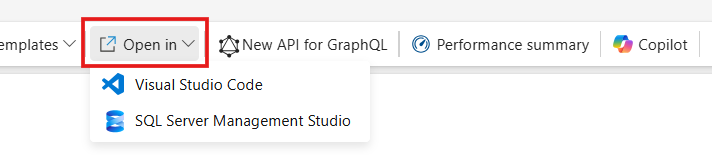
Conectar-se ao SQL Server Management Studio manualmente
Se sua versão do SSMS for anterior a 21, não há suporte para a população automática de detalhes de conexão depois de clicar Open in Você ainda poderá se conectar manualmente fornecendo informações do servidor, banco de dados e autenticação.

Em SQL Server Management Studio (SSMS):
- Na área de workspace na carga de trabalho Database do Fabric, selecione o
...ao lado do banco de dados SQL. - Selecione Configurações.
- Selecione Cadeias de conexão. Procure a cadeia de conexão com o banco de dados SQL, incluindo o
Data Source=. Por exemplo,tcp:<servername>.database.fabric.microsoft.com,1433. OInitial Catalog=é o nome do banco de dados. - No SSMS, abra uma Nova conexão.
- Na caixa de diálogo do Fabric, copie e cole o valor do
Server Nameno nome do servidor. - Escolha Autenticação tipo: Microsoft Entra ID - Universal com suporte a MFA.
- Selecione Opções<<.
- Copie e cole o valor de
Database Namena caixa de texto Conectar ao banco de dados. - Selecione Conectar.
- Entre usando Microsoft Entra ID - Universal com suporte a MFA.
Conectar-se com a extensão MSSQL para Visual Studio Code manualmente
Você também pode usar a experiência de navegação do Fabric na extensão MSSQL para VS Code. Esse recurso permite que os desenvolvedores se conectem perfeitamente ao banco de dados SQL ou a pontos de extremidade de análise SQL no Fabric, sem copiar manualmente strings de conexão do portal do Fabric ou depender do botão Abrir para se conectar diretamente ao banco de dados no VS Code.

Conectar-se com sqlcmd
Você pode se conectar ao seu banco de dados SQL no Fabric com sqlcmd, assim como qualquer outro produto do Mecanismo de Banco de Dados SQL.
Use a autenticação de ID do Microsoft Entra com a opção G. A autenticação do Microsoft Entra (-G) requer pelo menos a versão 13.1.
No exemplo a seguir, substitua <server name> pela cadeia de caracteres longa de texto exclusivo que representa seu banco de dados SQL no Fabric.
sqlcmd -S <your_server>.database.fabric.microsoft.com;1433 -G -d <your_database> -i ./script.sql
Conecte-se com o utilitário bcp
Você pode se conectar ao seu banco de dados SQL no Fabric com o utilitário bcp, assim como qualquer outro produto do Mecanismo de Banco de Dados SQL. Use a autenticação de ID do Microsoft Entra com a opção -G.
No exemplo a seguir, substitua <server name> pela cadeia de caracteres longa de texto exclusivo que representa seu banco de dados SQL no Fabric.
bcp bcptest in "c:\temp\sample.dat" -S <your_server>.database.fabric.microsoft.com;1433 -d testdb -G -c
Conectar-se com o Python Notebook
Os Notebooks Python do Fabric (versão prévia) oferecem a capacidade de executar código T-SQL com o comando mágico T-SQL.
Dica
Você também pode conectar seus aplicativos a um banco de dados SQL no Fabric com o Microsoft Python Driver.
Nas etapas a seguir, conecte-se a um banco de dados SQL no Fabric usando o %%tsql comando magic:
Crie um bloco de anotações em seu workspace com o idioma definido como Python.
Em uma célula, use o comando mágico
%%tsql. O tipo de célula é alterado automaticamente paraT-SQL.No exemplo a seguir, substitua
<databasename>pelo nome do banco de dados SQL no Fabric. O-typeparâmetro deve serSQLDatabase.%%tsql -artifact <databasename> -type SQLDatabaseEm seguida, inclua o comando T-SQL. Por exemplo, para executar uma consulta de um banco de dados chamado
Contoso:%%tsql -artifact Contoso -type SQLDatabase SELECT * FROM SalesLT.Customer;Você também pode associar os resultados a um dataframe com o
-bindargumento:%%tsql -artifact Contoso -type SQLDatabase -bind df2
Para obter mais possibilidades de consultar seus dados com o T-SQL dentro do Python Notebooks, consulte Executar código T-SQL em notebooks Python do Fabric. Para ver a sintaxe completa, use o %tsql? comando. Esse comando exibe as informações de ajuda para o comando magic T-SQL, incluindo os parâmetros disponíveis e suas descrições.