Observação
O acesso a essa página exige autorização. Você pode tentar entrar ou alterar diretórios.
O acesso a essa página exige autorização. Você pode tentar alterar os diretórios.
Aplica-se a:✅Banco de dados SQL no Microsoft Fabric
O copilot no Fabric na carga de trabalho do banco de dados SQL inclui um painel de chat para interagir com o Copilot em linguagem natural. Nessa interface, você pode fazer perguntas específicas ao Copilot sobre seu banco de dados ou fazer perguntas gerais sobre bancos de dados SQL. Dependendo da pergunta, o Copilot responde com uma consulta SQL gerada ou uma resposta em linguagem natural.
Como o Copilot reconhece o esquema e o contexto, você pode gerar consultas personalizadas para seu banco de dados.
Com essa integração, o Copilot pode gerar consultas SQL para prompts como:
What are the top 10 best-selling products by revenue?
Show the sales revenue growth trend for the past 5 years.
Create a table called [SalesTransactions] with columns [CustomerID], [ProductID], [OrderDate], [Quantity].
Which queries are consuming the most CPU in my database right now?
Why is my database running slowly today?
List tables without a primary key or clustered index.
Find missing index recommendations for my database.
Add a VECTOR column to the Products table.
Explain what this T-SQL script does, step by step.
Refactor this SQL query to follow best practices.
Search my database for any column containing the word 'error'.
Generate a resource usage report for the last hour.
How do I create an Extended Events session to capture long-running queries?
Principais cenários
Seja você um administrador de banco de dados, desenvolvedor ou analista, o painel de chat do Copilot ajuda você a simplificar seu fluxo de trabalho e aumentar a produtividade. Os copilots dão suporte aos seguintes tipos de tarefas:
| Cenários | O que você pode fazer |
|---|---|
| Linguagem natural para SQL (NL2SQL) | Gere código T-SQL e obtenha sugestões de perguntas a serem feitas para acelerar seu fluxo de trabalho. |
| Q&A baseado em documentação | Faça perguntas sobre os recursos do Banco de Dados SQL do Fabric e obtenha respostas fundamentadas na documentação oficial do MS Learn. |
| Diagnosticar problemas de desempenho e recursos | Analisar o uso de CPU ou memória, detectar sessões bloqueadas, identificar consultas lentas e resumir tendências do sistema. |
| Inspecionar e otimizar o design do banco de dados | Localize índices, heaps e tabelas ausentes ou não utilizados sem chaves primárias ou índices clusterizados. |
| Explorar e modificar objetos de esquema | Crie ou altere tabelas, adicione colunas computadas ou VECTOR e examine gatilhos e restrições. |
| Criar, depurar e documentar código SQL | Explicar, corrigir, refatorar e documentar scripts T-SQL com práticas recomendadas aplicadas automaticamente. |
| Pesquisar e aprender interativamente | Pesquise objetos de banco de dados ou texto, inspecione as configurações e obtenha diretrizes passo a passo sobre tarefas administrativas e de solução de problemas. |
Pré-requisitos
- Seu administrador precisa habilitar a alternância de inquilino antes de começar a usar o Copilot. Para mais detalhes, consulte Configurações de assinante do Copilot.
- Sua capacidade de F2 ou P1 precisa estar em uma das regiões listadas na disponibilidade da região do Fabric.
- Se o locatário ou a capacidade estiver fora dos EUA ou da França, o Copilot será desabilitado por padrão, a menos que o administrador do locatário do Fabric habilite que os dados enviados ao Azure OpenAI possam ser processados fora da região geográfica da sua capacidade, do limite de conformidade ou da configuração de locatário da instância de nuvem nacional no portal do Administrador do Fabric.
- Não há suporte para o Copilot no Microsoft Fabric nos SKUs de avaliação. Há suporte apenas para SKUs pagos (F2 ou superior ou P1 ou superior) no momento.
- Para obter mais informações, consulte Visão geral do Copilot no Fabric e no Power BI.
Introdução
O painel de chat do Copilot oferece uma maneira rápida e conversacional de gerar, inspecionar e executar o SQL para seu banco de dados. Use prompts de linguagem natural para produzir consultas e explicações contextualizadas e, em seguida, examine, copie ou insira o código sugerido em seu editor– o comportamento de execução depende do modo selecionado.
Siga as etapas abaixo para abrir o painel de chat e começar a interagir com o Copilot.
Na carga de trabalho do Banco de Dados , abra um banco de dados e abra uma nova consulta SQL.
Em seguida, abra o painel de chat do Copilot selecionando o botão da barra de ferramentas Copilot.

Em seguida, você verá um painel de chat que oferece prompts de início úteis para começar e se familiarizar com o Copilot. Selecione qualquer opção para fazer uma pergunta ao Copilot.
Agora digite uma solicitação de sua escolha na caixa de chat. Você vê que Copilot responde adequadamente.
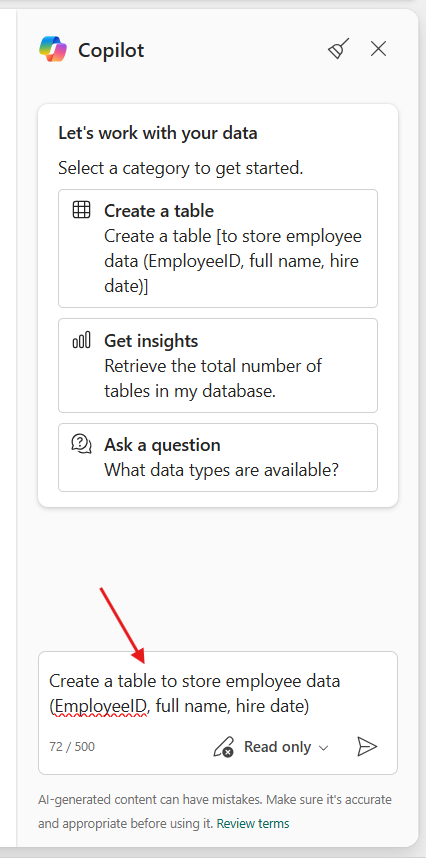

Você também pode fazer perguntas ou solicitações de acompanhamento, se aplicável. Copilot fornece uma resposta contextualizada do histórico de chat anterior.
Você pode copiar ou inserir código do painel de chat. Na parte superior de cada bloco de código, dois botões permitem a inserção de consultas diretamente no editor de texto.
Uso regular do painel de chat
- Quanto mais especificamente você descrever suas metas nas entradas do painel de chat, mais precisas são as respostas do Copilot.
- Para limpar sua conversa, selecione o ícone de vassoura
 para remover sua conversa do painel. Ele limpa o painel de qualquer entrada ou saída, mas o contexto da sessão permanece até que ela seja encerrada.
Leia nossa privacidade, segurança e uso responsável do Copilot para bancos de dados SQL para obter detalhes sobre o uso de dados e algoritmos.
Seletor de modo de execução
O painel de chat do Copilot no banco de dados SQL do Microsoft Fabric agora apresenta um seletor de modo de execução na parte inferior, oferecendo duas opções:
Somente leitura
Ler e escrever com autorização

Modo só de leitura
No modo somente leitura, o Copilot não executa instruções DDL (Linguagem de Definição de Dados) ou DML (Linguagem de Manipulação de Dados) que alteram dados ou esquema. Em vez disso, Copilot sugere código SQL para que você examine e execute manualmente.
Exemplo: selecionar consulta
Use esse prompt para gerar e executar uma SELECT consulta automaticamente, independentemente do modo selecionado.
show the top selling product in each category
O Copilot gera o código SQL e o executa automaticamente.
Exemplo: Criar tabela (não executada no modo somente leitura)
Use este prompt para criar uma tabela para vendas.
create a table for sales transactions
Copilot elabora a instrução SQL, mas não a executa no modo somente leitura.
Observação
Se você tentar executar o código, o Copilot se recusará e lembrará que você ainda está no modo somente leitura.
Ler e escrever com o modo de aprovação
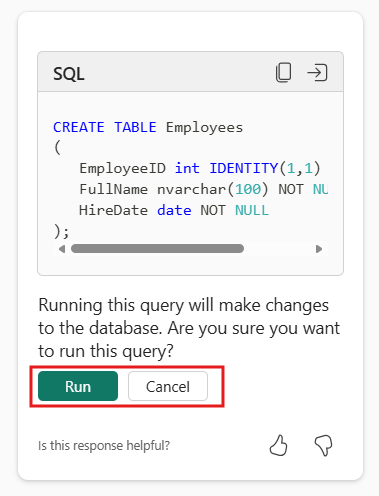
No modo de leitura e gravação com aprovação , o Copilot pode executar instruções DDL e DML depois de aprová-las.
Esse modo é útil para usuários que desejam que o Copilot gerencie a execução, mas que ainda queiram examinar o código antes de ele ser executado.
No modo de leitura e gravação com aprovação, o Copilot pode executar o código SQL depois de aprová-lo. As consultas selecionadas (DQL) são seguras e podem ser executadas automaticamente.
Exemplo: criar tabela com aprovação
Use este prompt para criar uma tabela para vendas.
create a table for sales transactions
Quando você solicita a criação de uma tabela, o Copilot elabora o código e solicita que você aprove a execução.
Você pode examinar o código e, após a aprovação, o Copilot o executa e confirma se a tabela foi criada com êxito. Esse modo oferece mais controle, permitindo que o Copilot gerencie a execução com segurança.