Observação
O acesso a essa página exige autorização. Você pode tentar entrar ou alterar diretórios.
O acesso a essa página exige autorização. Você pode tentar alterar os diretórios.
Neste tutorial, você configurará um banco de dados espelhado aberto no Fabric. Este exemplo orienta você a criar um novo banco de dados espelhado aberto e aprender a colocar dados na zona de destino. Você será proficiente com os conceitos de espelhamento aberto no Microsoft Fabric.
Pré-requisitos
- Você precisa de uma capacidade existente do Fabric. Se não tiver uma, inicie uma avaliação do Fabric.
- A capacidade da malha precisa estar ativa e em execução. Uma capacidade pausada ou excluída afetará o espelhamento e nenhum dado será replicado.
Criar um banco de dados espelhado
Nesta seção, fornecemos uma breve visão geral de como criar um novo banco de dados espelhado aberto no portal do Fabric. Como alternativa, você pode usar a API REST criar banco de dados espelhado junto com o exemplo de definição JSON de espelhamento aberto para criação.
- Use um workspace existente ou crie um novo workspace. No workspace, navegue até o hub Criar . Selecione Criar.
- Localize e selecione o cartão de Banco de Dados Espelhado .
- Insira um nome para o novo banco de dados espelhado.
- Selecione Criar.
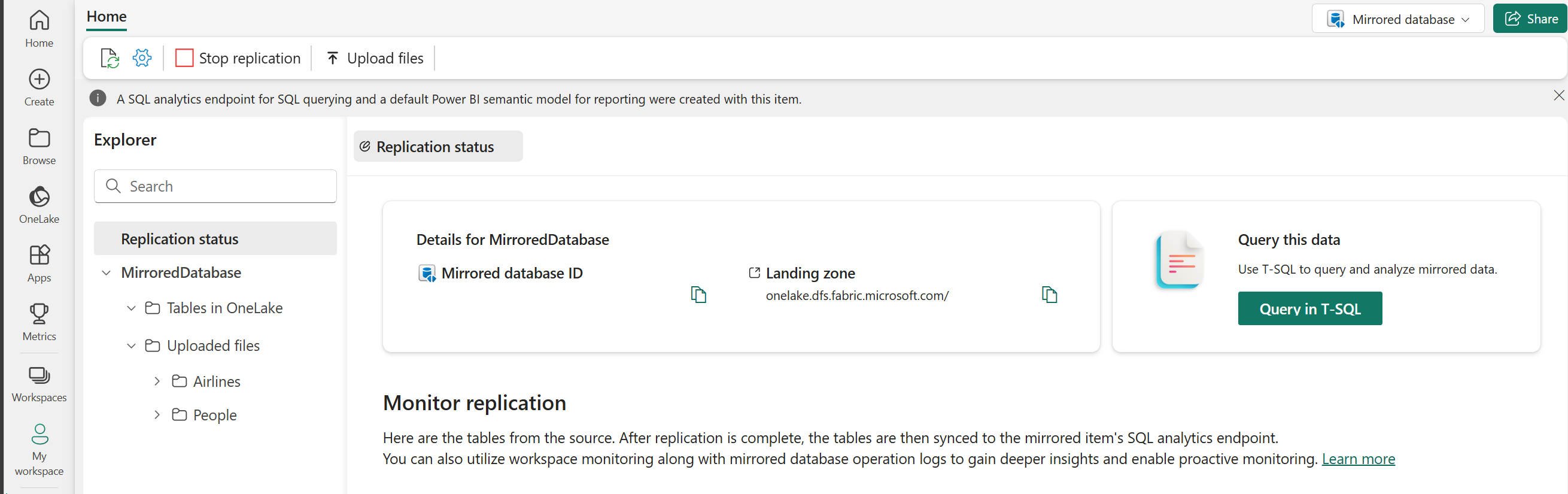
- Depois que um banco de dados espelhado Aberto é criado por meio da interface do usuário, o processo de espelhamento está pronto. Examine a home page do novo item de banco de dados espelhado. Localize a URL da zona de destino na seção de detalhes da home page do banco de dados espelhado.
Começar a replicar dados
Depois de criar um banco de dados espelhado, comece a carregar seus arquivos. Você pode carregar seus dados iniciais e conjuntos de dados futuros alterados usando o portal do Fabric ou programaticamente por meio do OneLake.
Carregar por meio do portal do Fabric
Para carregar dados iniciais e/ou dados incrementais alterados para espelhamento aberto:
Selecione os arquivos de upload na home page do banco de dados espelhado.
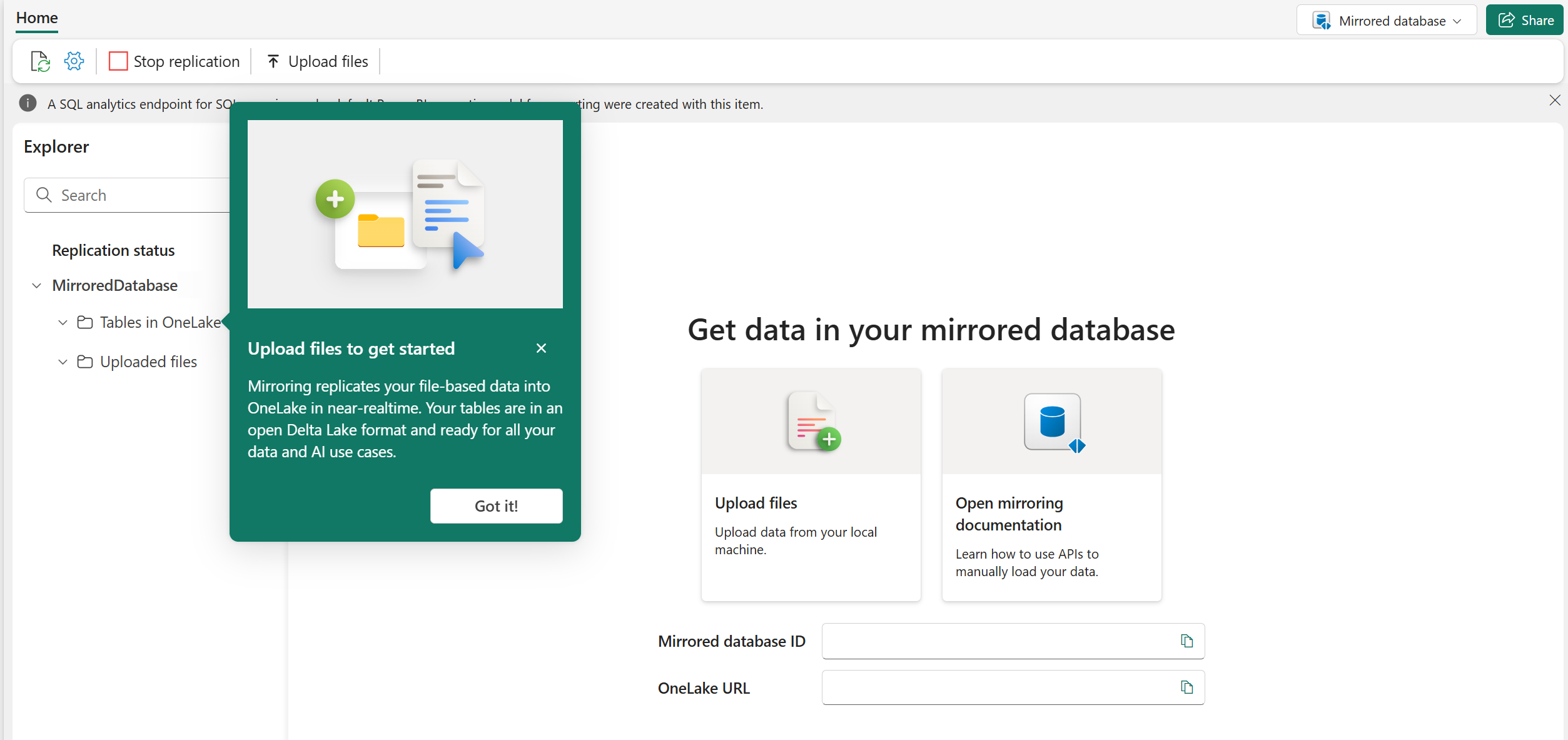
Na página Carregar arquivos , carregue um arquivo usando a caixa de diálogo de upload no portal do Fabric.
Importante
O nome do arquivo do Parquet ou do arquivo de texto delimitado precisa corresponder ao formato e ao nome do arquivo documentados. Para obter mais informações, consulte Open mirroring landing zone requirements and format.
Na página De visualização de dados , você pode ver uma visualização dos dados que está prestes a carregar. Forneça um nome ao nome da tabela e especifique as colunas de chave primária. Selecione Criar tabela.
Depois de carregados, seus dados começam a ser replicados imediatamente no OneLake. Após alguns minutos, no Explorer, você pode exibir os arquivos que foram replicados no OneLake selecionando um arquivo de arquivos carregados ou uma tabela em Tabelas no OneLake.
No status de Replicação no Explorer, você pode ver quantas linhas foram replicadas e quaisquer erros associados aos dados que você está espelhando no OneLake.
Se você tiver alterado os dados em um formato para tabelas existentes em seu banco de dados espelhado, poderá carregar ou arrastar e soltar esses arquivos de alteração. As alterações são refletidas automaticamente no OneLake.
Gravar dados de alteração na zona de destino usando outros mecanismos
Seu aplicativo agora pode gravar dados de carga inicial e de alteração incremental na URL da zona de destino, que é seu caminho de espelhamento aberto específico para o OneLake.
- Siga a conexão com o Microsoft OneLake para autorizar e gravar na zona de destino do banco de dados espelhado no OneLake, usando a API do ADLS Gen2.
- Examine os requisitos da zona de destino de espelhamento aberto e as especificações de formato.
- Use o SDK do Python de Espelhamento Aberto para começar!
Iniciar o processo de espelhamento
- A tela Configurar espelhamento permite espelhar todos os dados no banco de dados, por padrão.
- Espelhar todos os dados significa que todas as novas tabelas criadas após o Espelhamento ser iniciado serão espelhadas.
- Opcionalmente, escolha apenas alguns objetos para espelhar. Desative a opção Espelhar todos os dados e selecione tabelas individuais do banco de dados. Para este tutorial, selecionamos a opção Espelhar todos os dados.
- Selecione Espelhar banco de dados. O espelhamento começa.
- Aguarde de dois a cinco minutos. Em seguida, selecione Monitorar duplicação para ver o status.
- Após alguns minutos, o status deve mudar para Em execução, o que significa que as tabelas estão sendo sincronizadas. Se você as tabelas e o status de duplicação correspondente não estiverem visíveis, aguarde alguns segundos e atualize o painel.
- Quando a cópia inicial das tabelas for feita, uma data será exibida na coluna Última atualização.
- Agora que seus dados estão em funcionamento, há vários cenários de análise disponíveis em todo o Fabric.
Monitorar espelhamento do Fabric
Depois que o espelhamento estiver configurado, você será direcionado para a página Status do espelhamento. Aqui, é possível monitorar o estado atual da duplicação.
Para obter mais informações e detalhes sobre os estados de replicação, veja Monitorar a replicação de banco de dados espelhados do Fabric.