Observação
O acesso a essa página exige autorização. Você pode tentar entrar ou alterar diretórios.
O acesso a essa página exige autorização. Você pode tentar alterar os diretórios.
Neste artigo, saiba mais sobre a criação de capacidades de aplicações do Teams. Eis uma lista dos guias passo a passo disponíveis para as capacidades da plataforma teams.
Depurar o seu chat bot de IA com o Microsoft 365 Agents Playground
Inicie o desenvolvimento de aplicações do Microsoft Teams com a sua aplicação de chat bot de IA do Teams e depure com o Microsoft 365 Agents Playground (anteriormente conhecido como Ferramenta de Teste de Aplicações do Teams). Agents Playground facilita a depuração de aplicações baseadas em bots. Não precisa de uma conta de programador do Microsoft 365, túnel ou registo de aplicações e bots do Teams para utilizar o Agents Playground.
Tutorial: Depurar o chatbot de IA
Pré-requisitos
Pode conversar com o seu bot e ver as mensagens e os Cartões Ajustáveis à medida que aparecem no Teams. Também pode simular uma atividade no Ambiente de Trabalho dos Agentes através de acionadores de atividade.
Observação
- O Agents Playground está disponível apenas na v5.4.0 do Microsoft 365 Agents Toolkit (anteriormente conhecido como Toolkit do Teams).
- O Agents Playground é suportado apenas para clientes de ambiente de trabalho e Web.
Este guia passo a passo ajuda-o a criar um chatbot de IA com o Toolkit de Agentes e a depurar com a Ferramenta de Teste. Verá o seguinte resultado depois de concluir este guia, onde o utilizador pode aceder e utilizar o chatbot de IA:

| Instalar | Para usar... |
|---|---|
| Visual Studio Code ou Visual Studio | Ambientes de compilação JavaScript, TypeScript ou C#. Utilize a versão mais recente. |
| Toolkit de Agentes do Microsoft 365 | O Microsoft Visual Studio Code extensão que cria um projeto estruturado para a sua aplicação. Utilize o Toolkit de Agentes v5.4.0. Para obter mais informações, veja Instalar o Toolkit de Agentes. |
| Node.js | Ambiente de runtime do JavaScript de back-end. Para obter mais informações, veja Node.js tabela de compatibilidade de versões para o tipo de projeto. |
| OpenAI ou OpenAI Azure | Primeiro, crie a chave da API OpenAI para utilizar o GPT da OpenAI. Se quiser alojar a sua aplicação ou aceder a recursos no Azure, tem de criar uma Azure serviço OpenAI. |
| Microsoft Edge (recomendado) ou Google Chrome | Um navegador com ferramentas de desenvolvedor. |
Criar uma área de trabalho de projeto para a sua aplicação de chat bot de IA
A capacidade de bot de uma aplicação do Teams cria um chatbot ou um bot de conversação. Comunica com um serviço Web, facilitando a utilização dos respetivos serviços. O bot pode executar tarefas simples e automatizadas, como a prestação de suporte ao cliente. Pode obter previsão meteorológica, fazer reservas ou qualquer outro serviço oferecido através de um bot de conversação.

Como já se preparou para criar estas aplicações, pode configurar um novo projeto do Teams para criar a aplicação de chat bot de IA.
Criar a área de trabalho do projeto de bot
Se os pré-requisitos estiverem implementados, vamos começar!
Abra o Visual Studio Code.
Selecione o ícone do Toolkit
 de Agentes do Microsoft 365 na Barra de Atividade do Visual Studio Code.
Selecione Criar um Novo Agente/Aplicação.

Selecione Agentes para o Teams>Azure o OpenAI>introduza agora uma entrada na chave de serviço da API input Azure

Selecione Agentes Básicos para o Teams. Se precisar de uma funcionalidade diferente para o bot, selecione a opção necessária.

Selecione a linguagem de programação como JavaScript.

Selecione Pasta predefinida.

Para alterar a localização predefinida, siga estes passos:
Selecione Procurar.

Selecione a localização da área de trabalho do projeto.
Selecione Selecionar Pasta.

Introduza um nome adequado para a sua aplicação e, em seguida, selecione a tecla Enter .

É apresentada uma caixa de diálogo onde tem de escolher sim ou não para confiar nos autores dos ficheiros nesta pasta.

Agora, criou com êxito a área de trabalho do projeto do chatbot de IA.
Veja uma apresentação do código fonte da aplicação bot
Depois de concluir os andaimes, explore os diretórios e ficheiros do projeto na secção EXPLORER do Visual Studio Code.
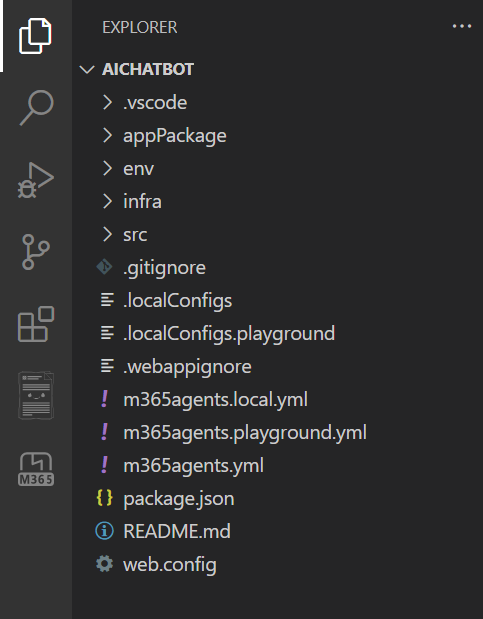
| Nome da pasta ou do ficheiro | Conteúdos |
|---|---|
env/.env.playground |
O ficheiro de configuração com variáveis de ambiente que podem ser consolidadas no Git. |
env/.env.playground.user |
O ficheiro de configuração com variáveis de ambiente, incluindo credenciais, que não estão consolidadas no Git por predefinição. |
appPackage |
Ficheiros de modelo de manifesto de aplicação e ícones de aplicação (color.png e outline.png). |
appPackage/manifest.json |
Manifesto de aplicação para executar a aplicação num ambiente local e remoto. |
src/app.js |
Processa lógicas de negócio para o chatbot de IA. |
m365agents.yml |
Este é o ficheiro de projeto principal do Toolkit de Agentes. O ficheiro de projeto define dois aspetos principais: Propriedades e definições de configuração e fase. |
m365agents.local.yml |
Isto substitui m365agents.yml por ações que permitem a execução local e a depuração. |
m365agents.playground.yml |
Isto substitui m365agents.yml por ações que permitem a execução local e a depuração na Ferramenta de Teste. |
Criar e executar a sua aplicação de chat bot de IA
Criar a chave OpenAI e o ponto final para o seu chatbot de IA
Acesse o portal do Azure.
Selecione Criar um recurso e procure Azure OpenAI.
Selecione Azure OpenAI e selecione Criar.

Preencha os detalhes necessários e selecione Seguinte.

Selecione Todas as redes, incluindo a Internet, podem aceder a este recurso e, em seguida, selecione Seguinte.

Preencha os detalhes necessários e selecione Seguinte.

Selecione Criar.

Criou com êxito a chave e o ponto final para o seu chatbot de IA.

Observação
Também pode obter a chave da API OpenAI para depurar o seu chatbot de IA.
Obter Azure chaves OpenAI e ponto final
Selecione Ir para recursos.

Selecione Chaves e Ponto Final no painel esquerdo e copie a CHAVE e o Ponto Final. Pode copiar a CHAVE 1 ou a CHAVE 2.

Guarde a CHAVE e o Ponto Final para utilização adicional.
Selecione Implementações de modelos no painel esquerdo e selecione Gerir Implementações.

É apresentada a janela Azure OpenAI Studio.
Selecione Implementações no painel esquerdo e selecione + Criar nova implementação.

Selecione os seguintes detalhes:
Selecione gpt-35-turbo na lista pendente Selecionar um modelo .
Observação
Apenas o modelo gpt-35-turbo é suportado para o chat bot de IA.
Selecione 0301 (Predefinição) na lista pendente Versão do modelo .
Introduza Nome da implementação e selecione Criar.

Copie e guarde o Nome da implementação para utilização adicional.


Atualizar Azure chave OpenAI e pontos finais
Abra o projeto no Visual Studio Code.
Em EXPLORADOR, aceda ao ficheiro env.env.playground.user>.
Introduza o seu SECRET_AZURE_OPENAI_API_KEY e SECRET_AZURE_OPENAI_ENDPOINT.
...
SECRET_AZURE_OPENAI_API_KEY=<azure-openai-api-key>
SECRET_AZURE_OPENAI_ENDPOINT=<azure-openai-endpoint>
Aceda ao ficheiro src>app.js .
Comente o
OpenAIcódigo e anule o comentário doAzure OpenAIcódigo.Introduza o nome da implementação do Azure OpenAI em
azureDefaultDeployment.// Use OpenAI // apiKey: config.openAIKey, // defaultModel: "gpt-3.5-turbo", azureApiKey: config.azureOpenAIKey, azureDefaultDeployment: "gpt-35-turbo", azureEndpoint: config.azureOpenAIEndpoint,
Depurar e executar a sua aplicação de chat bot de IA
No painel esquerdo, selecione EXECUTAR e DEPURAR (Ctrl+Shift+D) e, em seguida, selecione Depurar no Ambiente de Trabalho de Agentes na lista pendente.

O Agents Playground abre o seu chatbot de IA numa página Web.


Acionadores de atividade
Existem dois tipos de acionadores de atividade:
Acionadores de atividade predefinidos
O Agents Playground fornece acionadores de atividade predefinidos para testar as funcionalidades do seu bot.
| Categoria | Atividade | Manipulador |
|---|---|---|
| Atividade de Atualização da Instalação do Acionador | Instalar bot Desinstalar bot |
onInstallationUpdate onInstallationUpdateAdded onInstallationUpdate onInstallationUpdateRemove |
| Acionar Atividade de Atualização de Conversação | Adicionar usuário Adicionar bot Adicionar canal |
onMembersAdded onTeamsMembersAddedEvent onMembersAdded onTeamsMembersAddedEvent onTeamsChannelCreatedEvent |
| Remover usuário Remover bot Remover canal Remover equipa |
onMembersRemoved onTeamsMembersRemovedEvent onMembersRemoved onTeamsMembersRemovedEvent onTeamsChannelDeletedEvent onTeamsTeamDeletedEvent |
|
| Mudar o nome do canal Mudar o nome da equipa |
onTeamsChannelRenamedEvent onTeamsTeamRenamedEvent |
Observação
Todos os tipos de atividades não estão disponíveis em todos os âmbitos. Por exemplo, não pode adicionar ou remover um canal numa conversa pessoal ou numa conversa de grupo.
Os acionadores de atividade predefinidos estão disponíveis no menu Simular uma Atividade no Ambiente de Trabalho dos Agentes.
Para simular uma atividade Adicionar utilizador , siga estes passos:
No Ambiente de Trabalho dos Agentes, aceda a Simular uma Atividade>Adicionar utilizador.

É apresentada uma caixa de diálogo para pré-visualizar o processador de atividades.
Selecione Enviar atividade.
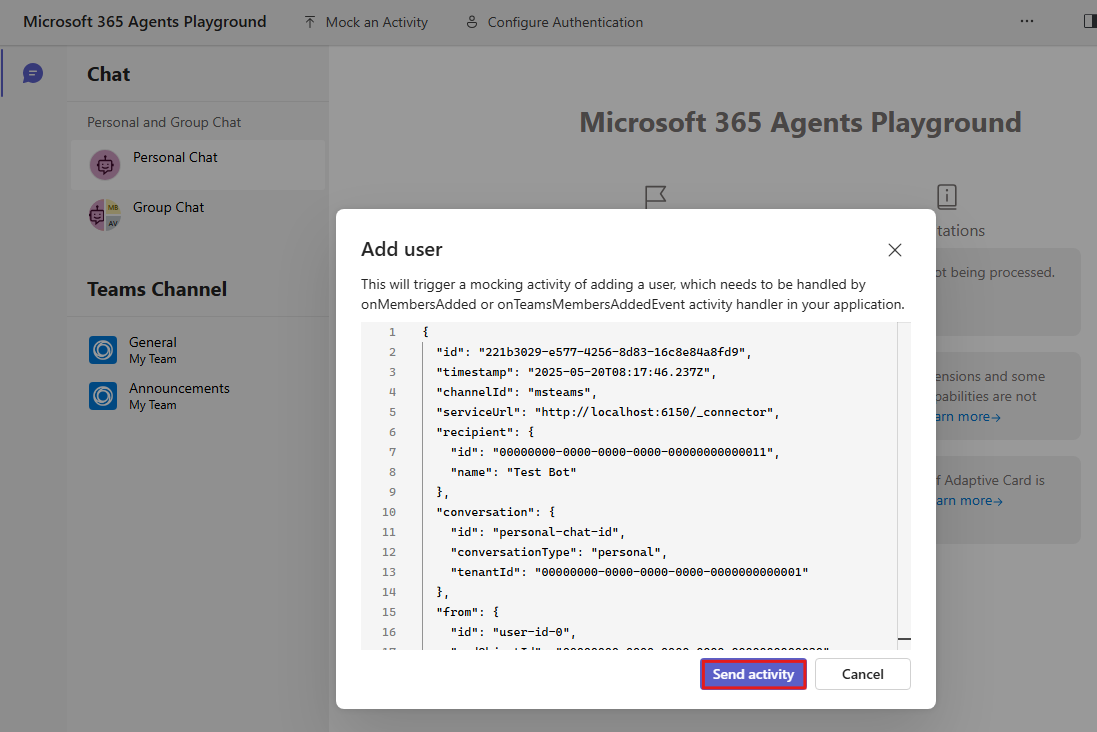
O bot envia a seguinte resposta:

Acionadores de atividade personalizados
Pode utilizar a Atividade personalizada para personalizar acionadores de atividade, por exemplo, reactionsAdded para cumprir os requisitos da sua aplicação de bot. O Agents Playground preenche automaticamente as propriedades necessárias da atividade. Também pode modificar o tipo de atividade e adicionar mais propriedades.
Selecione Simular uma>Atividade Atividade Personalizada.

Adicione
messageReactionpara personalizar a atividade natypepropriedade :{ "type": "messageReaction", "reactionsAdded": [ { "type": "like" } ], "replyToId": "d60fd1cb-3e8f-44ef-849c-404806ba1b47" }Selecione Enviar atividade.
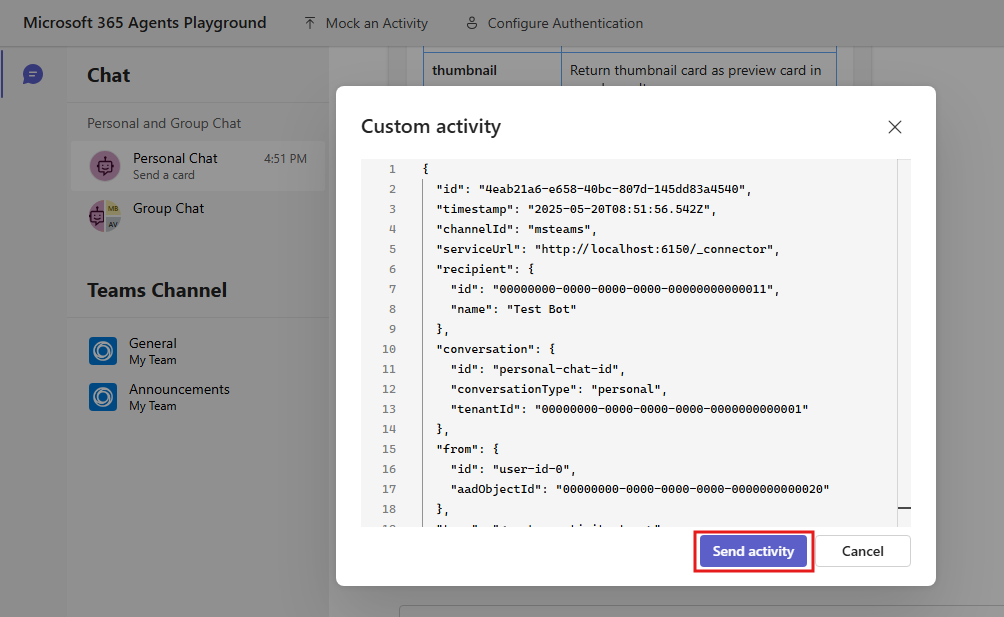
O bot envia um
onReactionsAddedprocessador em resposta.
Desafio completo
Encontrou um resultado como este?
Parabéns! Criou com êxito uma aplicação de chat bot de IA. Agora, aprendeu a depurar a sua aplicação de chat bot de IA no Agents Playground.
Enviar mensagens proativas
Uma mensagem proativa é uma mensagem enviada por um bot em resposta a comandos simples enviados na conversa de um utilizador.
Tutorial: Enviar mensagens proativas
A resposta da mensagem pode estar num dos seguintes formatos:
- Mensagem de boas-vindas
- Mensagens agendadas
- Notificações
Este guia passo a passo ajuda-o a enviar uma mensagem proativa a partir de um bot. Verá o seguinte resultado:

Pré-requisitos
Certifique-se de que instala as seguintes ferramentas para criar e implementar as suas aplicações.
| Instalar | Para utilizar | |
|---|---|---|
| Microsoft Visual Studio Code | JavaScript ou TypeScript, crie ambientes. Utilize a versão mais recente. | |
| Toolkit de Agentes do Microsoft 365 (anteriormente conhecido como Toolkit do Teams) | Visual Studio Code extensão que cria um projeto estruturado para a sua aplicação. Utilize a versão mais recente. | |
| Node.js | Ambiente de runtime do JavaScript de back-end. Para obter mais informações, veja Node.js tabela de compatibilidade de versões para o tipo de projeto. | |
| Microsoft Teams | Equipas para colaborar com todas as pessoas com quem trabalha através de aplicações para chat, reuniões, chamadas e tudo num único local. | |
| Microsoft Edge (recomendado) ou Google Chrome | Um navegador com ferramentas de desenvolvedor. | |
| Conta de programador do Microsoft 365 | Acesso à conta do Teams com as permissões adequadas para instalar uma aplicação. |
Preparar o ambiente de desenvolvimento
Depois de instalar as ferramentas necessárias, configure o ambiente de desenvolvimento.
Instalar o Toolkit de Agentes do Microsoft 365
O Toolkit de Agentes do Microsoft 365 (anteriormente conhecido como Toolkit do Teams) ajuda a simplificar o processo de desenvolvimento com ferramentas para aprovisionar e implementar recursos na cloud para a sua aplicação e publicar na Loja Teams.
Pode utilizar o Toolkit de Agentes com Visual Studio Code ou uma interface de linha de comandos denominada CLI do Toolkit de Agentes do Microsoft 365 (anteriormente conhecida como CLI do TeamsFx).
Abra Visual Studio Code e selecione Extensões (Ctrl+Shift+X ou Ver>Extensões).
Na caixa de pesquisa, introduza Microsoft 365 Agents Toolkit.
Selecione Instalar.

O ícone do Toolkit
 de Agentes do Microsoft 365 é apresentado na Barra de Atividade do Visual Studio Code.
Também pode instalar o Toolkit de Agentes a partir do Visual Studio Code Marketplace.
Configurar o seu inquilino de desenvolvimento do Teams
Um inquilino é um espaço ou contentor para a sua organização no Teams, onde conversa, partilha ficheiros e executa reuniões. Este espaço também é onde carrega e testa a sua aplicação. Vamos verificar se está pronto para programar com o inquilino.
Verificar a opção carregar uma aplicação
Depois de criar a sua aplicação personalizada, tem de carregar a sua aplicação para o Teams com a opção Carregar uma aplicação personalizada . Inicie sessão na sua conta do Microsoft 365 para marcar se esta opção estiver ativada.
Os passos seguintes ajudam-no a verificar se pode carregar aplicações no Teams:
No cliente do Teams, selecione o ícone Aplicações .
Selecione Gerenciar seus aplicativos.
Selecione Carregar uma aplicação.
Procure a opção Carregar uma aplicação personalizada. Se a opção estiver visível, pode carregar aplicações personalizadas.

Observação
Se não encontrar a opção para carregar uma aplicação personalizada, contacte o administrador do Teams.
Criar um inquilino gratuito para programadores do Teams (opcional)
Se não tiver uma conta de programador do Teams, adira ao programa de programador do Microsoft 365.
Selecione Aderir Agora e siga as instruções apresentadas no ecrã.
No ecrã de boas-vindas, selecione Configurar a subscrição E5.
Configurar a conta de administrador. Depois de terminar, é apresentado o ecrã seguinte:

Inicie sessão no Teams com a conta de administrador que acabou de configurar. Verifique se tem a opção Carregar uma aplicação personalizada no Teams.
Criar bot de Mensagens Proativas
Para criar um bot de mensagens proativo com Visual Studio Code, siga estes passos:
Abra o Visual Studio Code.
Selecione o ícone do Toolkit
de Agentes do Microsoft 365 na Barra de Atividade do Visual Studio Code.No painel esquerdo, selecione Ver Exemplos.
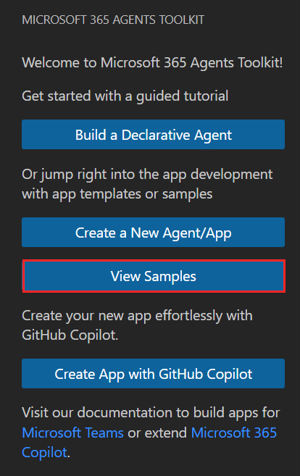
Na lista de exemplos, selecione Mensagens Proativas. É aberto um exemplo pré-criado pronto para depuração.

Selecione Criar.
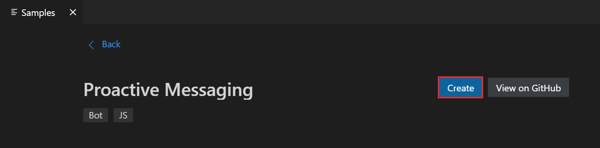
Selecione Pasta predefinida para armazenar a pasta raiz do projeto na localização predefinida.

Se quiser alterar a localização predefinida, execute os seguintes passos:
Selecione Procurar.

Selecione a localização da área de trabalho do projeto.
Selecione Selecionar Pasta.

O bot de mensagens proativa é criado em poucos segundos e apresenta a caixa de diálogo com êxito do bot de mensagens proativas no canto inferior direito com a opção de depurar:
 :::
:::Selecione o ícone Executar e Depurar
 no canto superior esquerdo.
Selecione Depurar (Edge) ou Depurar (Chrome) na lista pendente.

Quando a depuração for efetuada com êxito, ser-lhe-á pedido para carregar o bot de mensagens proativas para o Teams no seu computador local.
Selecione Adicionar.

Procure e selecione o âmbito necessário ou selecione um canal, conversa ou reunião a partir da lista e percorra a caixa de diálogo para selecionar Ir.

A aplicação de bot de mensagem proativa é carregada para o cliente do Teams e a seguinte mensagem é apresentada em resposta à mensagem enviada.

Copie e cole o URL ou navegue para o URL no browser. Uma mensagem hello proativa é acionada e partilhada no chat.

Aceda ao Teams. Receberá uma mensagem de olá proativa do bot.


Faça um tour pelo código-fonte
O Toolkit de Agentes fornece componentes para a criação de uma aplicação. Depois de criar o projeto, pode ver as pastas e os ficheiros do projeto na área EXPLORER do Visual Studio Code.

A nova pasta do projeto contém o seguinte conteúdo:
| Pasta/Ficheiro | Conteúdos |
|---|---|
.vscode/ |
Visual Studio Code ficheiros para depuração. |
appManifest/ |
Modelos para o manifesto da aplicação (anteriormente denominado manifesto de aplicação do Teams). |
env/ |
Os pares nome/valor são armazenados em ficheiros de ambiente e utilizados por m365agents.yml para personalizar as regras de aprovisionamento e implementação. |
manifest.json |
O manifesto da aplicação para publicação através do Portal do Programador do Teams é armazenado no Properties/manifest.json. |
m365agents.yml |
O ficheiro de projeto principal descreve a configuração da aplicação e define o conjunto de ações a executar em cada fase do ciclo de vida. |
m365agents.local.yml |
Isto substitui m365agents.yml por ações que permitem a execução local e a depuração. |
Implementar o bot de mensagens Proativas
Aprendeu a criar e executar a aplicação Teams com capacidade de bot de mensagens proativa. Vamos implementar a primeira aplicação com a capacidade de bot de mensagens proativa no Azure através do Toolkit de Agentes.
Iniciar sessão na sua conta Azure
Utilize a sua conta para aceder ao Microsoft portal do Azure e aprovisionar novos recursos na cloud para suportar a sua aplicação.
Abra o Visual Studio Code.
Abra a pasta do projeto onde criou a aplicação de bot de mensagens proativa.
Selecione o ícone do Toolkit
de Agentes do Microsoft 365 na Barra de Atividade do Visual Studio Code.Selecione Iniciar sessão para Azure com as suas credenciais.
Dica
Se tiver a extensão conta do AZURE instalada e estiver a utilizar a mesma conta, pode ignorar este passo.
O browser predefinido é aberto para lhe permitir iniciar sessão na conta.
Feche o browser quando lhe for pedido e regresse ao Visual Studio Code.
A secção CONTAS da barra lateral mostra as duas contas separadamente. Também lista o número de subscrições utilizáveis Azure disponíveis para si. Certifique-se de que tem, pelo menos, uma subscrição utilizável Azure disponível. Caso contrário, termine sessão e utilize uma conta diferente.
Implantar seu aplicativo no Azure.
A implementação consiste em dois passos. Em primeiro lugar, são criados os recursos da cloud necessários (também conhecidos como aprovisionamento). Em seguida, o código da sua aplicação é copiado para os recursos da cloud criados. Neste tutorial, irá implementar a aplicação de bot.
Qual é a diferença entre Aprovisionar e Implementar?
O aprovisionamento cria recursos no Azure e no Microsoft 365 para a sua aplicação, mas nenhum código (HTML, CSS e JavaScript) é copiado para os recursos.
Implementar copia o código da sua aplicação para os recursos que criou durante o aprovisionamento. É comum implementar várias vezes sem aprovisionar novos recursos. Uma vez que o aprovisionamento pode demorar algum tempo a ser concluído, é separado da implementação.
Selecione o ícone do Toolkit
de Agentes do Microsoft 365 na Barra de Atividade do Visual Studio Code.Selecione Aprovisionar em CICLO DE VIDA.
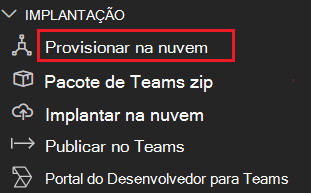
Selecione uma das subscrições existentes.

Selecione um grupo de recursos existente ou crie um novo grupo de recursos. Para obter mais informações, veja Criar grupo de recursos.

Observação
É apresentada uma caixa de diálogo que menciona que podem ser incorridos custos ao executar recursos no Azure.
Selecione Aprovisionar.

O processo de aprovisionamento cria recursos na cloud Azure. Pode monitorizar o progresso nas caixas de diálogo que aparecem no canto inferior direito. Após alguns minutos, é apresentada a seguinte caixa de diálogo:

Selecione Implementar em CICLO DE VIDA.

Selecione Implantar.
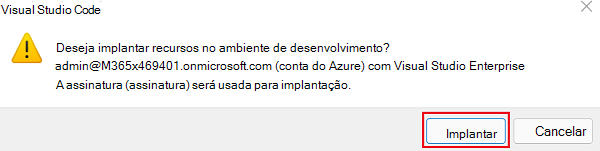
A implementação demora algum tempo. Pode monitorizar o progresso nas caixas de diálogo que aparecem no canto inferior direito. Após alguns minutos, é apresentada a seguinte caixa de diálogo.

Abra o painel de depuração (Ctrl+Shift+D / ⌘⇧-D ou Ver Execução>) a partir de Visual Studio Code.
Selecione Iniciar Remoto (Edge) na lista pendente iniciar configuração.

Quando a depuração for efetuada com êxito, ser-lhe-á pedido para carregar a aplicação de bot de mensagens proativa para o Teams.
Selecione Adicionar.
Procure e selecione o âmbito necessário ou selecione um canal, conversa ou reunião a partir da lista e percorra a caixa de diálogo para selecionar Ir.
A aplicação de bot de mensagem proativa é carregada para o cliente do Teams e a seguinte mensagem é apresentada em resposta à mensagem enviada.
Copie e cole o URL ou navegue para o URL no browser. Uma mensagem hello proativa é acionada e partilhada no chat.
Aceda ao Teams. Receberá uma mensagem de olá proativa do bot.
Desafio completo
Encontrou algo assim?
Concluiu o cenário.
- Pode enviar notificações diariamente ou pedir feedback aos utilizadores periodicamente.
- Pode processar limites de limitação para evitar várias notificações.
Criar uma extensão de mensagem baseada em API
As extensões de mensagens criadas com a API (baseada em API) melhoram significativamente a funcionalidade das suas aplicações do Teams, permitindo-lhes interagir com serviços externos. As extensões de mensagens baseadas em API podem ajudar a simplificar os fluxos de trabalho ao reduzir a necessidade de alternar entre diferentes aplicações.
Tutorial: Criar uma extensão de mensagem baseada em API
Observação
As extensões de mensagens baseadas em API só suportam comandos de pesquisa.
Pode utilizar extensões de mensagens baseadas em API para integrar serviços externos que são normalmente utilizados no fluxo de trabalho empresarial. Por exemplo, uma empresa que utiliza frequentemente um sistema CRM para gestão de clientes pode utilizar uma extensão de mensagem para obter e apresentar dados de clientes diretamente do Teams. Esta aplicação ajuda a poupar tempo e melhora a eficiência ao reduzir a necessidade de alternar entre diferentes aplicações. Esta funcionalidade é suportada em todas as plataformas onde o Teams está disponível, incluindo ambiente de trabalho, Web e dispositivos móveis.
Pré-requisitos para criar uma extensão de mensagem
Eis uma lista das ferramentas de que precisa para criar e implementar as suas aplicações.
| Instalar | Para usar... |
|---|---|
| Microsoft Teams | O Microsoft Teams para colaborar com todas as pessoas com quem trabalha através de aplicações para conversas, reuniões ou chamadas, tudo num único local. |
| Microsoft Edge (recomendado) ou Google Chrome | Um navegador com ferramentas de desenvolvedor. |
| Visual Studio Code | Ambientes de compilação JavaScript, TypeScript ou Estrutura do SharePoint (SPFx). Utilize a versão 1.55 ou posterior. |
| Conta de programador do Microsoft 365 | Acesso à conta do Teams com as permissões adequadas para instalar uma aplicação. |
| Azure conta | Acesso a recursos Azure. |
| Documento Descrição de OpenAPI (OAD) | Um documento que descreve as capacidades da sua API. Para obter mais informações, veja Descrição de OpenAPI. |
Configurar o seu inquilino de desenvolvimento do Teams
Um inquilino é como um espaço ou um contentor para a sua organização no Teams, onde conversa, partilha ficheiros e executa reuniões. Este espaço também é onde carrega e testa a sua aplicação personalizada. Vamos verificar se está pronto para programar com o inquilino.
Verificar a opção de carregamento de aplicações personalizadas
Depois de criar o aplicativo, você deve carregar seu aplicativo no Teams sem distribuí-lo. Este processo é conhecido como carregamento de aplicações personalizadas. Inicie sessão na sua conta do Microsoft 365 para ver esta opção.
Observação
O carregamento de aplicações personalizadas é necessário para pré-visualizar e testar aplicações no ambiente local do Teams. Se não estiver ativada, não poderá pré-visualizar e testar a sua aplicação no ambiente local do Teams.
Já tem um inquilino e tem acesso de administrador? Vamos marcar se realmente o fizer!
Verifique se pode carregar uma aplicação personalizada no Teams:
No cliente do Teams, selecione o ícone Aplicações .
Selecione Gerenciar seus aplicativos.
Selecione Carregar uma aplicação.
Procure a opção Carregar uma aplicação personalizada. Se vir a opção, o carregamento de aplicações personalizadas está ativado.

Observação
Contacte o administrador do Teams se não encontrar a opção para carregar uma aplicação personalizada.
Criar um inquilino gratuito para programadores do Teams (opcional)
Se não tiver uma conta de programador do Teams, pode obtê-la gratuitamente. Adira ao programa de programador do Microsoft 365!
Selecione Aderir Agora e siga as instruções apresentadas no ecrã.
No ecrã de boas-vindas, selecione Configurar a subscrição E5.
Configurar a conta de administrador. Depois de terminar, é apresentado o ecrã seguinte.

Inicie sessão no Teams com a conta de administrador que acabou de configurar. Verifique se tem a opção Carregar uma aplicação personalizada no Teams.
Obter uma conta de Azure gratuita
Se quiser alojar a sua aplicação ou aceder a recursos no Azure, tem de ter uma subscrição Azure. Crie uma conta gratuita antes de começar.
Tem todas as ferramentas para configurar a sua conta. Em seguida, vamos configurar o seu ambiente de desenvolvimento e começar a criar! Selecione a aplicação que pretende criar primeiro.
Criar documento de Descrição de OpenAPI
A Descrição de OpenAPI (OAD) é a especificação padrão da indústria que descreve como os ficheiros OpenAPI são estruturados e delineados. É um formato agnóstico e legível por humanos para descrever APIs. É fácil para humanos e máquinas lerem e escreverem. O esquema é legível por computador e é representado em YAML ou JSON.
Para interagir com as APIs, é necessário um documento de Descrição de OpenAPI. O documento Descrição de OpenAPI tem de cumprir os seguintes critérios:
A
authpropriedade não pode ser especificada.JSON e YAML são os formatos suportados.
As Versões OpenAPI 2.0 e 3.0.x são suportadas.
O Teams não suporta as construções oneOf, anyOf, allOf e não (swagger.io).
A construção de matrizes para o pedido não é suportada. No entanto, os objetos aninhados dentro de um corpo de pedido JSON são suportados.
O corpo do pedido, se estiver presente, tem de ser application/Json para garantir a compatibilidade com uma vasta gama de APIs.
Defina um URL de servidor de protocolo HTTPS para a
servers.urlpropriedade .Só é suportada a pesquisa de parâmetros únicos.
Só é permitido um parâmetro necessário sem um valor predefinido.
Apenas os métodos POST e GET HTTP são suportados.
O documento Descrição de OpenAPI tem de ter um
operationId.A operação não deve exigir parâmetros de Cabeçalho ou Cookie sem valores predefinidos.
Um comando tem de ter exatamente um parâmetro.
Certifique-se de que não existem referências remotas no documento Descrição de OpenAPI.
Um parâmetro necessário com um valor predefinido é considerado opcional.
Utilizámos a seguinte Descrição de OpenAPI como exemplo para este tutorial:
Descrição de OpenAPI
    openapi: 3.0.1
    info:
    title: OpenTools Plugin
    description: A plugin that allows the user to find the most appropriate AI tools for their use cases, with their pricing information.
    version: 'v1'
    servers:
        - url: https://gptplugin.opentools.ai
    paths:
    /tools:
    get:
    operationId: searchTools
    summary: Search for AI Tools
        parameters:
        - in: query
          name: search
          required: true
          schema:
          type: string
          description: Used to search for AI tools by their category based on the keywords. For example, a search for "tool to create music" provides a list of tools that can create music.
        responses:
        "200":
          description: OK
          content:
          application/json:
            schema:
            $ref: '#/components/schemas/searchToolsResponse'
        "400":
          description: Search Error
          content:
          application/json:
            schema:
            ref: '#/components/schemas/searchToolsError'
        components:
        schemas:
        searchToolsResponse:
        required:
        - search
        type: object
        properties:
        tools:
        type: array
        items:
        type: object
        properties:
        name:
        type: string
        description: The name of the tool.
        opentools_url:
        type: string
        description: The URL to access the tool.
        main_summary:
        type: string
        description: A summary of what the tool is.
        pricing_summary:
        type: string
        description: A summary of the pricing of the tool.
        categories:
        type: array
        items:
        type: string
        description: The categories assigned to the tool.
        platforms:
        type: array
        items:
        type: string
        description: The platforms that this tool is available on.
        description: The list of AI tools.
        searchToolsError:
        type: object
        properties:
        message:
        type: string
        description: Message of the error.
Observação
Certifique-se de que a
required: truepropriedade está disponível apenas para um parâmetro. Se existirem mais do que um parâmetro necessário, pode atualizar a propriedade necessária pararequired: falsepara os outros parâmetros.
Pode validar se o documento Descrição de OpenAPI é válido. Para verificar, siga estes passos:
Aceda ao Validador Swagger ou OpenAPI e valide o documento Descrição de OpenAPI.
Guarde o documento Descrição de OpenAPI.
Aceda ao Editor do Swagger.
No painel esquerdo, cole a Descrição de OpenAPI no editor.
No painel direito, selecione GET.
Selecione Experimentar.
Introduza os valores do parâmetro de pesquisa como Ferramenta para criar música.
Selecione Executar. O editor swagger apresenta uma resposta com uma lista de produtos.

Aceda aCorpo da Resposta> do servidor.
Em
products, copie o primeiro produto da lista e guarde-o para referência futura.
Criar modelo de composição de resposta
Um documento de Descrição de OpenAPI requer um modelo de composição de resposta para que a aplicação responda aos pedidos GET ou POST. O modelo de composição de resposta é composto por um modelo de Cartão Ajustável, pré-visualização card modelo e metadados.
Modelo de Cartão Ajustável
Para criar um modelo de Cartão Ajustável, siga estes passos:
Aceda a ChatGPT e pergunte a seguinte consulta na área de composição de mensagens:
Create an Adaptive Card Template that binds to the following response:
    "categories": [
        "Music Generation",
        "AI Detection"
    ],
    "chatbot_short_url": "https://goto.opentools.ai/c/ai-music-generator",
    "main_summary": "AI Music Generator is an AI-powered music composing tool that allows users to create original and personalized music for various purposes. It can generate melodies, harmonies, and rhythms tailored to specific needs and preferences, with customization options such as genre, mood, length, and instrumentation. The tool is designed for creative individuals, from beginners to professionals, and can produce high-quality music in seconds. Every generated piece of music is royalty-free and can be used instantly, with no limitations on beat creation. With advanced AI technology, AI Music Generator makes music production accessible to everyone.",
    "name": "AI Music Generator",
    "opentools_url": "https://goto.opentools.ai/ai-music-generator",
    "platforms": [
        "Web",
        "App",
        "API"
    ]
Selecione Enviar mensagem.
O ChatGPT gera uma resposta com um modelo de Cartão Ajustável que se vincula aos dados de exemplo. Guarde o modelo cartão ajustável para referência futura.
Segue-se um exemplo do modelo cartão ajustável:
Modelo de Cartão Ajustável
{
"$schema": "http://adaptivecards.io/schemas/adaptive-card.json",
"type": "AdaptiveCard",
"version": "1.4",
"body": [
    {
    "type": "TextBlock",
    "text": "AI Music Generator",
    "weight": "Bolder",
    "size": "Large"
    },
    {
    "type": "TextBlock",
    "text": "Categories",
    "size": "Medium"
    },
    {
    "type": "TextBlock",
     "text": "Music Generation, AI Detection",
     "wrap": true
    },
    {
    "type": "TextBlock",
    "text": "Description",
    "size": "Medium"
    },
    {
    "type": "TextBlock",
    "text": "AI Music Generator is an AI-powered music composing tool that allows users to create original and personalized music for various purposes. It can generate melodies, harmonies, and rhythms tailored to specific needs and preferences, with customization options such as genre, mood, length, and instrumentation. The tool is designed for creative individuals, from beginners to professionals, and can produce high-quality music in seconds. Every generated piece of music is royalty-free and can be used instantly, with no limitations on beat creation. AI Music Generator is powered by advanced AI technology, and it makes music production accessible to everyone.",
    "wrap": true
    },
    {
    "type": "TextBlock",
    "text": "Platform",
    "size": "Medium"
    },
    {
    "type": "TextBlock",
    "text": "Web, App, API",
    "wrap": true
    }
],
"actions": [
    {
    "type": "Action.OpenUrl",
    "title": "Learn More",
    "url": "https://goto.opentools.ai/ai-music-generator"
    },
    {
    "type": "Action.OpenUrl",
    "title": "Try It",
    "url": "https://goto.opentools.ai/c/ai-music-generator"
    }
]
}
Para verificar se o Cartão Ajustável gerado se vincula aos dados de exemplo, siga estes passos:
Aceda a Designer de Cartões Ajustáveis.
Aceda a Selecionar aplicação anfitriã e, em seguida, selecione Microsoft Teams na lista pendente.
Aceda a CARD PAYLOAD EDITOR e cole o código de modelo cartão ajustável.
Aceda a EDITOR DE DADOS DE EXEMPLO e cole a resposta da API GET que guardou anteriormente.

Selecione Modo de pré-visualização. O estruturador de Cartões Ajustáveis apresenta um Cartão Ajustável com os dados que vinculam a resposta ao modelo.

Criar um modelo de card de pré-visualização
O modelo de card de pré-visualização pode conter as titlepropriedades , subtitlee image . Se a resposta da API não tiver uma imagem, pode remover a propriedade da imagem.
Segue-se um exemplo de uma pré-visualização card modelo:
Pré-visualizar card modelo
   "previewCardTemplate": {
        "title": "${if(name, name, 'N/A')}",
        "subtitle": "$${if(price, price, 'N/A')}"
    }
Crie uma condição if para o title e subtitle, em que:
- Se o nome existir, o bot utiliza o nome.
- Se o nome não existir, o bot utiliza NA.
Por exemplo, "title": "Name: ${if(name, name, 'N/A')}".
Guarde o modelo de card de pré-visualização para referência futura.
Modelo de composição de resposta
O modelo de composição de resposta tem de estar em conformidade com o esquema alojado em https://developer.microsoft.com/json-schemas/teams/v1.20/MicrosoftTeams.ResponseRenderingTemplate.schema.json.
Para criar um modelo de composição de resposta, siga estes passos:
Crie um ficheiro JSON e adicione o seguinte código ao ficheiro:
{
  "$schema": "https://developer.microsoft.com/json-schemas/teams/v1.20/MicrosoftTeams.ResponseRenderingTemplate.schema.json",
  "version": "1.0",
  "jsonPath": "",
  "responseLayout": "",
  "responseCardTemplate": {
 },
 "previewCardTemplate": {
     }
 }
Atualize as propriedades no modelo de composição de respostas da seguinte forma:
# Nome da propriedade Valor 1. "$schema""https://developer.microsoft.com/json-schemas/teams/v1.20/MicrosoftTeams.ResponseRenderingTemplate.schema.json"2. "version""1.0"
versioné a versão do modelo de composição a utilizar.3. "jsonPath""tools"
jsonPathé o caminho para um ou mais resultados na resposta JSON de resposta. Adicione ojsonPathà matriz/dados relevantes da lista de produtos na resposta da API. Neste caso, asjsonPathferramentas são. Para obter mais informações sobre como determinar o caminho JSON, veja Consultar JSON com o caminho JSON.4. "responseLayout""list"
responseLayoutespecifica o esquema dos anexos. Utilizado para respostas do tipo resultado. Os tipos suportados são lista e grelha. Se o corpo da resposta contiver um objeto com vários elementos, como texto, título e imagem, o esquema de resposta tem de ser definido comolist. Se a resposta da API contiver apenas imagens ou miniaturas, o esquema de resposta tem de ser definido comogrid.5. "responseCardTemplate"Cole o código de modelo de Cartão Ajustável que guardou anteriormente.
responseCardTemplateé um modelo de Cartão Ajustável para mapear a resposta JSON a um Cartão Ajustável.6. "previewCardTemplate"Cole a pré-visualização card código de modelo que guardou anteriormente.
previewCardTemplateé uma pré-visualização card modelo é utilizado para mostrar uma pré-visualização dos resultados na lista de opções da extensão de mensagem.Guarde o modelo de composição de respostas na mesma pasta que guardou no documento Descrição de OpenAPI.
O código seguinte é um exemplo de um modelo de composição de Resposta:
Modelo de composição de resposta
{
    "$schema": "https://developer.microsoft.com/json-schemas/teams/v1.20/MicrosoftTeams.ResponseRenderingTemplate.schema.json",
    "version": "1.0",
    "jsonPath": "tools",
    "responseLayout": "list",
    "responseCardTemplate": {
        "type": "AdaptiveCard",
        "version": "1.4",
        "body": [
            {
            "type": "TextBlock",
            "text": "AI Music Generator",
            "weight": "Bolder",
            "size": "Large"
            },
            {
            "type": "TextBlock",
            "text": "Categories",
            "size": "Medium"
            },
            {
            "type": "TextBlock",
            "text": "Music Generation, AI Detection",
            "wrap": true
            },
            {
            "type": "TextBlock",
            "text": "Description",
            "size": "Medium"
            },
            {
            "type": "TextBlock",
            "text": "AI Music Generator is an AI-powered music composing tool that allows users to create original and personalized music for various purposes. It can generate melodies, harmonies, and rhythms tailored to specific needs and preferences, with customization options such as genre, mood, length, and instrumentation. The tool is designed for creative individuals, from beginners to professionals, and can produce high-quality music in seconds. Every generated piece of music is royalty-free and can be used instantly, with no limitations on beat creation. With advanced AI technology, AI Music Generator makes music production accessible to everyone.",
            "wrap": true
            },
            {
            "type": "TextBlock",
            "text": "Platform",
            "size": "Medium"
            },
            {
            "type": "TextBlock",
            "text": "Web, App, API",
            "wrap": true
            }
        ],
        "actions": [
            {
            "type": "Action.OpenUrl",
            "title": "Learn More",
            "url": "https://goto.opentools.ai/ai-music-generator"
            },
            {
            "type": "Action.OpenUrl",
            "title": "Try It",
            "url": "https://goto.opentools.ai/c/ai-music-generator"
            }
        ]
    },
    "previewCardTemplate": {
        "title": "${if(name, name, 'N/A')}",
        "subtitle": "$${if(price, price, 'N/A')}"
    }
}
Criar manifesto de aplicação
Agora, tem de criar um manifesto de aplicação (anteriormente denominado manifesto de aplicação do Teams). O manifesto da aplicação descreve como a sua aplicação se integra no produto Microsoft Teams.
Criar um manifesto de aplicação do Teams
Para criar o manifesto, siga estes passos:
Crie um novo ficheiro JSON. O manifesto da aplicação tem de estar em conformidade com a versão 1.20 do esquema definido no esquema de manifesto da aplicação.
Adicione o seguinte código ao ficheiro JSON:
Manifesto da aplicação
{
 "$schema": "https://developer.microsoft.com/json-schemas/teams/v1.20/MicrosoftTeams.schema.json",
 "manifestVersion": "1.20",
 "version": "1.0.3",
 "id": "<<YOUR-MICROSOFT-APP-ID>>",
 "packageName": "com.microsoft.teams.extension",
 "developer": {
     "name": "Teams App, Inc.",
     "websiteUrl": "https://www.example.com",
     "privacyUrl": "https://www.example.com/termofuse",
     "termsOfUseUrl": "https://www.example.com/privacy"
 },
 "icons": {
     "color": "color.png",
     "outline": "outline.png"
 },
 "name": {
     "short": "Search ME API",
     "full": "Search ME API full"
 },
 "description": {
     "short": "product app for testing API Message Extensions",
     "full": "product app for testing API Message Extensions"
 },
 "accentColor": "#FFFFFF",
 "composeExtensions": [
     {
         "composeExtensionType": "",
         "apiSpecificationFile": "",
         "commands": [
             {
                 "context": [
                     "compose"
                 ],
                 "type": "query",
                 "title": "API for fetching Klarna.",
                 "id": "",
                 "parameters": [
                     {
                         "name": "",
                         "title": "",
                         "description": ""
                     }
                 ],
                 "description": "",
                 "apiResponseRenderingTemplateFile": ""
             }
         ]
     }
 ],
 "permissions": [
     "identity",
     "messageTeamMembers"
 ],
 "validDomains": []
}
Atualize as propriedades do manifesto da aplicação da seguinte forma:
- Substitua pelo
<<YOUR-MICROSOFT-APP-ID>>ID da Aplicação Microsoft do bot. - Atualize o valor de para
composeExtensionTypeapiBased. - Atualize o valor para
apiSpecificationFilepara o caminho do ficheiro Descrições OpenAPI. - Atualize o valor de para
commands.idsearchTools. - Atualize o valor de para
commands.titleSearch for AI Tools. - Atualize o valor de para
commands.descriptionSearch for AI Tools. - Atualize o valor de para
parameters.namesearch. Se não existirem parâmetros, os valores têm de ser parâmetros de consulta ouproperties.namese referenciar uma propriedade no esquema do corpo do pedido. - Atualize o
apiResponseRenderingTemplateFilepara o caminho do ficheiro de modelo de composição de resposta. - Atualize o valor para
validDomainspara oservice URLponto final definido no ficheiro Descrição de OpenAPI.
- Substitua pelo
Guarde o manifesto da aplicação Teams na mesma pasta em que guardou o documento Descrição de OpenAPI e o modelo de composição de resposta.
Precisa de uma imagem a cores e uma imagem de destaque. Estas imagens devem ser incluídas na pasta e referenciadas no manifesto da aplicação Teams.
Zipe o conteúdo da pasta. O ficheiro zip tem de incluir os seguintes ficheiros:
- Documento Descrição de OpenAPI
- Modelo de composição de resposta
- Manifesto do aplicativo
- Ícone de cor
- Ícone de contorno
Carregar uma aplicação personalizada para o Teams
Inicie sessão no ambiente de teste do Teams para testar a sua aplicação no Teams. Para carregar uma aplicação personalizada no Teams, siga estes passos:
Aceda ao Microsoft Teams e inicie sessão com as suas credenciais de inquilino de teste.
Aceda a Aplicações>Gerir a sua aplicação>Carregar uma aplicação.
Selecione Carregar uma aplicação personalizada.
Selecione o ficheiro zip criado e selecione Abrir.
Selecione Adicionar.

Selecione Abrir.

Aceda a uma conversa, selecione + a partir da área de composição de mensagens e procure a sua aplicação.
Selecione a aplicação e faça uma consulta de pesquisa.

A aplicação responde com um Cartão Ajustável na janela de chat.
Selecione Enviar.

Parabéns! Você fez isso! Aprendeu a criar uma extensão de mensagem baseada em API com o documento Descrição de OpenAPI.
Criar extensão de mensagem baseada em ações
A extensão de mensagens baseada em ações do Teams permite que os utilizadores interajam com os serviços Web no cliente do Microsoft Teams. As extensões de mensagens ajudam a iniciar ações num sistema externo a partir da área de composição de mensagens, da caixa de comando ou diretamente a partir de uma mensagem.
Tutorial: Criar uma extensão de mensagem baseada em ações
Principais funcionalidades da extensão de mensagem baseada em ação:
- Apresenta ao utilizador um pop-up modal para recolher ou apresentar informações.
- Aciona os comandos de ação a partir da área de composição de mensagens, da caixa de comando ou de uma mensagem.
Este guia passo a passo ajuda-o a criar a extensão de mensagens baseada em ações do Teams para iniciar ações a partir da área de composição de mensagens e mensagens. No final deste tutorial, pode obter o seguinte resultado:

Pré-requisitos
Certifique-se de que instala as seguintes ferramentas e configura o seu ambiente de desenvolvimento:
| Instalar | Para usar... | |
|---|---|---|
| Microsoft Teams | Microsoft Teams para colaborar com todas as pessoas com quem trabalha através de aplicações para chat, reuniões e ligar para todos num único local. | |
| Visual Studio 2022 | Pode instalar a versão empresarial no Visual Studio 2022 e instalar as cargas de trabalho de desenvolvimento web e ASP.NET. Utilize a versão mais recente. | |
| SDK .NET Core | Enlaces personalizados para depuração local e implementações de aplicações Azure Functions. Se ainda não instalou a versão mais recente, instale a versão portátil. | |
| Túnel de desenvolvimento | As funcionalidades da aplicação Teams (bots de conversação, extensões de mensagens e webhooks recebidos) precisam de ligações de entrada. Um túnel liga o seu sistema de desenvolvimento ao Teams. O túnel Dev é uma ferramenta avançada para abrir de forma segura o seu localhost na Internet e controlar quem tem acesso. O túnel Dev está disponível no Visual Studio 2022 versão 17.7.0 ou posterior. ou também pode utilizar o ngrok como um túnel para ligar o seu sistema de desenvolvimento ao Teams. Não é necessário para aplicações que incluam apenas separadores. Este pacote é instalado no diretório do projeto (com o npm devDependencies). |
Observação
Depois de transferir o ngrok, inscreva-se e instale o authtoken.
Configurar o ambiente local
Abra Microsoft-Teams-Samples.
Selecione Código.
No menu pendente, selecione Abrir com o GitHub Desktop.

Selecione Clonar.
Registar Microsoft Entra aplicação
Os passos seguintes ajudam-no a criar e registar o bot no portal do Azure:
- Crie e registe a sua aplicação Azure.
- Crie o segredo do cliente para ativar a autenticação SSO do bot.
- Adicione o canal do Teams para implementar o bot.
- Crie um túnel para os pontos finais do servidor Web com o túnel dev (recomendado) ou o ngrok.
- Adicione o ponto final de mensagens ao túnel dev que criou.
Adicionar Registo de aplicações
Acesse o portal do Azure.
Selecione Registros de aplicativos.

Selecione + Novo registo.

Introduza o nome da sua aplicação.
Selecione Contas em qualquer diretório organizacional (Qualquer Microsoft Entra ID inquilino - Multi-inquilino).
Selecione Registrar.

A sua aplicação está registada no Microsoft Entra ID. É apresentada a página de descrição geral da aplicação.

Observação
Guarde o ID da aplicação do ID da Aplicação (cliente) e do ID do Diretório (inquilino) para utilização adicional.
Criar um túnel
Siga um dos dois métodos seguintes para criar um túnel.
Abra o Visual Studio.
Selecione Criar um novo projeto.
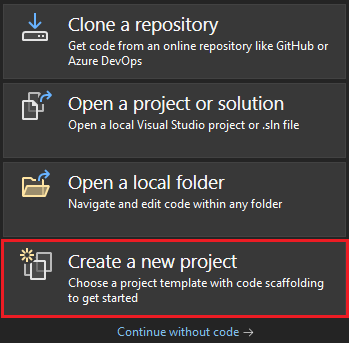
Na caixa de pesquisa, introduza ASP.NET. Nos resultados da pesquisa, selecione ASP.NET Core Aplicação Web.
Selecione Avançar.

Introduza Nome do projeto e selecione Seguinte.

Selecione Criar.

É apresentada uma janela de descrição geral.

Na lista pendente de depuração, selecione Túneis de Desenvolvimento (sem túnel ativo)>Criar um Túnel....

Uma janela pop-up será exibida.
Atualize os seguintes detalhes na janela de pop-up:
- Conta: introduza uma conta Microsoft ou GitHub.
- Nome: introduza um nome para o túnel.
- Tipo de Túnel: na lista pendente, selecione Temporário.
- Acesso: na lista pendente, selecione Público.
Selecione OK.

É apresentada uma janela de pop-up que mostra que o túnel dev foi criado com êxito.
Selecione OK.

Pode encontrar o túnel que criou na lista pendente de depuração da seguinte forma:

Selecione F5 para executar a aplicação no modo de depuração.
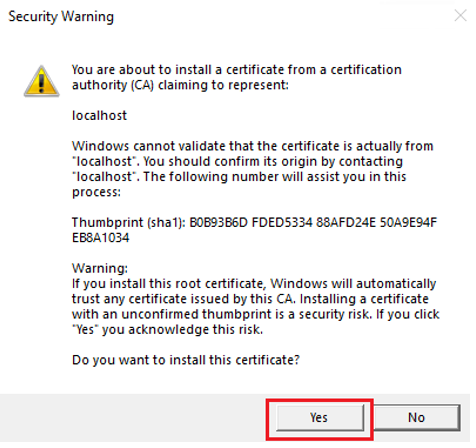
Se for apresentada uma caixa de diálogo Aviso de Segurança , selecione Sim.
Uma janela pop-up será exibida.
Selecione Continuar.

A home page do túnel dev é aberta numa nova janela do browser e o túnel dev está agora ativo.
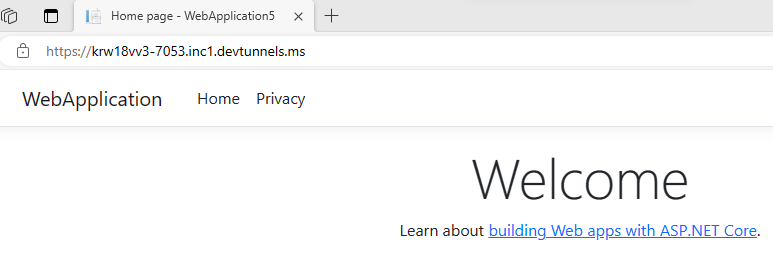
Aceda ao Visual Studio e selecione Ver > Saída.
No menu pendente Consola de saída , selecione Túneis Dev.
A consola Output (Saída ) mostra o URL do túnel dev.


Adicionar autenticação Web
No painel esquerdo, em Gerir, selecione Autenticação.
Selecione Adicionar uma Web de plataforma>.

Introduza o URI de redirecionamento para a sua aplicação ao acrescentar
auth-endao nome de domínio completamente qualificado. Por exemplo:https://your-devtunnel-domain/auth-endouhttps://your-ngrok-domain/auth-end.Em Concessão implícita e fluxos híbridos, selecione as caixas de verificação Tokens de acesso e tokens de ID .
Selecione Configurar.

Em Web, selecione Adicionar URI.
Digite
https://token.botframework.com/.auth/web/redirect.Selecione Salvar.

Criar um segredo do cliente
Observação
Se encontrar o erro Os segredos do cliente são bloqueados pela política ao nível do inquilino. Contacte o administrador inquilino para obter mais informações. Em alternativa, pode criar um certificado. Para obter instruções passo a passo, veja Criar um certificado para o registo de aplicações.
No painel esquerdo, em Gerir, selecione Certificados & segredos.
Em Segredos do cliente, selecione + Novo segredo do cliente.

É apresentada a janela Adicionar um segredo do cliente .
Introduza Descrição.
Selecione Adicionar.

Em Valor, selecione Copiar para a área de transferência para guardar o valor do segredo do cliente para utilização adicional.

Adicionar permissões de API
No painel esquerdo, selecione Permissões da API.
Selecione + Adicionar uma permissão.

Selecione Microsoft Graph.
Selecione Permissões delegadas.
Selecione Utilizador>Utilizador.Ler.
Selecione Adicionar permissões.

Observação
- Se não for concedido consentimento ao administrador de TI a uma aplicação, os utilizadores têm de dar consentimento na primeira vez que utilizarem uma aplicação.
- Os utilizadores só precisam de dar consentimento às permissões da API se a aplicação Microsoft Entra estiver registada num inquilino diferente.
Adicionar URI do ID da aplicação
No painel esquerdo, em Gerir, selecione Expor uma API.
Junto a URI do ID da Aplicação, selecione Adicionar.

Atualize o URI do ID da Aplicação no
api://botid-{AppID}formato e selecione Guardar.
Adicionar um âmbito
No painel esquerdo, em Gerir, selecione Expor uma API.
Selecione + Adicionar um âmbito.

Introduza access_as_user como o Nome do âmbito.
Em Quem pode consentir?, selecione Administradores e utilizadores.
Atualize os valores dos restantes campos da seguinte forma:
Introduza O Teams pode aceder ao perfil do utilizador como Administração nome a apresentar do consentimento.
Introduza Permite que o Teams chame as APIs Web da aplicação como o utilizador atual como Administração descrição do consentimento.
Introduza O Teams pode aceder ao perfil de utilizador e fazer pedidos em nome do utilizador como Nome a apresentar do consentimento do utilizador.
Introduza Ativar o Teams para chamar as APIs desta aplicação com os mesmos direitos que o utilizador que aDescrição do consentimento do utilizador.
Verifique se o Estado está definido como Habilitado.
Selecione Adicionar escopo.
A imagem seguinte mostra os campos e os valores:

Observação
O Nome do âmbito tem de corresponder ao URI do ID da Aplicação com
/access_as_useracrescentado no final.
Adicionar aplicação cliente
No painel esquerdo, em Gerir, selecione Expor uma API.
Em Aplicações cliente autorizadas, identifique as aplicações que pretende autorizar para a aplicação Web da sua aplicação.
Selecione + Adicionar uma aplicação cliente.
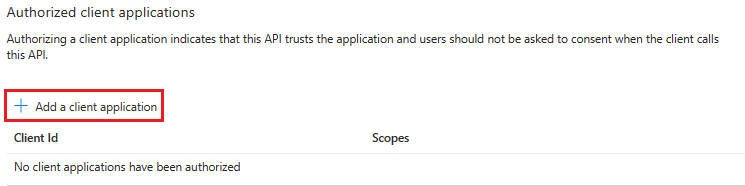
Adicione o Teams para dispositivos móveis ou de ambiente de trabalho e a aplicação Web do Teams.
Para dispositivos móveis ou de ambiente de trabalho do Teams: introduza o ID de Cliente como
1fec8e78-bce4-4aaf-ab1b-5451cc387264.
Para a Web do Teams: introduza o ID de Cliente como
5e3ce6c0-2b1f-4285-8d4b-75ee78787346.
Selecione a caixa de verificação Âmbitos autorizados .
Selecione Adicionar aplicativo.

A imagem seguinte apresenta o ID de Cliente:

Criar o bot
Criar um recurso de bot Azure
Observação
Se já estiver a testar o bot no Teams, termine sessão nesta aplicação e no Teams. Para ver esta alteração, inicie sessão novamente.
Vá para a Página Inicial.
Selecione + Criar um recurso.
Na caixa de pesquisa, introduza Azure Bot.
Selecione Enter.
Selecione Azure Bot.
Selecione Criar.

Introduza o nome do bot no Identificador do bot.
Selecione sua Assinatura na lista suspensa.
Selecione seu Grupo de recursos na lista suspensa.

Se não tiver um grupo de recursos existente, pode criar um novo grupo de recursos. Para criar um novo grupo de recursos, siga estes passos:
- Selecione Criar novo.
- Introduza o nome do recurso e selecione OK.
- Selecione uma localização na lista pendente Nova localização do grupo de recursos .

Em Preços, selecione Alterar plano.

Selecione Fo Gratuito>Selecionar.

Em ID da Aplicação Microsoft, selecione Tipo de Aplicação como Multi-Inquilino.
No Tipo de criação, selecione Utilizar registo de aplicações existente.
Introduza o ID da Aplicação.
Observação
Não pode criar mais do que um bot com o mesmo ID da Aplicação Microsoft.
Selecione Rever + criar.

Após a validação passar, selecione Criar.
O bot demora alguns minutos a aprovisionar.
Selecione Vá para o recurso.

Criou com êxito o Azure bot.

Adicionar um canal do Teams
No painel esquerdo, selecione Canais.
Em Canais Disponíveis, selecione Microsoft Teams.

Selecione a caixa de verificação para aceitar os Termos de Serviço.
Selecione Concordar.

Selecione Aplicar.

Adicionar um ponto final de mensagens
Utilize uma das seguintes formas para adicionar um ponto final de mensagens:
Utilize o URL do túnel de desenvolvimento na Consola de saída como ponto final de mensagens.
No painel esquerdo, em Definições, selecione Configuração.
Atualize o ponto final de Mensagens no formato
https://your-devtunnel-domain/api/messages.
Selecione Aplicar.
Configurou com êxito um bot no Azure Bot Service.
Observação
Se a chave de Instrumentação do Application Insights mostrar um erro, atualize com o ID da Aplicação.

Configurar definições da aplicação e ficheiros de manifesto
Aceda ao ficheiro appsettings.json no repositório clonado.

Abra o ficheiro appsettings.json e atualize as seguintes informações:
- Defina
"MicrosoftAppId"para o ID da Aplicação Microsoft do bot. - Defina
"MicrosoftAppPassword"como o valor do ID do segredo do cliente do bot. - Defina
ConnectionNamecomo o nome da ligação OAuth. - Defina
"MicrosoftAppType"como MultiTenant. - Defina
"MicrosoftAppTenantId"como comum.

- Defina
Aceda ao ficheiro manifest.json no repositório clonado.

Abra o ficheiro manifest.json e atualize as seguintes alterações:
- Substitua todas as ocorrências de pelo ID da
"{TODO: MicrosoftAppId}"Aplicação Microsoft. - Defina
"<<domain-name>>"como o seu domínio de túnel ngrok ou dev.

- Substitua todas as ocorrências de pelo ID da
Criar e executar o serviço
Para criar e executar o serviço, utilize o Visual Studio ou a Linha de comandos.
Abra o Visual Studio.
Aceda a Ficheiro>Abrir>Projeto/Solução.....

Na pasta csharp , selecione o ficheiro TeamsMessagingExtensionsAction.csproj .

Pressione F5 para executar o projeto.
Selecione Sim se a caixa de diálogo a seguir for exibida:

É apresentada uma página Web com uma mensagem O bot está pronto!.


Adicionar a aplicação Extensão de Mensagem de Ação ao Teams
No seu repositório clonado, aceda a exemplos>msgext-action>csharp>TeamsAppManifest.
Crie um .zip com os seguintes ficheiros que estão presentes na pasta Manifesto :
- manifest.json
- icon-outline.png
- icon-color.png

No cliente do Teams, selecione o ícone Aplicações .
Selecione Gerenciar seus aplicativos.
Selecione Carregar uma aplicação.
Procure a opção Carregar uma aplicação personalizada. Se vir a opção, o carregamento de aplicações personalizadas está ativado.

Observação
Contacte o administrador do Teams se não encontrar a opção para carregar uma aplicação personalizada.
Selecione Abrir para carregar o ficheiro de messaging.zip que criou na pasta TeamsAppManifest.

Selecione Adicionar.

Selecione Abrir para abrir a aplicação no âmbito pessoal.
Em alternativa, pode procurar e selecionar o âmbito necessário ou selecionar um canal, conversa ou reunião a partir da lista e percorrer a caixa de diálogo para selecionar Ir.

Interagir com a aplicação no Teams
Selecione o comando Criar Cartão na lista de comandos da caixa de composição.

Introduza as suas informações na janela de pop-up modal.

Selecione Enviar.

Selecione Mais opções (...) no menu de capacidade excedida.
Selecione Mais ações>Partilhar Mensagem.

Se quiser incluir uma imagem, selecione a caixa de verificação Incluir imagem no Cartão de Destaque e, em seguida, selecione Submeter.

Desafio completo
Encontrou algo assim?
Concluiu o tutorial para começar a utilizar uma aplicação de Extensão de Mensagem de Ação !
Criar um bot com autenticação SSO
Os bots de conversação no Microsoft Teams executam tarefas automatizadas repetitivas iniciadas por utilizadores, como o suporte ao cliente. O utilizador tem de iniciar sessão várias vezes sem autenticação de início de sessão único (SSO). Com os métodos de autenticação SSO, os utilizadores não precisam de iniciar sessão no bot várias vezes.
Tutorial: Criar um bot com autenticação SSO
Um bot comporta-se de forma diferente consoante a conversação em que está envolvido:
- Os bots nas conversações de canal e de chat de grupo exigem que os utilizadores utilizem @mention o bot.
- Os bots em uma conversa um-para-um não exigem um @mention. Todas as mensagens enviadas pelo utilizador encaminham para o bot.
Este guia passo a passo ajuda-o a criar um bot com autenticação SSO. Verá o seguinte resultado:

Pré-requisitos para criar um bot
Certifique-se de que instala as seguintes ferramentas e configura o seu ambiente de desenvolvimento:
| Instalar | Para usar... |
|---|---|
| Microsoft Teams | Microsoft Teams para colaborar com todas as pessoas com quem trabalha através de aplicações para chat, reuniões e chamadas num único local. |
| Visual Studio 2022 | Pode instalar a versão empresarial no Visual Studio 2022 e instalar as cargas de trabalho de desenvolvimento web e ASP.NET. Utilize a versão mais recente. |
| Conta de programador do Microsoft 365 | Acesso à conta do Teams com as permissões adequadas para instalar uma aplicação. |
| Túnel de desenvolvimento | As funcionalidades da aplicação Teams (bots de conversação, extensões de mensagens e webhooks recebidos) precisam de ligações de entrada. Um túnel liga o seu sistema de desenvolvimento ao Teams. O túnel Dev é uma ferramenta avançada para abrir de forma segura o seu localhost na Internet e controlar quem tem acesso. O túnel Dev está disponível no Visual Studio 2022 versão 17.7.0 ou posterior. ou também pode utilizar o ngrok como um túnel para ligar o seu sistema de desenvolvimento ao Teams. Não é necessário para aplicações que incluam apenas separadores. Este pacote é instalado no diretório do projeto (com o npm devDependencies). |
Observação
Depois de transferir o ngrok, inscreva-se e instale o authtoken.
Configurar o inquilino de desenvolvimento do Teams
Um inquilino é como um espaço ou um contentor onde conversa, partilha ficheiros e executa reuniões para a sua organização no Teams. Também pode carregar e testar a aplicação personalizada.
Verificar a existência de uma opção de carregamento de aplicações personalizadas
Depois de criar o aplicativo, você deve carregar seu aplicativo no Teams sem distribuí-lo. Este processo é conhecido como carregamento de aplicações personalizadas. Inicie sessão na sua conta do Microsoft 365 para ver esta opção.
Observação
O carregamento de aplicações personalizadas é necessário para pré-visualizar e testar aplicações no ambiente local do Teams. Ative o carregamento de aplicações para pré-visualizar e testar a sua aplicação no Teams localmente.
Já tem um inquilino e tem acesso de administrador? Vamos marcar se realmente o fizer!
Para verificar as aplicações de carregamento personalizadas no Teams:
No cliente do Teams, selecione o ícone Aplicações .
Selecione Gerenciar seus aplicativos.
Selecione Carregar uma aplicação
Procure a opção Carregar uma aplicação personalizada. Se vir a opção, o carregamento de aplicações personalizadas está ativado.

Observação
Contacte o administrador do Teams se não tiver a opção de carregar uma aplicação personalizada.
Criar um inquilino gratuito para programadores do Teams
Se não tiver uma conta de programador do Teams, pode obtê-la gratuitamente. Adira ao programa de programador do Microsoft 365!
Selecione Aderir Agora e siga as instruções apresentadas no ecrã.
No ecrã de boas-vindas, selecione Configurar subscrição E5.
Configurar uma conta de administrador. Depois de terminar, é apresentado o ecrã seguinte.
Inicie sessão no Teams com a nova conta de administrador que acabou de configurar. Verifique se tem a opção Carregar uma aplicação personalizada no Teams.
Configurar o ambiente local
Siga estes passos para clonar o repositório:
Abra Microsoft-Teams-Samples.
Selecione Código.
No menu pendente, selecione Abrir com o GitHub Desktop.
Selecione Clonar.
Registar Microsoft Entra aplicação
Os passos seguintes ajudam-no a criar e registar o bot no portal do Azure:
- Crie e registe a sua aplicação Azure.
- Crie o segredo do cliente para ativar a autenticação SSO do bot.
- Adicione o canal do Teams para implementar o bot.
- Crie um túnel para os pontos finais do servidor Web com o túnel dev (recomendado) ou o ngrok.
- Adicione o ponto final de mensagens ao túnel dev que criou.
Adicionar Registo de aplicações
Acesse o portal do Azure.
Selecione Registros de aplicativos.
Selecione + Novo registo.
Introduza o nome da sua aplicação.
Selecione a opção de inquilino, conforme necessário.
Selecione Registrar.
A sua aplicação está registada no Microsoft Entra ID. É apresentada a página de descrição geral da aplicação.
Observação
Guarde o ID da aplicação do ID da Aplicação (cliente) e do ID do Diretório (inquilino) para utilização adicional.
Criar um túnel
Siga um dos dois métodos seguintes para criar um túnel.
Abra o Visual Studio.
Selecione Criar um novo projeto.
Na caixa de pesquisa, introduza ASP.NET. Nos resultados da pesquisa, selecione ASP.NET Core Aplicação Web.
Selecione Avançar.
Introduza Nome do projeto e selecione Seguinte.
Selecione Criar.
É apresentada uma janela de descrição geral.
Na lista pendente de depuração, selecione Túneis de Desenvolvimento (sem túnel ativo)>Criar um Túnel....
Uma janela pop-up será exibida.
Atualize os seguintes detalhes na janela de pop-up:
- Conta: introduza uma conta Microsoft ou GitHub.
- Nome: introduza um nome para o túnel.
- Tipo de Túnel: na lista pendente, selecione Temporário.
- Acesso: na lista pendente, selecione Público.
Selecione OK.
É apresentada uma janela de pop-up que mostra que o túnel dev foi criado com êxito.
Selecione OK.
Pode encontrar o túnel que criou na lista pendente de depuração da seguinte forma:
Selecione F5 para executar a aplicação no modo de depuração.
Se for apresentada uma caixa de diálogo Aviso de Segurança , selecione Sim.
Uma janela pop-up será exibida.
Selecione Continuar.
A home page do túnel dev é aberta numa nova janela do browser e o túnel dev está agora ativo.
Aceda ao Visual Studio e selecione Ver > Saída.
No menu pendente Consola de saída , selecione Túneis Dev.
A consola Output (Saída ) mostra o URL do túnel dev.
Adicionar autenticação Web
No painel esquerdo, em Gerir, selecione Autenticação.
Selecione Adicionar uma Web de plataforma>.
Introduza o URI de redirecionamento para a sua aplicação ao acrescentar
auth-endao nome de domínio completamente qualificado. Por exemplo:https://your-devtunnel-domain/auth-endouhttps://your-ngrok-domain/auth-end.Em Concessão implícita e fluxos híbridos, selecione as caixas de verificação Tokens de acesso e tokens de ID .
Selecione Configurar.
Em Web, selecione Adicionar URI.
Digite
https://token.botframework.com/.auth/web/redirect.Selecione Salvar.
Criar um segredo do cliente
Observação
Se encontrar o erro Os segredos do cliente são bloqueados pela política ao nível do inquilino. Contacte o administrador inquilino para obter mais informações. Em alternativa, pode criar um certificado. Para obter instruções passo a passo, veja Criar um certificado para o registo de aplicações.
No painel esquerdo, em Gerir, selecione Certificados & segredos.
Em Segredos do cliente, selecione + Novo segredo do cliente.
É apresentada a janela Adicionar um segredo do cliente .
Introduza Descrição.
Selecione Adicionar.
Em Valor, selecione Copiar para a área de transferência para guardar o valor do segredo do cliente para utilização adicional.
Adicionar permissões de API
No painel esquerdo, selecione Permissões da API.
Selecione + Adicionar uma permissão.
Selecione Microsoft Graph.
Selecione Permissões delegadas.
Selecione Utilizador>Utilizador.Ler.
Selecione Adicionar permissões.
Observação
- Se não for concedido consentimento ao administrador de TI a uma aplicação, os utilizadores têm de dar consentimento na primeira vez que utilizarem uma aplicação.
- Os utilizadores só precisam de dar consentimento às permissões da API se a aplicação Microsoft Entra estiver registada num inquilino diferente.
Adicionar URI do ID da aplicação
No painel esquerdo, em Gerir, selecione Expor uma API.
Junto a URI do ID da Aplicação, selecione Adicionar.
Atualize o URI do ID da Aplicação no
api://botid-{AppID}formato e selecione Guardar.
Adicionar um âmbito
No painel esquerdo, em Gerir, selecione Expor uma API.
Selecione + Adicionar um âmbito.
Introduza access_as_user como o Nome do âmbito.
Em Quem pode consentir?, selecione Administradores e utilizadores.
Atualize os valores dos restantes campos da seguinte forma:
Introduza O Teams pode aceder ao perfil do utilizador como Administração nome a apresentar do consentimento.
Introduza Permite que o Teams chame as APIs Web da aplicação como o utilizador atual como Administração descrição do consentimento.
Introduza O Teams pode aceder ao perfil de utilizador e fazer pedidos em nome do utilizador como Nome a apresentar do consentimento do utilizador.
Introduza Ativar o Teams para chamar as APIs desta aplicação com os mesmos direitos que o utilizador que aDescrição do consentimento do utilizador.
Verifique se o Estado está definido como Habilitado.
Selecione Adicionar escopo.
A imagem seguinte mostra os campos e os valores:
Observação
O Nome do âmbito tem de corresponder ao URI do ID da Aplicação com
/access_as_useracrescentado no final.
Adicionar aplicação cliente
No painel esquerdo, em Gerir, selecione Expor uma API.
Em Aplicações cliente autorizadas, identifique as aplicações que pretende autorizar para a aplicação Web da sua aplicação.
Selecione + Adicionar uma aplicação cliente.
Adicione o Teams para dispositivos móveis ou de ambiente de trabalho e a aplicação Web do Teams.
Para dispositivos móveis ou de ambiente de trabalho do Teams: introduza o ID de Cliente como
1fec8e78-bce4-4aaf-ab1b-5451cc387264.
Para a Web do Teams: introduza o ID de Cliente como
5e3ce6c0-2b1f-4285-8d4b-75ee78787346.
Selecione a caixa de verificação Âmbitos autorizados .
Selecione Adicionar aplicativo.
A imagem seguinte apresenta o ID de Cliente:
Atualizar o manifesto
No painel esquerdo, selecione Manifesto.
Defina o valor para
requestedAccessTokenVersion2e selecione Guardar.
Criar o bot
Criar um recurso de bot Azure
Observação
Se já estiver a testar o bot no Teams, termine sessão nesta aplicação e no Teams. Para ver esta alteração, inicie sessão novamente.
Vá para a Página Inicial.
Selecione + Criar um recurso.
Na caixa de pesquisa, introduza Azure Bot.
Selecione Enter.
Selecione Azure Bot.
Selecione Criar.
Introduza o nome do bot no Identificador do bot.
Selecione sua Assinatura na lista suspensa.
Selecione seu Grupo de recursos na lista suspensa.
Se não tiver um grupo de recursos existente, pode criar um novo grupo de recursos. Para criar um novo grupo de recursos, siga estes passos:
- Selecione Criar novo.
- Introduza o nome do recurso e selecione OK.
- Selecione uma localização na lista pendente Nova localização do grupo de recursos .
Em Preços, selecione Alterar plano.
Selecione Fo Gratuito>Selecionar.
Em ID da Aplicação Microsoft, selecione Tipo de Aplicação como Multi-Inquilino.
No Tipo de criação, selecione Utilizar registo de aplicações existente.
Introduza o ID da Aplicação.
Observação
Não pode criar mais do que um bot com o mesmo ID da Aplicação Microsoft.
Selecione Rever + criar.
Após a validação passar, selecione Criar.
O bot demora alguns minutos a aprovisionar.
Selecione Vá para o recurso.
Criou com êxito o Azure bot.
Adicionar um canal do Teams
No painel esquerdo, selecione Canais.
Em Canais Disponíveis, selecione Microsoft Teams.
Selecione a caixa de verificação para aceitar os Termos de Serviço.
Selecione Concordar.
Selecione Aplicar.
Adicionar um ponto final de mensagens
Utilize uma das seguintes formas para adicionar um ponto final de mensagens:
Utilize o URL do túnel de desenvolvimento na Consola de saída como ponto final de mensagens.
No painel esquerdo, em Definições, selecione Configuração.
Atualize o ponto final de Mensagens no formato
https://your-devtunnel-domain/api/messages.
Selecione Aplicar.
Configurou com êxito um bot no Azure Bot Service.
Observação
Se a chave de Instrumentação do Application Insights mostrar um erro, atualize com o ID da Aplicação.
Adicionar definições de ligação OAuth
No painel esquerdo, selecione Configuração.
Selecione Adicionar configurações de conexão OAuth.
Em Nova Definição de Ligação, atualize os seguintes detalhes:
- Nome: introduza um nome para a nova definição de ligação. Pode utilizar o nome nas definições do código do serviço de bot.
- Fornecedor de Serviços: na lista pendente, selecione Azure Active Directory v2.
- ID do cliente: atualize o ID da Aplicação Microsoft.
- Segredo do cliente: atualize o Valor dos segredos do cliente.
- URL do Exchange de Tokens: atualize o URI do ID da Aplicação.
- ID do Inquilino: introduza Comum.
- Âmbitos: introduza User.Read.
Selecione Salvar.

Configurar definições da aplicação e ficheiros de manifesto
Aceda ao ficheiro appsettings.json no repositório clonado.
Abra o ficheiro appsettings.json e atualize as seguintes informações:
- Defina
"MicrosoftAppId"para o ID da Aplicação Microsoft do bot. - Defina
"MicrosoftAppPassword"como o valor do ID do segredo do cliente do bot. - Defina
ConnectionNamecomo o nome da ligação OAuth. - Defina
"MicrosoftAppType"como MultiTenant. - Defina
"MicrosoftAppTenantId"como comum.
- Defina
Aceda ao ficheiro manifest.json no repositório clonado.
Abra o ficheiro manifest.json e atualize as seguintes alterações:
- Substitua todas as ocorrências de pelo ID da
"{TODO: MicrosoftAppId}"Aplicação Microsoft. - Defina
"<<domain-name>>"como o seu domínio de túnel ngrok ou dev.
- Substitua todas as ocorrências de pelo ID da
Criar e executar o serviço
Abra o Visual Studio.
Aceda a Ficheiro>Abrir>Projeto/Solução....

No bot-conversation-sso-quickstart>csharp_dotnetcore pasta e selecione BotConversationSsoQuickstart.sln ficheiro.

Selecione F5 para executar o projeto.
Se for apresentada uma caixa de diálogo Aviso de Segurança , selecione Sim.

É aberta uma página Web com uma mensagem O bot está pronto!.
Observação
Esta página só é apresentada quando navega para o URL do localhost.

Resolução de problemas
Se receber o erro Não é possível encontrar o pacote , siga estes passos:
- Aceda a Ferramentas>Definições do Gestor de Pacotes do Gestor > dePacotes NuGet.
- Na janela Opções apresentada, selecione Origens de Pacotes do Gestor> dePacotes NuGet.
- Selecione Adicionar.
- Em Nome, introduza
nuget.orge em Origem, introduzahttps://api.nuget.org/v3/index.json. - Selecione Atualizar e OK.
- Recrie o seu projeto.
Carregar o bot no Teams
No seu repositório clonado, aceda a Microsoft-Teams-Samples samples>bot-conversation-sso-quickstart>csharp_dotnetcore>TeamsApp>appPackage.>
Crie um ficheiro .zip com os seguintes ficheiros que estão presentes na pasta appPackage :
- manifest.json
- outline.png
- color.png

Aceda ao Microsoft Teams.
- No cliente do Teams, selecione Aplicações.
- Selecione Gerenciar seus aplicativos.
- Selecione Carregar uma aplicação.
- Procure a opção Carregar uma aplicação personalizada.

Selecione Abrir para carregar o ficheiro de .zip que criou na pasta Manifesto .

Selecione Adicionar para adicionar o bot à sua conversa.

Selecione Abrir.

Pode interagir com o bot enviando-lhe uma mensagem. O bot troca um token de SSO e chama o API do Graph em seu nome. Mantém a sua sessão iniciada, a menos que envie uma mensagem para terminar sessão.
Envie uma mensagem para o bot. O bot de conversação pede consentimento pela primeira vez.
Para ambiente de trabalho: selecione Continuar para conceder permissões ao cliente do Teams para aceder ao bot.

Observação
Agora configurou o SSO com a sua aplicação de bot e é a única altura em que terá de dar consentimento.
Para dispositivos móveis: selecione Aceitar.
Observação
Agora configurou o SSO com a sua aplicação de bot em dispositivos móveis e é a única altura em que terá de dar consentimento.

Encontrou algo assim?
Concluiu o tutorial para começar a criar um bot com autenticação SSO.
Criar seu primeiro aplicativo de extensão de mensagem usando JavaScript
Inicie o desenvolvimento de aplicações do Microsoft Teams com a sua primeira aplicação teams com JavaScript.
Neste tutorial, irá aprender:
- Como configurar um novo projeto com o Toolkit de Agentes do Microsoft 365 (anteriormente conhecido como Toolkit do Teams).
- Como criar uma aplicação de extensão de mensagem.
- Como implementar a sua aplicação.
Tutorial: Criar a sua primeira aplicação de extensão de mensagem com JavaScript
Este guia passo a passo ajuda-o a criar uma aplicação teams de extensão de mensagens com o Toolkit de Agentes no Visual Studio Code. Verá o seguinte resultado depois de concluir este guia:

Pré-requisitos
Certifique-se de que instala as seguintes ferramentas para criar e implementar as suas aplicações.
| Instalar | Para usar... | |
|---|---|---|
| Required | ||
| Visual Studio Code | Ambientes de compilação JavaScript ou TypeScript. Utilize a versão mais recente. | |
| Toolkit de Agentes do Microsoft 365 | O Microsoft Visual Studio Code extensão que cria um projeto estruturado para a sua aplicação. Utilize a versão mais recente. | |
| Node.js | Ambiente de runtime JavaScript de back-end. Para obter mais informações, veja Node.js tabela de compatibilidade de versões. | |
| Microsoft Teams | Colabore com pessoas com quem trabalha através de aplicações para conversas, reuniões e chamadas num único local. | |
| Microsoft Edge (recomendado) ou Google Chrome | Um browser com ferramentas de programador essenciais para depuração e teste. | |
| Conta de programador do Microsoft 365 | Acesso à conta do Teams com as permissões adequadas para instalar uma aplicação personalizada. | |
| Opcional | ||
| Azure Tools for Visual Studio Code and Azure CLI (Ferramentas do Azure para a CLI de Visual Studio Code e Azure) | Azure ferramentas para aceder a dados armazenados ou implementar um back-end baseado na cloud para a sua aplicação teams no Azure. | |
| Ferramentas de Programação do React para Chrome ou ferramentas de programador React para o Microsoft Edge | Uma extensão DevTools do browser para a biblioteca JavaScript de React open source. |
Preparar o ambiente de desenvolvimento
Depois de instalar as ferramentas necessárias, configure o ambiente de desenvolvimento.
Instalar o Toolkit de Agentes do Microsoft 365
O Toolkit de Agentes do Microsoft 365 (anteriormente conhecido como Toolkit do Teams) ajuda a simplificar o processo de desenvolvimento com ferramentas para aprovisionar e implementar recursos na cloud para a sua aplicação e publicar na Loja Teams.
Pode utilizar o Toolkit de Agentes com Visual Studio Code ou uma interface de linha de comandos denominada CLI do Toolkit de Agentes do Microsoft 365 (anteriormente conhecida como CLI do TeamsFx).
Abra Visual Studio Code e selecione Extensões (Ctrl+Shift+X ou Ver>Extensões).
Na caixa de pesquisa, introduza Microsoft 365 Agents Toolkit.
Selecione Instalar.
O ícone do Toolkit
de Agentes do Microsoft 365 é apresentado na Barra de Atividade do Visual Studio Code.
Também pode instalar o Toolkit de Agentes a partir do Visual Studio Code Marketplace.
Configurar o seu inquilino de desenvolvimento do Teams
Um inquilino é um espaço ou contentor para a sua organização no Teams, onde conversa, partilha ficheiros e executa reuniões. Este espaço também é onde carrega e testa a sua aplicação. Vamos verificar se está pronto para programar com o inquilino.
Verificar a opção carregar uma aplicação
Depois de criar a sua aplicação personalizada, tem de carregar a sua aplicação para o Teams com a opção Carregar uma aplicação personalizada . Inicie sessão na sua conta do Microsoft 365 para marcar se esta opção estiver ativada.
Os passos seguintes ajudam-no a verificar se pode carregar aplicações no Teams:
No cliente do Teams, selecione o ícone Aplicações .
Selecione Gerenciar seus aplicativos.
Selecione Carregar uma aplicação.
Procure a opção Carregar uma aplicação personalizada. Se a opção estiver visível, pode carregar aplicações personalizadas.
Observação
Se não encontrar a opção para carregar uma aplicação personalizada, contacte o administrador do Teams.
Criar um inquilino gratuito para programadores do Teams (opcional)
Se não tiver uma conta de programador do Teams, adira ao programa de programador do Microsoft 365.
Selecione Aderir Agora e siga as instruções apresentadas no ecrã.
No ecrã de boas-vindas, selecione Configurar a subscrição E5.
Configurar a conta de administrador. Depois de terminar, é apresentado o ecrã seguinte:
Inicie sessão no Teams com a conta de administrador que acabou de configurar. Verifique se tem a opção Carregar uma aplicação personalizada no Teams.
Obter uma conta de Azure gratuita
Se quiser alojar a sua aplicação ou aceder a recursos no Azure, tem de ter uma subscrição Azure. Crie uma conta gratuita antes de começar.
Criar uma área de trabalho de projeto para a sua aplicação de extensão de mensagem
Agora, vamos criar a sua primeira aplicação de extensão de mensagem.
A capacidade de extensão de mensagens permite-lhe interagir com um serviço Web através de botões e formulários. Utilize a área de composição de mensagens, a caixa de comando ou uma mensagem diretamente no cliente do Teams para procurar e iniciar ações num sistema externo. As extensões de mensagens dependem de bots para fornecer uma caixa de diálogo entre o utilizador e o seu código.

Existem dois tipos de extensões de mensagens do Teams:
- Comandos de pesquisa: pode procurar sistemas externos e inserir os resultados numa mensagem sob a forma de um card.
- Comandos de ação: pode apresentar aos seus utilizadores um pop-up modal para recolher ou apresentar informações. Em seguida, pode processar a respetiva interação e enviar as informações de volta para o Teams.
Vamos criar uma aplicação de extensão de mensagem com um comando de pesquisa. Primeiro, configure um novo projeto do Teams para criar a aplicação de extensão de mensagens.
Neste tutorial, irá aprender:
- Como configurar um novo projeto de extensão de mensagem com o Toolkit de Agentes.
- Acerca da estrutura de diretórios do seu projeto de aplicação.
Criar a área de trabalho do projeto de extensão de mensagem
Se os pré-requisitos estiverem implementados, vamos começar!
Observação
A IU Visual Studio Code apresentada pode ser diferente consoante o seu sistema operativo, versão do Toolkit, tema e ambiente.
Abra o Visual Studio Code.
Selecione o ícone do Toolkit
de Agentes do Microsoft 365 na barra de atividade Visual Studio Code.Selecione Criar uma Nova Aplicação Teams de Agente/Aplicação>.

Selecione Extensão da Mensagem.

Selecione Resultados de Pesquisa Personalizados.

Selecione Começar com um Bot.

Selecione JavaScript.

Selecione Pasta predefinida para armazenar a pasta raiz do projeto na localização predefinida.

Também pode alterar a localização predefinida através dos seguintes passos:
Selecione Procurar.

Selecione a localização da área de trabalho do projeto.
Selecione Selecionar Pasta.
Introduza um nome adequado para a sua aplicação. Selecione Enter.

O Toolkit de Agentes cria a aplicação em alguns segundos.

Após a criação da aplicação, o Toolkit de Agentes apresenta a seguinte mensagem:


Ver uma apresentação do código fonte da aplicação de extensão de mensagem
Uma extensão de mensagem utiliza o Bot Framework para interagir com o seu serviço através de uma conversação. Depois de estruturar, veja os diretórios e ficheiros do projeto em EXPLORADOR.

| Pasta/Ficheiro | Conteúdos |
|---|---|
m365agents.yml |
O ficheiro de projeto principal descreve a configuração da aplicação e define o conjunto de ações a executar em cada fase do ciclo de vida. |
m365agents.local.yml |
m365agents.yml Substitui por ações que permitem a execução local e a depuração. |
.vscode/ |
Visual Studio Code ficheiros para depuração local. |
appPackage/ |
Modelos para o manifesto de aplicação do Teams. |
infra/ |
Modelos para aprovisionar recursos Azure. |
index.js |
Processador e express ponto de entrada da aplicação. |
Dica
Familiarize-se com bots e a extensão de mensagens fora do Teams antes de integrar a sua aplicação no Teams.
Criar e executar a sua primeira aplicação de extensão de mensagem
Depois de configurar a área de trabalho do projeto com o Toolkit de Agentes, está na altura de criar o projeto. Tem de iniciar sessão na sua conta do Microsoft 365.
Iniciar sessão na sua conta do Microsoft 365
Inicie sessão com a conta de administrador que criou ao aderir ao programa de programador do Microsoft 365.
Abra o Visual Studio Code.
Selecione o ícone Toolkit
de Agentes do Microsoft 365 na barra de atividade.Selecione Iniciar sessão no Microsoft 365 com as suas credenciais. O browser predefinido é aberto para permitir que inicie sessão.

Feche o browser depois de iniciar sessão com as suas credenciais.
Regresse ao Toolkit de Agentes no Visual Studio Code.
A secção CONTAS da barra lateral mostra o nome da sua conta do Microsoft 365. Se o carregamento de aplicações personalizadas estiver ativado para a sua conta do Microsoft 365, o Toolkit de Agentes apresenta o Carregamento de Aplicações Personalizadas Ativado.

Agora, está pronto para criar a aplicação e executá-la localmente!
Criar e executar a sua aplicação no ambiente local
Agora pode criar e depurar a sua primeira aplicação de extensão de mensagens do Teams localmente.
Criar e executar a sua aplicação localmente
Selecione a tecla F5 no Visual Studio Code para executar a aplicação no modo de depuração.
Observação
Se o Toolkit de Agentes não conseguir verificar um pré-requisito específico, ser-lhe-á pedido para marcar.
Saiba o que acontece quando executa a sua aplicação localmente no depurador.
Quando seleciona F5, o Toolkit de Agentes executa as seguintes funções:
Verifica os seguintes pré-requisitos:
- Tem sessão iniciada com uma conta do Microsoft 365.
- O carregamento de aplicações personalizadas está ativado para a sua conta do Microsoft 365.
- Suportada Node.js versão está instalada.
- A porta necessária para a aplicação de bot está disponível.
Instala pacotes npm
Inicia o Túnel de Programador para criar um túnel HTTP.
Regista a aplicação no Microsoft Entra ID e configura a aplicação.
Regista a aplicação de bot no Bot Framework e configura a aplicação.
Regista a aplicação no Portal do Programador do Teams e configura a aplicação.
Inicia a aplicação de extensão de mensagem alojada localmente.
Inicia o Teams num browser e carrega a aplicação Teams.

Quando depura a aplicação pela primeira vez, o Teams transfere as dependências e cria a aplicação. Este processo pode demorar entre 3 a 5 minutos a concluir.
O Teams é aberto numa janela do browser quando a compilação estiver concluída. Inicie sessão com a sua conta do Microsoft 365, se lhe for pedido.
É aberta uma caixa de diálogo para lhe permitir adicionar a aplicação de extensão de mensagem ao Teams. Selecione Adicionar.

O Teams carrega a aplicação de extensão de mensagem.

Como as aplicações de extensão de mensagens dependem de bots para permitir a comunicação entre o utilizador e o serviço Web, a sua aplicação é carregada para uma funcionalidade de chat de um bot.
- Se tiver criado uma aplicação de bot antes de criar a aplicação de extensão de mensagem, o Teams carrega a extensão de mensagem na aplicação de bot que criou. As mensagens de chat anteriores da aplicação de bot estão visíveis.
- Se tiver criado uma extensão de mensagem primeiro, o Teams carrega a sua aplicação no chat mais recente que está aberto no Teams.


Testar seu aplicativo
Quando a sua aplicação é carregada pela primeira vez, a aplicação de extensão de mensagem é aberta para que possa testar. Esta aplicação de exemplo permite-lhe procurar pacotes npm open source a partir do registo de software.
Como executar uma consulta de pesquisa
Introduza o nome de um pacote npm open source na caixa de pesquisa da extensão da mensagem, como cli. A extensão da mensagem apresenta uma lista dos itens correspondentes.

Selecione um dos itens da lista. A aplicação cria um Cartão Ajustável com o item na área de composição de mensagens para que possa enviá-lo numa conversa ou canal.

Selecione Enter. A aplicação de extensão de mensagem envia o Cartão Ajustável com o item no chat ou canal.


Como abrir a sua aplicação de extensão de mensagem
Testou a funcionalidade de pesquisa da aplicação de extensão de mensagem no passo anterior. Agora, saiba quais são as diferentes formas de abrir a aplicação de extensão de mensagens.
Abrir a aplicação a partir da caixa de comandos
Introduza / seguido do nome da sua aplicação de extensão de mensagem na caixa de comando.

A aplicação é aberta na caixa de comandos e pode utilizá-la para executar uma consulta.
Observação
- Utilizar / para abrir a sua aplicação de extensão de mensagem a partir da caixa de comando só funciona no novo cliente do Teams.
- Utilize @ para abrir a sua aplicação de extensão de mensagem a partir da caixa de comando no cliente clássico do Teams.
Abrir a aplicação a partir da área de composição de mensagens
Selecione os três pontos na parte inferior da área de composição de mensagens.
Selecione a sua aplicação de extensão de mensagem.

A aplicação de extensão de mensagem é carregada com as opções para executar uma pesquisa.
Abrir a aplicação a partir de aplicações personalizadas carregadas
Selecione Aplicações>Gerir as suas aplicações.
Selecione o menu pendente da sua aplicação na lista de aplicações e selecione Aplicação pessoal.

É apresentada uma caixa de diálogo a sugerir que experimente a sua aplicação. Se selecionar Obter, a caixa de diálogo desaparece. Selecione Experimentar.

É apresentada uma lista das suas aplicações de extensão de mensagens no seu chat mais recente do Teams. Selecione a sua aplicação de extensão de mensagem na lista.
Saiba como resolver problemas se a sua aplicação não for executada localmente
Para executar a sua aplicação no Teams, tem de ter uma conta de desenvolvimento do Microsoft 365 que permita o carregamento de aplicações personalizadas. Pode saber mais sobre o carregamento de aplicações personalizadas na secção Pré-requisitos.
Implementar a sua primeira aplicação teams
Vamos implementar a sua primeira aplicação de extensão de mensagem no Azure com o Toolkit de Agentes.
Iniciar sessão na sua conta Azure
Inicie sessão na sua conta Azure para aceder ao Microsoft portal do Azure e aprovisionar novos recursos na cloud para suportar a sua aplicação.
Abra o Visual Studio Code.
Abra a pasta do projeto na qual criou a aplicação de extensão de mensagem.
Selecione o ícone Toolkit
de Agentes do Microsoft 365 na barra de atividade.Selecione Iniciar sessão para Azure com as suas credenciais. O browser predefinido é aberto para permitir que inicie sessão.
Dica
Se tiver a extensão conta do AZURE instalada e estiver a utilizar a mesma conta, pode ignorar este passo.
Feche o browser quando lhe for pedido e regresse ao Visual Studio Code.
A secção CONTAS da barra lateral lista o número de subscrições utilizáveis Azure disponíveis para si. Certifique-se de que tem, pelo menos, uma subscrição utilizável Azure disponível. Caso contrário, termine sessão e utilize uma conta diferente.
Implantar seu aplicativo no Azure.
A implementação consiste em dois passos. Em primeiro lugar, são criados os recursos da cloud necessários (também conhecidos como aprovisionamento). Em seguida, o código da sua aplicação é copiado para os recursos da cloud criados. Vai implementar a aplicação de extensão de mensagens neste tutorial.
Qual é a diferença entre Aprovisionar e Implementar?
O passo Aprovisionamento cria recursos no Azure e no Microsoft 365 para a sua aplicação, mas nenhum código (como HTML, CSS ou JavaScript) é copiado para os recursos. O passo Implementar copia o código da sua aplicação para os recursos que criou durante o passo de aprovisionamento. É comum implementar várias vezes sem aprovisionar novos recursos. Uma vez que o passo de aprovisionamento demora algum tempo a ser concluído, é separado do passo de implementação.
Selecione o ícone do Toolkit de Agentes do Microsoft 365 na barra de atividade Visual Studio Code.
Selecione Aprovisionar.

Selecione uma subscrição.

Selecione um grupo de recursos.

Se não tiver um grupo de recursos para selecionar, pode criar um novo grupo de recursos com os seguintes passos:
Selecione + Novo grupo de recursos.

Selecione o nome predefinido ou introduza um nome adequado para o seu grupo de recursos.

Selecione a localização do grupo de recursos.

Uma caixa de diálogo avisa-o de que podem ser incorridos custos ao executar recursos no Azure. Selecione Aprovisionar.

O processo de aprovisionamento cria recursos na cloud Azure. Pode demorar algum tempo. Após alguns minutos, verá a seguinte mensagem:

Se quiser, pode ver os recursos aprovisionados. Para este tutorial, não precisa de ver recursos.
O recurso aprovisionado é apresentado em AMBIENTE.

Em CICLO DE VIDA, selecione Implementar.
É apresentada uma caixa de diálogo que lhe pergunta se pretende implementar recursos no ambiente de desenvolvimento. Selecione Implantar.

Tal como acontece com o aprovisionamento, a implementação demora algum tempo. Após alguns minutos, verá uma mensagem de conclusão.
Executar a aplicação implementada
Após a conclusão dos passos de aprovisionamento e implementação, aceda a Executar e Depurar (Ctrl+Shift+D ou Ver Execução>) no Toolkit de Agentes.
Selecione o menu pendente EXECUTAR E DEPURAR .
Selecione Iniciar Remoto no Teams (Edge).
Selecione o botão ▷ .

É aberta uma caixa de diálogo para instalar a sua aplicação implementada no Teams. Selecione Adicionar.

O Teams abre a aplicação de extensão de mensagens no chat mais recente.

Saiba o que acontece quando você implanta o seu aplicativo no Azure
Antes da implementação, a aplicação é executada localmente.
- O back-end é executado usando o Azure Functions Core Tools.
- O ponto de extremidade HTTP do aplicativo, onde o Microsoft Teams carrega o aplicativo, é executado localmente.
A implementação é um processo de dois passos. Aprovisiona os recursos numa subscrição de Azure ativa e, em seguida, implementa ou carrega o código de back-end e front-end da aplicação para Azure.
- O back-end, se configurado, utiliza vários serviços de Azure, incluindo Serviço de Aplicativo do Azure e Armazenamento de Azure.
- A aplicação de front-end é implementada numa conta de Armazenamento do Azure configurada para alojamento web estático.
Parabéns
Concluiu o tutorial para criar uma aplicação de extensão de mensagem com JavaScript!
Encontrou algo assim?
Criar a sua primeira aplicação de separador com C sharp
Inicie o desenvolvimento de aplicações do Microsoft Teams ao criar a sua primeira aplicação teams com uma capacidade de separador.
Neste tutorial, irá aprender:
- Como configurar um novo projeto.
- Como criar aplicações com capacidade de tabulação com C# e Microsoft Visual Studio 2022.
Tutorial: Criar a sua primeira aplicação de separador com C#
Este guia passo a passo ajuda-o a criar um separador com o Toolkit de Agentes do Microsoft 365 (anteriormente conhecido como Toolkit do Teams). Verá o seguinte resultado depois de concluir este guia:
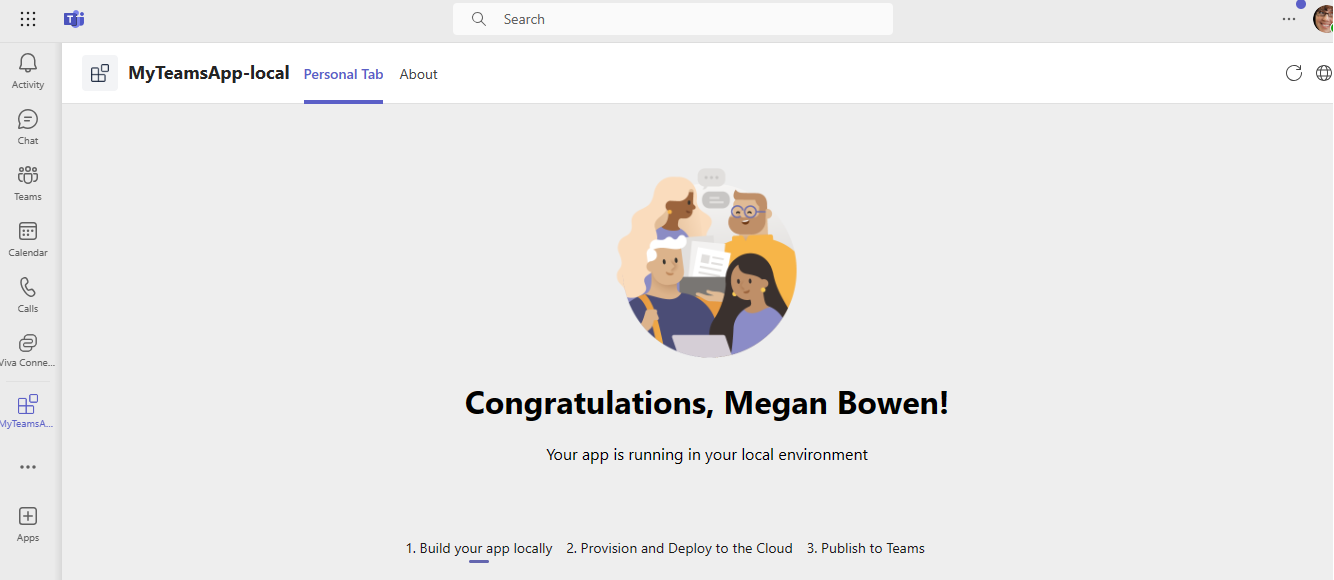
Pré-requisitos para criar a sua aplicação
Eis uma lista de ferramentas que precisa de instalar para criar e implementar uma aplicação do Teams.
| Instalar | Para usar... |
|---|---|
| Microsoft Teams | Microsoft Teams para colaborar com todas as pessoas com quem trabalha através de aplicações para chat, reuniões e ligar para todos num único local. |
|
Visual Studio 2022 |
Pode instalar a versão empresarial no Visual Studio 2022 e instalar as cargas de trabalho de desenvolvimento web e ASP.NET. Utilize a versão mais recente. |
| Toolkit de Agentes do Microsoft 365 | Uma extensão do Visual Studio que cria um projeto estruturado para a sua aplicação. Utilize a versão mais recente. |
Instalar Toolkit de Agentes
O Toolkit de Agentes ajuda a simplificar o processo de desenvolvimento com ferramentas para criar um projeto estruturado para a sua aplicação. Cria a estrutura de diretório necessária para todas as capacidades selecionadas com os ficheiros necessários implementados, prontos para criar o projeto.
Pode transferir o instalador mais recente do Visual Studio. O Toolkit de Agentes está disponível como uma extensão no Visual Studio.
Depois de abrir o instalador do Visual Studio na janela de cargas de trabalho de pop-up:
Selecione ASP.NET e desenvolvimento Web.
Em detalhes da instalaçãoOpcional, selecione Ferramentas > de desenvolvimento do Microsoft Teams.
Selecione Instalar.

Selecione Iniciar. É apresentada a janela da aplicação Visual Studio 2022.
Aceda a Extensões>Gerir Extensões.
É apresentada a janela Gerir Extensão:

No painel esquerdo, selecione Instalado. A extensão Toolkit de Agentes do Microsoft 365 está disponível.


Configurar o seu inquilino de desenvolvimento do Teams
Um inquilino é como um espaço ou um contentor para a sua organização no Teams, onde conversa, partilha ficheiros e executa reuniões. Este espaço também é onde carrega e testa a sua aplicação personalizada. Vamos verificar se está pronto para programar com o inquilino.
Verificar a opção de carregamento de aplicações personalizadas
Depois de criar o aplicativo, você deve carregar seu aplicativo no Teams sem distribuí-lo. Este processo é conhecido como carregamento de aplicações personalizadas. Inicie sessão na sua conta do Microsoft 365 para ver esta opção.
Observação
O carregamento de aplicações personalizadas é necessário para pré-visualizar e testar aplicações no ambiente local do Teams. Se não estiver ativada, não poderá pré-visualizar e testar a sua aplicação no ambiente local do Teams.
Já tem um inquilino e acesso de administrador? Vamos marcar se o fizer!
Verifique se pode carregar aplicações personalizadas no Teams:
Abra o Microsoft Teams, selecione o ícone Aplicações .
Selecione Gerenciar seus aplicativos.
Selecione Carregar uma aplicação.
Procure a opção Carregar uma aplicação personalizada . Se vir a opção, o carregamento de aplicações personalizadas está ativado.

Observação
Se não encontrar a opção para carregar uma aplicação personalizada, contacte o administrador do Teams.
Criar um inquilino gratuito para programadores do Teams (opcional)
Se não tiver uma conta do Teams, pode obtê-la gratuitamente. Adira ao programa de programador do Microsoft 365!
Selecione Aderir Agora e siga as instruções apresentadas no ecrã.
No ecrã de boas-vindas, selecione Configurar subscrição E5.
Configurar a conta de administrador. Depois de terminar, é apresentado o ecrã seguinte:

Inicie sessão no Teams com a conta de administrador que configurou. Verifique se tem a opção Carregar uma aplicação personalizada no Teams.
Obter uma conta de Azure gratuita
Se quiser alojar a sua aplicação ou aceder a recursos no Azure, tem de ter uma subscrição Azure. Crie uma conta gratuita antes de começar.
Agora, tem todas as ferramentas para configurar a sua conta. Em seguida, vamos configurar o seu ambiente de desenvolvimento e começar a criar! Selecione a aplicação que pretende criar primeiro.
Criar uma área de trabalho de projeto para a sua aplicação de separador com C sharp
Inicie o desenvolvimento de aplicações do Microsoft Teams ao criar a sua primeira aplicação. Esta aplicação utiliza a capacidade de separador. Se os pré-requisitos estiverem implementados, vamos começar!
Os passos seguintes ajudam-no a criar uma área de trabalho de projeto para a sua aplicação de separador no Visual Studio:
Abra o Visual Studio.
Selecione Novo Projeto.

Na caixa de pesquisa, introduza Teams.
Selecione Agentes > do Microsoft 365Seguinte.

Introduza os seguintes detalhes para configurar o seu novo projeto.
Introduza o nome do projeto necessário no Nome do projeto.
Selecione a localização necessária para guardar ficheiros e pastas do projeto.
Selecione Criar.

SelecioneCriarSeparador>.


A aplicação de separador Teams é criada em poucos segundos.

Criar e executar a sua primeira aplicação de separador com C sharp
Depois de configurar a área de trabalho do projeto com o Toolkit de Agentes, crie a sua aplicação de separador.
Iniciar sessão na sua conta do Microsoft 365
Utilize a sua conta do Microsoft 365 para iniciar sessão no Teams. Se estiver a utilizar um inquilino do programa de programador do Microsoft 365, a conta de administrador que configurou durante o registo é a sua conta do Microsoft 365.
Na Gerenciador de Soluções, em Solução MyTeamsApp, clique com o botão direito do rato em MyTeamsApp.
Selecione Microsoft 365 Agents Toolkit>Selecione Conta do Microsoft 365.

SelecioneContinuarConta> do Microsoft 365.


Criar e executar a sua aplicação localmente no Visual Studio
Para compilar e executar seu aplicativo localmente:
Selecione Depurar>Iniciar Depuração ou selecione F5.

O Visual Studio inicia o processo de depuração e abre o cliente Web do Teams num browser. Se receber a solicitação, entre com sua conta do Microsoft 365.
Selecione Adicionar.

Selecione Abrir para abrir a aplicação no âmbito pessoal.
Em alternativa, pode procurar e selecionar o âmbito necessário ou selecionar um canal ou chat a partir da lista e percorrer a caixa de diálogo para selecionar Ir.

Parabéns, a sua primeira aplicação de separador está a ser executada no Teams!
Saiba como resolver problemas se a sua aplicação não for executada localmente.
Para executar com êxito a sua aplicação no Teams, certifique-se de que ativou o carregamento de aplicações personalizadas na sua conta do Teams. Pode saber mais sobre o carregamento de aplicações personalizadas na secção de pré-requisitos .
Criou com êxito uma aplicação de separador com C#. O Toolkit de Agentes adicionou os andaimes necessários à estrutura de diretórios da sua aplicação. O tutorial está agora concluído.
Adicionar SSO à aplicação de extensão de separador e mensagem
Microsoft Entra início de sessão único (SSO) permite a autenticação de utilizador totalmente integrada no Teams.
Aspetos fundamentais do SSO do Microsoft Entra:
- Permite que o utilizador inicie sessão automaticamente após o primeiro início de sessão.
- Permite que o utilizador inicie sessão noutros dispositivos sem introduzir credenciais novamente.
- Obtém o token para o utilizador com sessão iniciada.
Tutorial: Adicionar SSO à aplicação de extensão de tabulação e mensagem
Este guia passo a passo ajuda-o a criar separadores e extensões de mensagens que permitem Microsoft Entra autenticação SSO. Verá o seguinte resultado:

Pré-requisitos para adicionar SSO a aplicações
Certifique-se de que instala as seguintes ferramentas e configura o seu ambiente de desenvolvimento:
| # | Instalar | Para usar... |
|---|---|---|
| 1. | Microsoft Teams | Microsoft Teams para colaborar com todas as pessoas com quem trabalha através de aplicações para chat, reuniões e chamadas num único local. |
| 2. | Conta de programador do Microsoft 365 | Acesso à conta do Teams com as permissões adequadas para instalar uma aplicação. |
| 3. | SDK .NET Core | Enlaces personalizados para depuração local e implementações de aplicações Azure Functions. Se ainda não instalou a versão mais recente, instale a versão portátil. |
| 4. | Visual Studio 2022 | Pode instalar a versão empresarial no Visual Studio 2022 e instalar as cargas de trabalho de desenvolvimento web e ASP.NET. Utilize a versão mais recente. |
| 5. | Túnel de desenvolvimento | As funcionalidades da aplicação Teams (bots de conversação, extensões de mensagens e webhooks recebidos) precisam de ligações de entrada. Um túnel liga o seu sistema de desenvolvimento ao Teams. O túnel Dev é uma ferramenta avançada para abrir de forma segura o seu localhost na Internet e controlar quem tem acesso. O túnel Dev está disponível no Visual Studio 2022 versão 17.7.0 ou posterior. ou também pode utilizar o ngrok como um túnel para ligar o seu sistema de desenvolvimento ao Teams. Não é necessário para aplicações que incluam apenas separadores. Este pacote é instalado no diretório do projeto (com o npm devDependencies). |
Observação
Depois de transferir o ngrok, inscreva-se e instale o authtoken.
Configurar o ambiente local
Abra Microsoft-Teams-Samples.
Selecione Código.
No menu pendente, selecione Abrir com o GitHub Desktop.
Selecione Clonar.
Registar Microsoft Entra aplicação
Os passos seguintes ajudam-no a criar e registar o bot no portal do Azure:
- Crie e registe a sua aplicação Azure.
- Crie o segredo do cliente para ativar a autenticação SSO do bot.
- Adicione o canal do Teams para implementar o bot.
- Crie um túnel para os pontos finais do servidor Web com o túnel dev (recomendado) ou o ngrok.
- Adicione o ponto final de mensagens ao túnel dev que criou.
Adicionar Registo de aplicações
Acesse o portal do Azure.
Selecione Registros de aplicativos.
Selecione + Novo registo.
Introduza o nome da sua aplicação.
Selecione Contas em qualquer diretório organizacional (Qualquer Microsoft Entra ID inquilino - Multi-inquilino).
Selecione Registrar.
A sua aplicação está registada no Microsoft Entra ID. É apresentada a página de descrição geral da aplicação.
Observação
Guarde o ID da aplicação do ID da Aplicação (cliente) e do ID do Diretório (inquilino) para utilização adicional.
Criar um túnel
Selecione uma das seguintes formas de criar um túnel:
Abra o Visual Studio.
Selecione Criar um novo projeto.
Na caixa de pesquisa, introduza ASP.NET. Nos resultados da pesquisa, selecione ASP.NET Core Aplicação Web.
Selecione Avançar.
Introduza Nome do projeto e selecione Seguinte.
Selecione Criar.
É apresentada uma janela de descrição geral.
Na lista pendente de depuração, selecione Túneis de Desenvolvimento (sem túnel ativo)>Criar um Túnel....
Uma janela pop-up será exibida.
Atualize os seguintes detalhes na janela de pop-up:
- Conta: introduza uma conta Microsoft ou GitHub.
- Nome: introduza um nome para o túnel.
- Tipo de Túnel: na lista pendente, selecione Temporário.
- Acesso: na lista pendente, selecione Público.
Selecione OK.
É apresentada uma janela de pop-up que mostra que o túnel dev foi criado com êxito.
Selecione OK.
Pode encontrar o túnel que criou na lista pendente de depuração da seguinte forma:
Selecione F5 para executar a aplicação no modo de depuração.
Se for apresentada uma caixa de diálogo Aviso de Segurança , selecione Sim.
Uma janela pop-up será exibida.
Selecione Continuar.
A home page do túnel dev é aberta numa nova janela do browser e o túnel dev está agora ativo.
Aceda ao Visual Studio e, em seguida, selecione Ver > Saída.
No menu pendente Consola de saída , selecione Túneis Dev.
A consola Output (Saída ) mostra o URL do túnel dev.
Adicionar uma autenticação Web
No painel esquerdo, em Gerir, selecione Autenticação.
Selecione Adicionar uma Web de plataforma>.
Introduza o URI de redirecionamento para a sua aplicação ao acrescentar
auth-endao nome de domínio completamente qualificado. Por exemplo:https://your-devtunnel-domain/auth-endouhttps://your-ngrok-domain/auth-end.Em Concessão implícita e fluxos híbridos, selecione as caixas de verificação Tokens de acesso e tokens de ID .
Selecione Configurar.
Em Web, selecione Adicionar URI.
Digite
https://token.botframework.com/.auth/web/redirect.Selecione Salvar.
Criar um segredo do cliente
Observação
Se encontrar o erro Os segredos do cliente são bloqueados pela política ao nível do inquilino. Contacte o administrador inquilino para obter mais informações. Em alternativa, pode criar um certificado. Para obter instruções passo a passo, veja Criar um certificado para o registo de aplicações.
No painel esquerdo, em Gerir, selecione Certificados & segredos.
Em Segredos do cliente, selecione + Novo segredo do cliente.
É apresentada a janela Adicionar um segredo do cliente .
Introduza Descrição.
Selecione Adicionar.
Em Valor, selecione Copiar para a área de transferência para guardar o valor do segredo do cliente para utilização adicional.
Adicionar permissões de API
No painel esquerdo, selecione Permissões da API.
Selecione + Adicionar uma permissão.
Selecione Microsoft Graph.
Selecione Permissões delegadas.
Selecione Utilizador>Utilizador.Ler.
Selecione Adicionar permissões.
Observação
- Se não for concedido consentimento ao administrador de TI a uma aplicação, os utilizadores têm de dar consentimento na primeira vez que utilizarem uma aplicação.
- Os utilizadores só precisam de dar consentimento às permissões da API se a aplicação Microsoft Entra estiver registada num inquilino diferente.
Adicionar URI do ID da Aplicação
No painel esquerdo, em Gerir, selecione Expor uma API.
Junto a URI do ID da Aplicação, selecione Adicionar.

Atualize o URI do ID da Aplicação no
api://your-devtunnel-domain/botid-{AppID}formato ouapi://your-ngrok-domain/botid-{AppID}e selecione Guardar.
A imagem seguinte mostra o nome de domínio:

Adicionar um âmbito
No painel esquerdo, em Gerir, selecione Expor uma API.
Selecione + Adicionar um âmbito.
Introduza access_as_user como o Nome do âmbito.
Em Quem pode consentir?, selecione Administradores e utilizadores.
Atualize os valores dos restantes campos da seguinte forma:
Introduza O Teams pode aceder ao perfil do utilizador como Administração nome a apresentar do consentimento.
Introduza Permite que o Teams chame as APIs Web da aplicação como o utilizador atual como Administração descrição do consentimento.
Introduza O Teams pode aceder ao perfil de utilizador e fazer pedidos em nome do utilizador como Nome a apresentar do consentimento do utilizador.
Introduza Ativar o Teams para chamar as APIs desta aplicação com os mesmos direitos que o utilizador que aDescrição do consentimento do utilizador.
Verifique se o Estado está definido como Habilitado.
Selecione Adicionar escopo.
A imagem seguinte mostra os campos e os valores:
Observação
O Nome do âmbito tem de corresponder ao URI do ID da Aplicação com
/access_as_useracrescentado no final.
Adicionar aplicação cliente
No painel esquerdo, em Gerir, selecione Expor uma API.
Em Aplicações cliente autorizadas, identifique as aplicações que pretende autorizar para a aplicação Web da sua aplicação.
Selecione + Adicionar uma aplicação cliente.
Adicione o Teams para dispositivos móveis ou de ambiente de trabalho e a aplicação Web do Teams.
Para dispositivos móveis ou de ambiente de trabalho do Teams: introduza o ID de Cliente como
1fec8e78-bce4-4aaf-ab1b-5451cc387264.
Para a Web do Teams: introduza o ID de Cliente como
5e3ce6c0-2b1f-4285-8d4b-75ee78787346.
Selecione a caixa de verificação Âmbitos autorizados .
Selecione Adicionar aplicativo.
A imagem seguinte apresenta o ID de Cliente:
Atualizar o manifesto
No painel esquerdo, selecione Manifesto.
Defina o valor para
requestedAccessTokenVersion2e selecione Guardar.
Criar um bot
Criar um recurso de bot Azure
Observação
Se já estiver a testar o bot no Teams, termine sessão nesta aplicação e no Teams. Para ver esta alteração, inicie sessão novamente.
Vá para a Página Inicial.
Selecione + Criar um recurso.
Na caixa de pesquisa, introduza Azure Bot.
Selecione Enter.
Selecione Azure Bot.
Selecione Criar.
Introduza o nome do bot no Identificador do bot.
Selecione sua Assinatura na lista suspensa.
Selecione seu Grupo de recursos na lista suspensa.
Se não tiver um grupo de recursos existente, pode criar um novo grupo de recursos. Para criar um novo grupo de recursos, siga estes passos:
- Selecione Criar novo.
- Introduza o nome do recurso e selecione OK.
- Selecione uma localização na lista pendente Nova localização do grupo de recursos .
Em Preços, selecione Alterar plano.
Selecione Fo Gratuito>Selecionar.
Em ID da Aplicação Microsoft, selecione Tipo de Aplicação como Multi-Inquilino.
No Tipo de criação, selecione Utilizar registo de aplicações existente.
Introduza o ID da Aplicação.
Observação
Não pode criar mais do que um bot com o mesmo ID da Aplicação Microsoft.
Selecione Rever + criar.
Após a validação passar, selecione Criar.
O bot demora alguns minutos a aprovisionar.
Selecione Vá para o recurso.
Criou com êxito o Azure bot.
Adicionar um canal do Teams
No painel esquerdo, selecione Canais.
Em Canais Disponíveis, selecione Microsoft Teams.
Selecione a caixa de verificação para aceitar os Termos de Serviço.
Selecione Concordar.
Selecione Aplicar.
Para adicionar um ponto final de mensagens
Utilize o URL do túnel de desenvolvimento na Consola de saída como ponto final de mensagens.
No painel esquerdo, em Definições, selecione Configuração.
Atualize o ponto final de Mensagens no formato
https://your-devtunnel-domain/api/messages.
Selecione Aplicar.
Configurou com êxito um bot no Azure Bot Service.
Observação
Se a chave de Instrumentação do Application Insights mostrar um erro, atualize com o ID da Aplicação.
Adicionar definições de ligação OAuth
No painel esquerdo, selecione Configuração.
Selecione Adicionar configurações de conexão OAuth.
Em Nova Definição de Ligação, atualize os seguintes detalhes:
- Nome: introduza um nome para a nova definição de ligação. Pode utilizar o nome nas definições do código do serviço de bot.
- Fornecedor de Serviços: na lista pendente, selecione Azure Active Directory v2.
- ID do cliente: atualize o ID da Aplicação Microsoft.
- Segredo do cliente: atualize o Valor dos segredos do cliente.
- URL do Exchange de Tokens: atualize o URI do ID da Aplicação.
- ID do Inquilino: introduza Comum.
- Âmbitos: introduza User.Read.
Selecione Salvar.
Configurar as definições da aplicação
Aceda ao ficheiro appsettings.json no repositório clonado.

Abra o ficheiro appsettings.json no Visual Studio.
Atualize as seguintes informações:
- Substitua
"MicrosoftAppId"pelo ID da Aplicação Microsoft do bot. - Substitua pelos
"MicrosoftAppPassword"segredos do cliente do bot Valor. - Substitua pelo
"SiteUrl"URL do ngrok. - Substitua
"ConnectionName"pelo nome da definição de ligação OAuth. - Substitua
"TenantId"pelo ID de inquilino do inquilino onde a aplicação é utilizada. - Substitua
"ClientId"pelo ID da Aplicação Microsoft do bot. - Substitua pelos
"AppSecret"segredos do cliente do bot Valor. - Substitua
"ApplicationIdURI"na forma deapi://*******.ngrok.io/botid-{AppID}.

- Substitua
Configurar o ficheiro de manifesto
Aceda ao ficheiro manifest.json no repositório clonado.

Abra o ficheiro manifest.json no Visual Studio e faça as seguintes alterações:
Substitua pelo
DOMAIN-NAMEURL do ngrok.Substitua pelo
YOUR-MICROSOFT-APP-IDID da Aplicação Microsoft do bot.Observação
Dependendo do cenário
[YOUR-MICROSOFT-APP-ID]e[DOMAIN-NAME]pode ocorrer várias vezes.Substitua
resourcecomoapi://*******.ngrok.io/botid-{AppID}.
Criar e executar o serviço
Para criar e executar o serviço, utilize o Visual Studio ou a Linha de comandos.
Abra o Visual Studio.
SelecioneAbrir>Ficheiro> *Projeto/Solução...

Na pasta csharp , selecione Ficheiro SSO de Aplicação Sample.csproj .

Pressione F5 para executar o projeto.
Selecione Sim se a caixa de diálogo a seguir for exibida:

É apresentada uma página Web com uma mensagem O bot está pronto!


Colaborar conosco no GitHub
A fonte deste conteúdo pode ser encontrada no GitHub, onde você também pode criar e revisar problemas e solicitações de pull. Para obter mais informações, confira o nosso guia para colaboradores.