Observação
O acesso a essa página exige autorização. Você pode tentar entrar ou alterar diretórios.
O acesso a essa página exige autorização. Você pode tentar alterar os diretórios.
Importante
Os Serviços de Nuvem (clássicos) estão obsoletos para todos os clientes desde 1º de setembro de 2024. Todas as implantações em execução existentes serão interrompidas e desligadas pela Microsoft e os dados serão permanentemente perdidos a partir de outubro de 2024. Novas implantações devem usar o novo modelo de implantação baseado no Azure Resource Manager Azure Cloud Services (suporte estendido).
O Node.js inclui um conjunto mínimo de funcionalidades em runtime básico. Os desenvolvedores geralmente usam módulos que não são da Microsoft para fornecer mais funcionalidade ao desenvolver um aplicativo Node.js. Neste tutorial, você criará um novo aplicativo usando o módulo Express , que fornece uma estruturaView-Control modelo para criar aplicativos Web Node.js.
A captura de tela a seguir mostra o aplicativo concluído:

Criar um projeto de Serviço de Nuvem
Observação
Para concluir com sucesso esta seção, você deve ter uma instalação funcional do Node.js e o SDK do Azure para o Node.js para sua plataforma.
- Instalar o SDK do Azure para Node.js: instalador do Windows
Execute as seguintes etapas para criar um projeto de serviço de nuvem chamado expressapp:
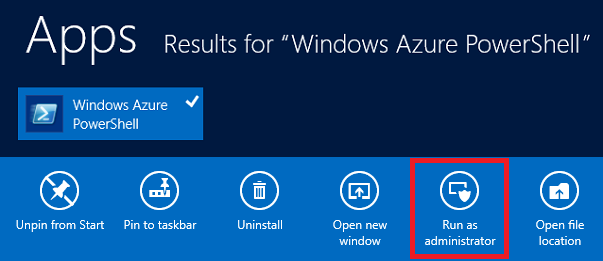
No Menu Iniciar ou tela inicial, pesquise pelo Windows PowerShell. Por fim, clique com o botão direito do mouse no Windows PowerShell e selecione Executar como Administrador.
Altere os diretórios para o diretório c:\node e insira os seguintes comandos para criar uma nova solução nomeada
expressappe uma função Web chamada WebRole1:PS C:\node> New-AzureServiceProject expressapp PS C:\Node\expressapp> Add-AzureNodeWebRole PS C:\Node\expressapp> Set-AzureServiceProjectRole WebRole1 Node 0.10.21Observação
Por padrão, Add-AzureNodeWebRole usa uma versão mais antiga do Node.js. A linha Set-AzureServiceProjectRole anterior instrui o Azure a usar v0.10.21 do Node. Note que os parâmetros fazem diferença entre maiúsculas e minúsculas. Você pode verificar se a versão correta do Node.js foi selecionada verificando a propriedade engines no WebRole1\package.js.
Instalar o Express
Instale o gerador Express emitindo o comando a seguir:
PS C:\node\expressapp> npm install express-generator -gA captura de tela a seguir mostra a saída do comando npm. Seu resultado deve ser semelhante.

Altere os diretórios para o diretório WebRole1 e use o comando expresso para gerar um novo aplicativo:
PS C:\node\expressapp\WebRole1> expressPara continuar, insira y ou sim quando solicitado a substituir seu aplicativo anterior. O Express gera o arquivo app.js e uma estrutura de pastas para criar seu aplicativo.
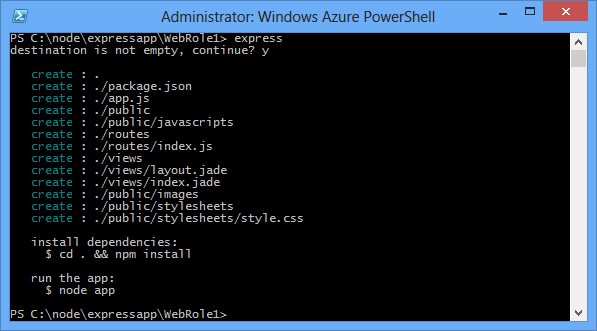
Para instalar as outras dependências definidas no arquivo package.json, insira o seguinte comando:
PS C:\node\expressapp\WebRole1> npm install
Use o comando a seguir para copiar o arquivo bin/www para server.js. Esta etapa permite que o serviço de nuvem localize o ponto de entrada para este aplicativo.
PS C:\node\expressapp\WebRole1> copy bin/www server.jsDepois que esse comando for concluído, você deverá ter um arquivo server.js no diretório WebRole1.
Modifique o server.js para remover um dos caracteres '.' da linha a seguir.
var app = require('../app');Depois de fazer essa modificação, a linha deverá aparecer da seguinte maneira:
var app = require('./app');Esta alteração é necessária porque movemos o arquivo (anteriormente
bin/www) para o mesmo diretório que o arquivo do aplicativo necessário. Depois de fazer essa alteração, salve o arquivo server.js .Use o seguinte comando para executar o aplicativo no emulador do Azure:
PS C:\node\expressapp\WebRole1> Start-AzureEmulator -launch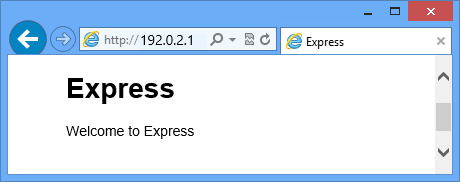
Modificando a exibição
Agora, modifique o modo de exibição para exibir a mensagem "Bem-vindo ao Express no Azure."
Digite o comando a seguir para abrir o arquivo index.jade:
PS C:\node\expressapp\WebRole1> notepad views/index.jade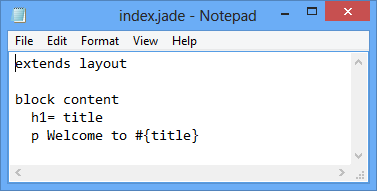
Jade é o mecanismo de exibição padrão usado por aplicativos do Express.
Modifique a última linha de texto acrescentando no Azure.
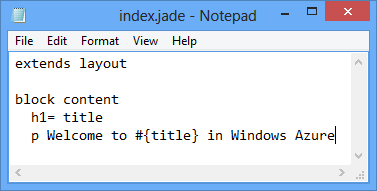
Salve o arquivo e saia do Bloco de Notas.
Para ver suas alterações, atualize o navegador.

Depois de testar o aplicativo, use o cmdlet Stop-AzureEmulator para interromper o emulador.
Publicar o Aplicativo no Azure
Na janela do Azure PowerShell, use o cmdlet Publish-AzureServiceProject para implantar o aplicativo em um serviço de nuvem
PS C:\node\expressapp\WebRole1> Publish-AzureServiceProject -ServiceName myexpressapp -Location "East US" -Launch
Depois que a operação de implantação for concluída, o navegador será aberto e exibirá a página.
Próximas etapas
Para obter mais informações, consulte o Centro de Desenvolvedores doNode.js.