Observação
O acesso a essa página exige autorização. Você pode tentar entrar ou alterar diretórios.
O acesso a essa página exige autorização. Você pode tentar alterar os diretórios.
Um gráfico de lucro exibe a rentabilidade estimada associada ao uso de um modelo de mineração. Por exemplo, vamos supor que seu modelo preveja quais clientes uma empresa deve contatar em um cenário de negócios. Nesse caso, você adicionaria ao gráfico de resultados informações sobre o custo de realizar a campanha de mala direta especificada. Em seguida, no gráfico concluído, você poderá ver o lucro estimado se os clientes forem direcionados corretamente, em comparação com os clientes que entram em contato aleatoriamente.
Criar um gráfico de lucro
Um gráfico de lucro é semelhante a um gráfico de elevação. Você começa criando um gráfico de elevação e, em seguida, adiciona as informações de custo e lucro.
Para criar um gráfico de lucro, você deve ter um modelo existente.
Para este exemplo, usamos o modelo de árvore de decisão Targeted Mailing. O modelo identifica os clientes que provavelmente comprarão uma bicicleta. Você pode aplicar o Gráfico de Lucros para determinar quantos de seus clientes serão direcionados para maximizar seu lucro.
Se você não tiver o modelo de exemplo, poderá criá-lo usando o Tutorial Básico de Mineração de Dados.
Abra o construtor de gráficos de precisão de mineração.
No SQL Server Management Studio, clique com o botão direito do mouse no modelo e selecione Exibir Gráfico de Elevação.
No SQL Server Data Tools, abra o projeto no qual você criou o modelo e clique na guia Gráfico de Precisão de Mineração .
Na aba Seleção de Entrada, selecione o modelo e escolha o valor previsto do atributo.
Para este cenário específico, você está interessado apenas na rentabilidade de prever com precisão um valor: [Bike Buyer] =1.
No entanto, há outros cenários em que você está igualmente interessado em prever valores falsos corretamente. Por exemplo, o custo de um falso positivo em um teste de diagnóstico médico pode ser significativo e precisa ser considerado na análise de rentabilidade da previsão, assim como o custo de falsos negativos. Nesses cenários, você mediria todos os resultados.
Selecione um conjunto de dados para teste. Para este exemplo, selecione o conjunto de dados de teste.
Agora, clique na guia Gráfico de Elevação .
Um gráfico de elevação é gerado automaticamente.
Para alterar isso para um gráfico de lucro, selecione Gráfico de Lucros na lista de tipos de gráfico .
Assim que você escolher o gráfico de lucro como o tipo de gráfico, a caixa de diálogo Configuração do Gráfico de Lucro será aberta automaticamente.
Essa caixa de diálogo ajuda você a especificar os custos e benefícios associados a uma campanha de endereçamento direcionada. Para o gráfico mostrado nestes exemplos, usamos os seguintes valores:
Configurações Valor Comentários População 20.000 Definir o valor para a população de destino total
Seu banco de dados pode conter muitos clientes, mas para economizar nas despesas de endereçamento, você pode optar por direcionar apenas os 20.000 clientes que são mais propensos a responder. Você pode obter essa lista executando uma consulta de previsão e classificando pela saída de probabilidade pelo modelo preditivo.Custo fixo 500 Insira o custo único de configurar uma campanha de endereçamento direcionada para 20.000 pessoas. Isso pode incluir impressão ou o custo de configurar uma campanha de email. Custo individual 3 Insira o custo por unidade para a campanha de endereçamento direcionada.
Esse valor será multiplicado por um número igual ou menor que 20000, dependendo de quantos clientes o modelo prevê serem boas perspectivas.Receita por indivíduo 400 Insira um valor que represente a quantidade de lucro ou renda que pode ser esperada de um resultado bem-sucedido. Nesse caso, vamos supor que enviar um catálogo resulta na compra de acessórios ou bicicletas com uma média de US$ 400.
Esse valor será usado para projetar o lucro total associado a casos de alta probabilidade.Depois de definir os parâmetros necessários, clique em OK.
O gráfico é atualizado para mostrar a curva de lucro.
Noções básicas sobre o gráfico de lucro
O diagrama a seguir mostra o gráfico baseado nesses parâmetros. O eixo Y do gráfico representa o lucro, enquanto o eixo X representa o percentual dos clientes que foram contatados pela campanha de endereçamento direcionada.
Conforme mostrado aqui, você pode usar um gráfico de lucro para comparar vários modelos, desde que todos prevejam o mesmo atributo discreto.
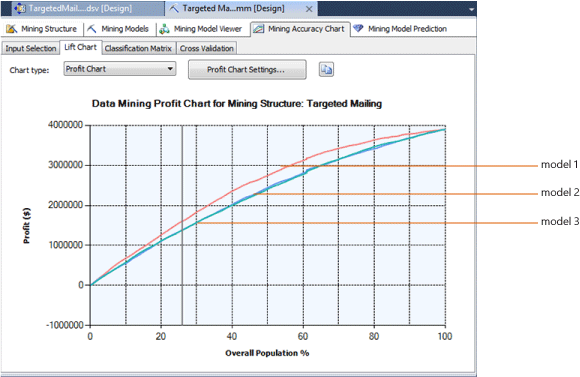
Observe a linha vertical cinza no gráfico. Ao clicar e arrastar a linha, o ToolTip exibe o percentual da população-alvo incluída na curva nesse ponto.
A Legenda de Mineração também é atualizada à medida que você arrasta a linha, para exibir o valor percentual, uma pontuação de lucro e a probabilidade de previsão associada ao percentual de população na linha cinza vertical.
Por exemplo, se você estiver usando esse modelo para decidir para quem enviar seu material promocional, poderá decidir direcionar 25% da população, com base nas probabilidades de previsão, no entanto, a área sob a curva de lucro do gráfico é maior entre 40 e 70%, indicando que, ao enviar para mais pessoas, você pode maximizar seu retorno, mesmo que uma porcentagem geral menor responda.
Salvando gráficos
Quando você cria um gráfico de precisão ou um gráfico de lucro, nenhum objeto é criado no servidor. Em vez disso, as consultas são executadas em relação a um modelo existente e os resultados são renderizados no visualizador. Se você precisar salvar os resultados, deverá copiar o gráfico ou os resultados para o Excel ou outro arquivo.
Conteúdo relacionado
Os tópicos a seguir contêm mais informações sobre como você pode criar e usar gráficos de precisão.
| Tópicos | Links |
|---|---|
| Fornece um passo a passo de como criar um gráfico de elevação para o modelo de Endereçamento Direcionado. |
Tutorial básico de mineração de dados Testando a precisão com gráficos de elevação (Tutorial básico de mineração de dados) |
| Explica os tipos de gráfico relacionados. |
Gráfico de elevação (Analysis Services – Mineração de dados) Matriz de classificação (Analysis Services – Mineração de dados) Gráfico de dispersão (Analysis Services – Mineração de dados) |
| Descreve a validação cruzada para modelos de mineração e estruturas de mineração. | Validação cruzada (Analysis Services – Mineração de dados) |
| Descreve as etapas para criar gráficos de elevação e outros gráficos de precisão. | Tarefas de teste e validação e instruções (mineração de dados) |
Consulte Também
Teste e validação (mineração de dados)
Precisão de teste com gráficos de elevação (Tutorial básico de mineração de dados)