Observação
O acesso a essa página exige autorização. Você pode tentar entrar ou alterar diretórios.
O acesso a essa página exige autorização. Você pode tentar alterar os diretórios.
Depois de definir uma DSV (exibição de fonte de dados) em um projeto ou banco de dados do Analysis Services, o esquema em uma fonte de dados subjacente pode ser alterado. Essas alterações não são detectadas ou atualizadas automaticamente em um projeto de desenvolvimento. Além disso, se você implantou o projeto em um servidor, agora encontrará erros de processamento se o Analysis Services não puder mais se conectar à fonte de dados externa.
Para atualizar o DSV para que ele corresponda à fonte de dados externa, você pode atualizar o DSV no Business Intelligence Development Studio (BIDS). Atualizar o DSV detecta alterações nas fontes de dados externas nas quais o DSV se baseia e cria uma lista de alterações que enumera as adições ou exclusões na fonte de dados externa. Em seguida, você pode aplicar o conjunto de alterações ao DSV que o realinhará para a fonte de dados subjacente. Observe que o trabalho adicional geralmente é necessário para atualizar ainda mais os cubos e dimensões no projeto que usa o DSV.
Este tópico inclui as seções a seguir:
Alterações com suporte na atualização
Atualizar um DSV nas Ferramentas de Dados do SQL Server
Alterações Suportadas na Atualização
A Atualização DSV pode incluir qualquer uma das seguintes ações:
Exclusão de tabelas, colunas e relações
Adição de colunas e relações, como aplicado a tabelas que já estão incluídas no DSV
Adição de novas restrições exclusivas. Se existir uma chave primária lógica para uma tabela no DSV e uma chave física for adicionada à tabela na fonte de dados, a chave lógica será removida e substituída pela chave física.
A atualização nunca adiciona novas tabelas a um DSV. Se você quiser adicionar uma nova tabela, deverá adicioná-la manualmente. Para obter mais informações, consulte Adicionando ou removendo tabelas ou exibições em uma exibição da fonte de dados (Analysis Services).
Atualizar um DSV nas Ferramentas de Dados do SQL Server
Para atualizar um DSV, clique duas vezes no DSV do Gerenciador de Soluções no SSDT (SQL Server Data Tools) e clique no botão Atualizar Exibição da Fonte de Dados ou escolha Atualizar no menu Exibição da Fonte de Dados.
Durante a atualização, o Analysis Services consulta todas as fontes de dados relacionais subjacentes para determinar se houve alterações em tabelas/exibições incluídas no DSV. Se as conexões puderem ser estabelecidas com todas as fontes de dados subjacentes e houver alterações, você as verá na caixa de diálogo Atualizar Exibição da Fonte de Dados .
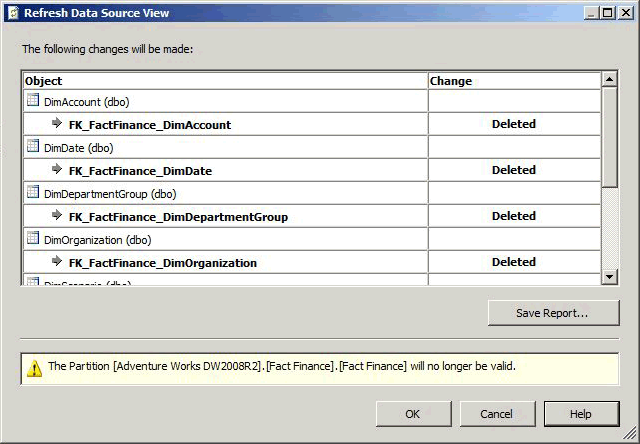
A caixa de diálogo lista tabelas, colunas, restrições e relações que serão excluídas ou adicionadas no DSV. O relatório também lista qualquer consulta ou cálculo nomeado que não possa ser preparado com êxito. Os objetos afetados são listados em uma exibição de árvore com colunas e relações aninhadas sob tabelas, indicando o tipo de alteração (exclusão ou adição) para cada objeto. Os ícones de objeto de exibição da fonte de dados padrão indicam o tipo de objeto afetado.
A atualização é baseada completamente nos nomes dos objetos subjacentes. Portanto, se um objeto subjacente for renomeado na fonte de dados, o Designer de Exibição da Fonte de Dados tratará o objeto renomeado como duas operações separadas, uma exclusão e uma adição. Nesse caso, talvez seja necessário adicionar manualmente o objeto renomeado de volta à exibição da fonte de dados. Talvez você também precise recriar relações ou chaves primárias lógicas.
Importante
Se você estiver ciente de que uma tabela foi renomeada em uma fonte de dados, talvez você queira usar o comando Substituir Tabela para substituir a tabela pela tabela renomeada antes de atualizar a exibição da fonte de dados. Para obter mais informações, consulte Substituir uma tabela ou uma consulta nomeada em uma exibição de fonte de dados (Analysis Services).
Depois de examinar o relatório, você pode aceitar as alterações ou cancelar a atualização para rejeitar as alterações. Todas as alterações devem ser aceitas ou rejeitadas juntas. Você não pode escolher itens individuais na lista. Você também pode salvar um relatório das alterações.