Observação
O acesso a essa página exige autorização. Você pode tentar entrar ou alterar diretórios.
O acesso a essa página exige autorização. Você pode tentar alterar os diretórios.
Adicione agrupamento e totais ao relatório para organizar e resumir seus dados.
Para obter informações sobre como adicionar totais em execução a relatórios, consulte: Adicionando totais aos relatórios do Reporting Services (SSRS).
Neste tópico:
Para agrupar dados em um relatório
Clique na guia Design .
Se você não vir o painel Grupos de Linhas , clique com o botão direito do mouse na superfície de design, clique em Exibir e clique em Agrupamento.
No painel Dados do Relatório, arraste o campo
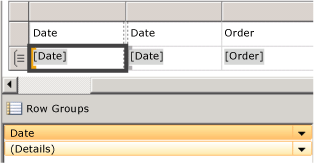
Datepara o painel Grupos de Linhas. Coloque-o acima da linha chamada (Detalhes).Observe que o identificador de linha agora tem um colchete para mostrar um grupo. A tabela agora também possui duas colunas de Data, uma em cada lado de uma linha pontilhada vertical.
No painel Dados do Relatório, arraste o campo
Orderpara o painel Grupos de Linhas. Coloque-o abaixo de Data e acima (Detalhes).Observe que o identificador de linha agora tem dois colchetes para mostrar dois grupos. A tabela agora tem duas
Ordercolunas também.Exclua as colunas Data e Ordem originais à direita da linha dupla. Isso remove esses valores de registro individuais para que somente o valor do grupo seja exibido. Selecione as alças das duas colunas, clique com o botão direito do mouse e clique em Excluir Colunas.

Você pode formatar os cabeçalhos de coluna e data novamente.
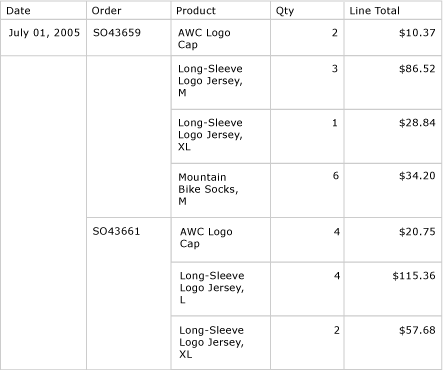
Alterne para a guia Visualização para visualizar o relatório. Ele deve ser semelhante à ilustração a seguir:
Para adicionar totais a um relatório
Alterne para o modo Design.
Clique com o botão direito do mouse na célula da região de dados que contém o campo
[LineTotal]e clique em Adicionar Total.Isso adiciona uma linha com uma soma do valor em dólar para cada pedido.
Clique com o botão direito do mouse na célula que contém o campo
[Qty]e clique em Adicionar Total.Isso adiciona a quantidade de cada pedido à linha de totais.
Na célula vazia à esquerda de
Sum[Qty], digite o rótulo "Total do Pedido".Você pode adicionar uma cor do plano de fundo à linha de total. Selecione as duas células de soma e a célula de rótulo.
No menu Formatar , clique em Cor da Tela de Fundo, clique em Cinza Claro e clique em OK.

Para adicionar um total diário a um relatório
Clique com o botão direito do mouse na célula Pedido, aponte para Adicionar Total e clique em Depois.
Isso adiciona uma nova linha que contém somas da quantidade e do valor do dólar para cada dia, com o rótulo "Total" na coluna Pedido.
Digite a palavra Diário antes da palavra Total na mesma célula, para que ela leia o Total Diário.
Selecione a célula Total Diário , as duas células Soma e a célula vazia entre elas.
No menu Formatar , clique em Cor da Tela de Fundo, clique em Laranja e clique em OK.

Para adicionar um total geral a um relatório
Clique com o botão direito do mouse na célula Date, aponte para Adicionar Total e clique em Depois.
Isso adiciona uma nova linha que contém somas da quantidade e do valor em dólar para todo o relatório e o rótulo Total na
Datecoluna.Digite a palavra Grand antes da palavra Total na mesma célula, para que ela leia Grand Total.
Selecione a célula Total Geral , as duas células Soma e as células vazias entre elas.
No menu Formatar , clique em Cor da Tela de Fundo, clique em Azul Claro e clique em OK.

Clique em Visualizar.
A última página deve ser semelhante a esta:

Para publicar o relatório no servidor de relatório (opcional)
Uma etapa opcional é publicar o relatório concluído no servidor de relatório do modo nativo para que você possa exibir o relatório do Gerenciador de Relatórios.
Na barra de ferramentas, clique em Projeto e, em seguida, clique em Propriedades do tutorial...
Na TargetServerURL, digite o nome do seu servidor de relatório, por exemplo http://<servername>/reportserver
Clique em OK
Na barra de ferramentas, clique em Compilar e, em seguida, clique em Implantar tutorial.
Se você vir uma mensagem semelhante à seguinte na janela de saída, ela indicará uma implantação bem-sucedida.
------ Build iniciado: Projeto: tutorial, Configuração: Depuração ------Pulando 'Sales Orders.rdl'. O item está atualizado. Build complete -- 0 errors, 0 warnings------ Deploy started: Project: tutorial, Configuration: Debug ------Deploying to http://< server name>/reportserverDeploying report '/tutorial/Sales Orders'. Implantar concluído – 0 erros, 0 avisos========== Compilação: 1 com êxito ou up-to-date, 0 com falha, 0 ignorado ==================== Implantar: 1 bem-sucedido, 0 com falha, 0 ignorado ==========
Se você vir uma mensagem de erro semelhante à seguinte, verifique se você tem permissões no servidor de relatório e iniciou o SQL Server Data Tools com privilégios de administrador.
"As permissões concedidas ao usuário 'XXXXXXXX\<seu nome> de usuário' são insuficientes para executar esta operação"
Inicie o Gerenciador de Relatórios com privilégios de administrador, por exemplo, clique com o botão direito do mouse no ícone do Internet Explorer e clique em Executar como administrador.
Navegue até a URL do Gerenciador de Relatórios, por exemplo:
http://<server name>/reports.Navegue até a pasta que contém o relatório e clique no nome do relatório
Sales Orderspara exibir o relatório renderizado no navegador.
Próximas etapas
Você concluiu com êxito o tutorial Criando um Relatório de Tabela Básica.
Consulte Também
Filtrar, agrupar e classificar dados (Construtor de Relatórios e SSRS)