Observação
O acesso a essa página exige autorização. Você pode tentar entrar ou alterar diretórios.
O acesso a essa página exige autorização. Você pode tentar alterar os diretórios.
Este artigo descreve como baixar e exibir conteúdo offline do SQL Server 2014. O conteúdo offline permite acessar a documentação sem estar conectado à Internet (embora seja necessário inicialmente uma conexão com a Internet para baixá-lo).
A técnica envolve o uso do menu Ajuda do SSMS (SQL Server Management Studio) para acessar o utilitário do Help Viewer (HlpViewer.exe).
A documentação offline está disponível para versões do SQL Server no intervalo de 2012-2019 e talvez para versões posteriores adicionais também. Embora você possa ver o conteúdo de versões anteriores online, uma opção offline fornece um modo conveniente de acessar conteúdo mais antigo.
Para versões posteriores e do SQL Server 2016, consulte a documentação específica da versão para saber como essas versões lidam com a documentação offline.
Conteúdo offline do SQL Server 2014
Importante
O conteúdo do SQL 2014 Transact-SQL só está disponível offline.
As etapas a seguir explicam como carregar conteúdo offline para o SQL Server 2014.
Baixe o conteúdo da Documentação do produto do Microsoft SQL Server 2014 para ambientes restritos por firewall e proxy no centro de downloads e salve-o em uma pasta.
Descompacte o arquivo para exibir o arquivo .msha .
Arquivo de instalação da documentação da Ajuda do SQL Server 2014
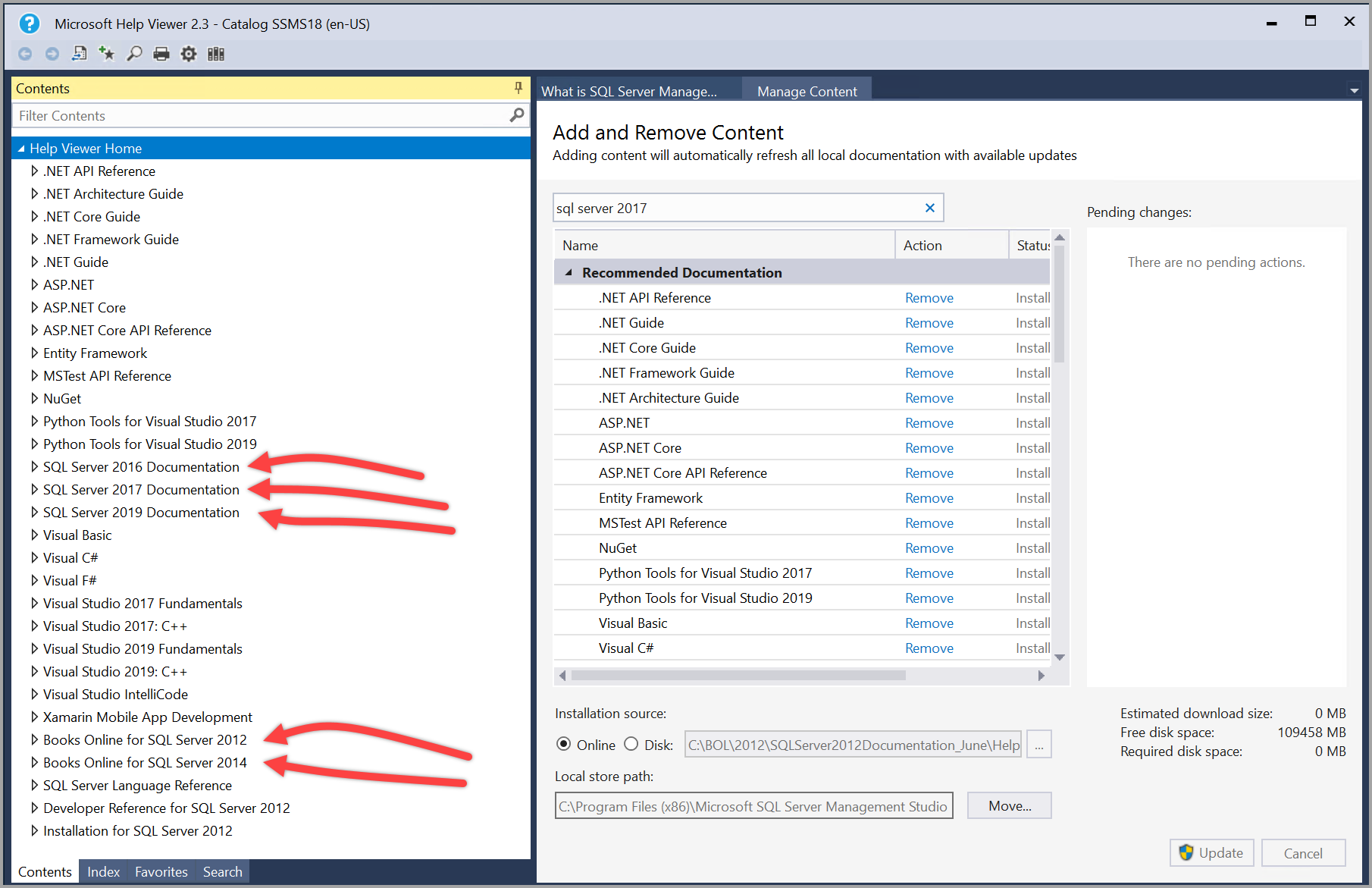
No SSMS, selecione Adicionar e Remover o Conteúdo da Ajuda no menu Ajuda.

O Help Viewer é aberto na guia Gerenciar Conteúdo.
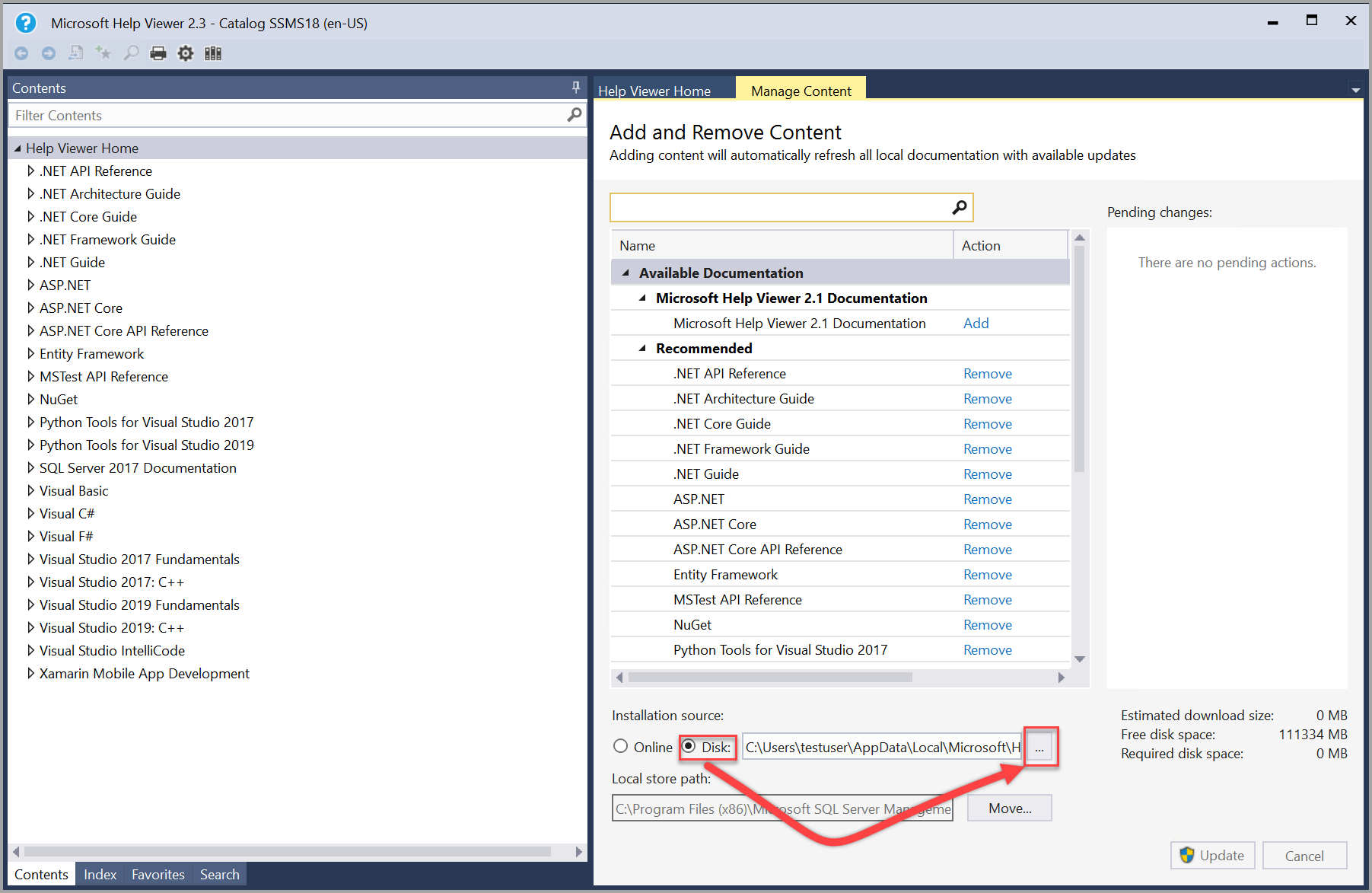
Para instalar o conteúdo de ajuda mais recente, escolha Disco em Origem da instalação e selecione as reticências (...).
Observação
O caminho do repositório Local na guia Gerenciar Conteúdo mostra o local em que o conteúdo será alocado no computador local. Para alterar o local, selecione Mover, insira um caminho de pasta diferente no campo Para e selecione OK. Se a instalação da ajuda falhar após a alteração do caminho do repositório Local, feche e abra novamente o Help Viewer. Verifique se o novo local consta no caminho do repositório Local e tente realizar a instalação novamente.
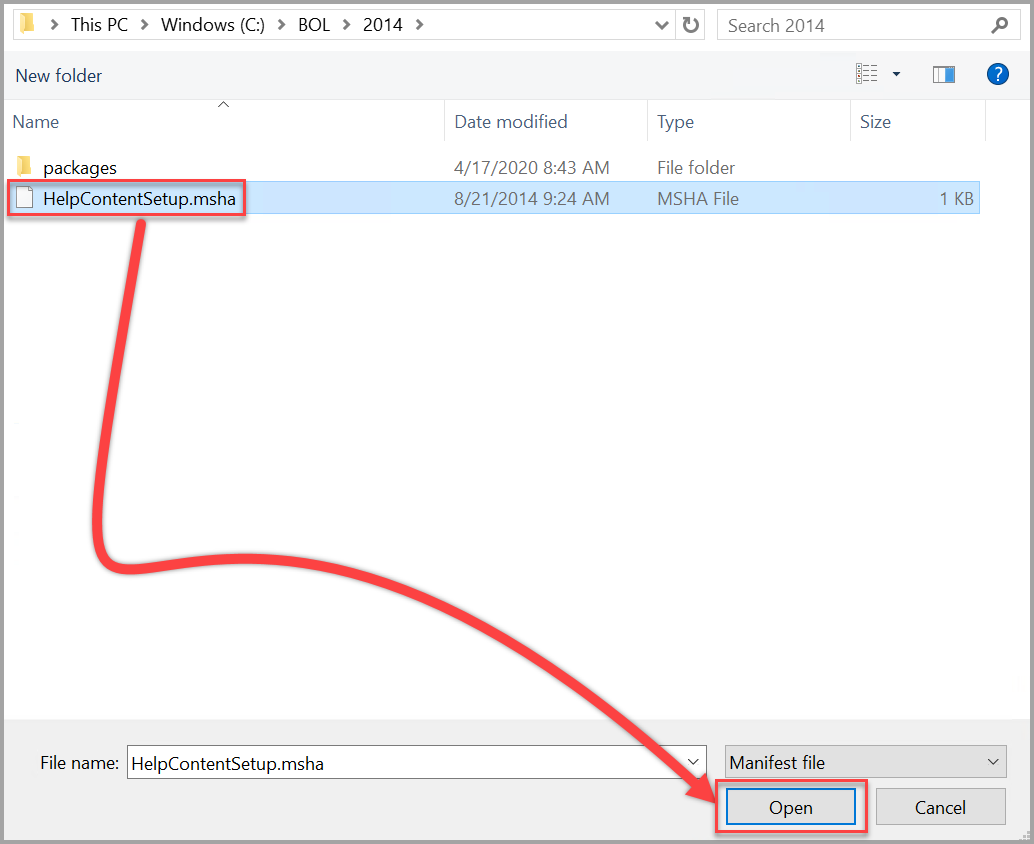
Localize a pasta onde você descompactou o conteúdo. Selecione o arquivo HelpContentSetup.msha na pasta e selecione Abrir.
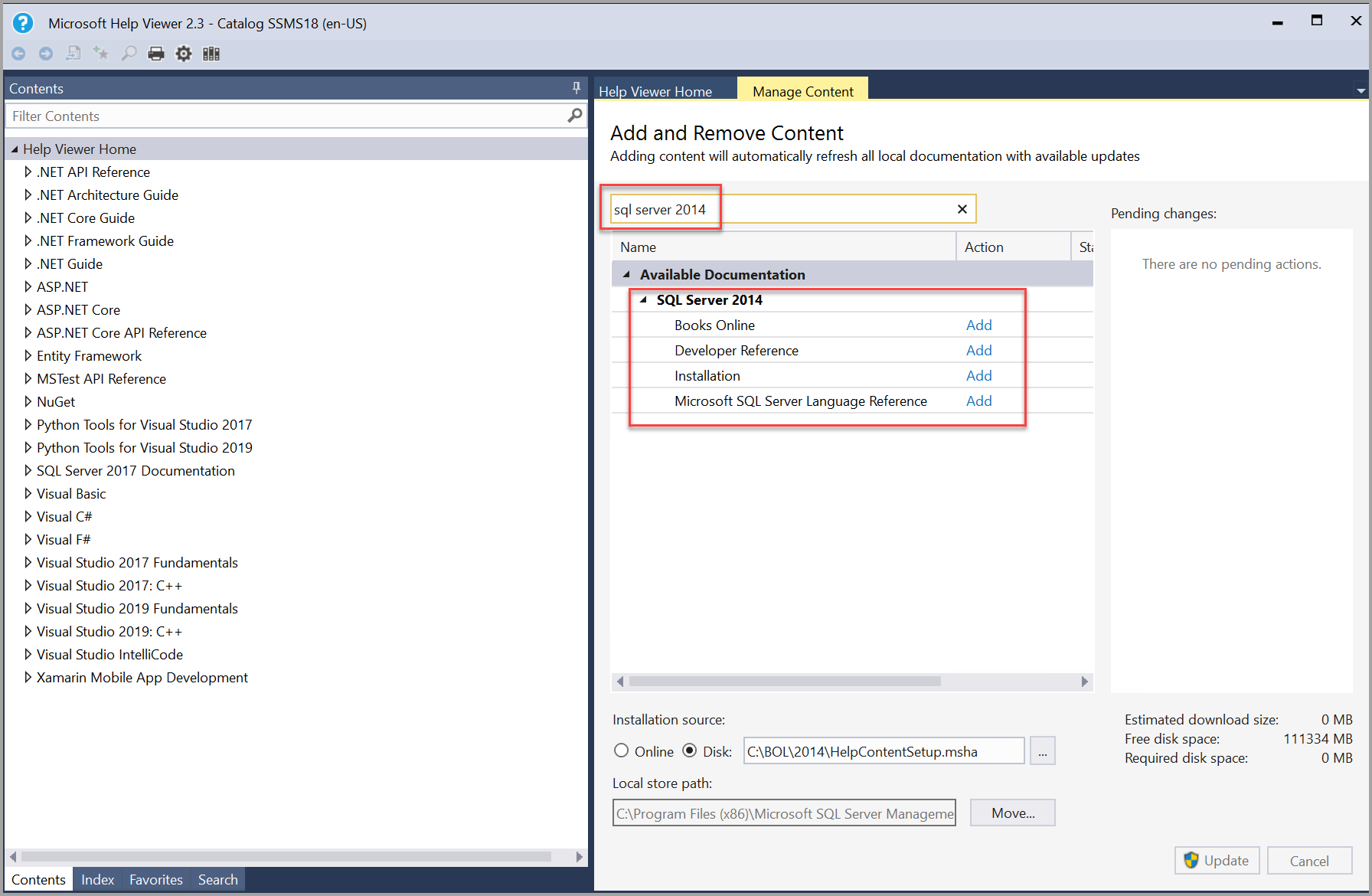
Digite sql server 2014 na barra de pesquisa. Depois de ver o conteúdo de 2014 disponível, selecione Adicionar ao lado de cada pacote de conteúdo (manual) que você deseja instalar no Help Viewer e escolha Atualizar.
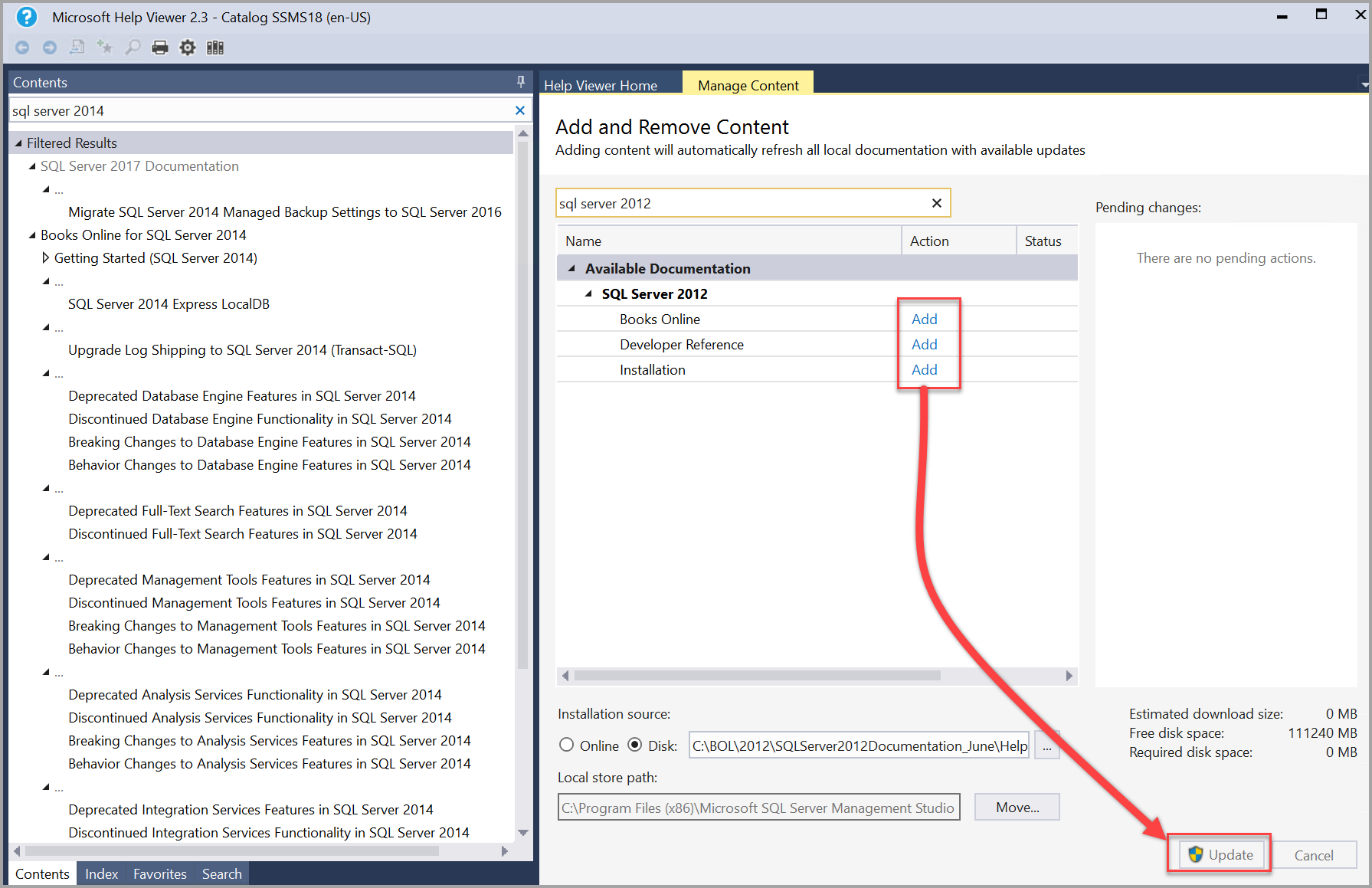
Observação
Se o Help Viewer travar ao adicionar conteúdo, altere a linha Cache LastRefreshed="<mm/dd/yyyy> 00:00:00" no arquivo %LOCALAPPDATA%\Microsoft\HelpViewer2.x\HlpViewer_SSMSx_en-US.settings ou HlpViewer_VisualStudiox_en-US.settings para uma data futura. Para obter mais informações sobre esse problema, confira O Visual Studio Help Viewer congela.
Você pode verificar se o conteúdo do SQL Server 2014 foi instalado pesquisando por sql server 2014 no painel de conteúdo à esquerda.
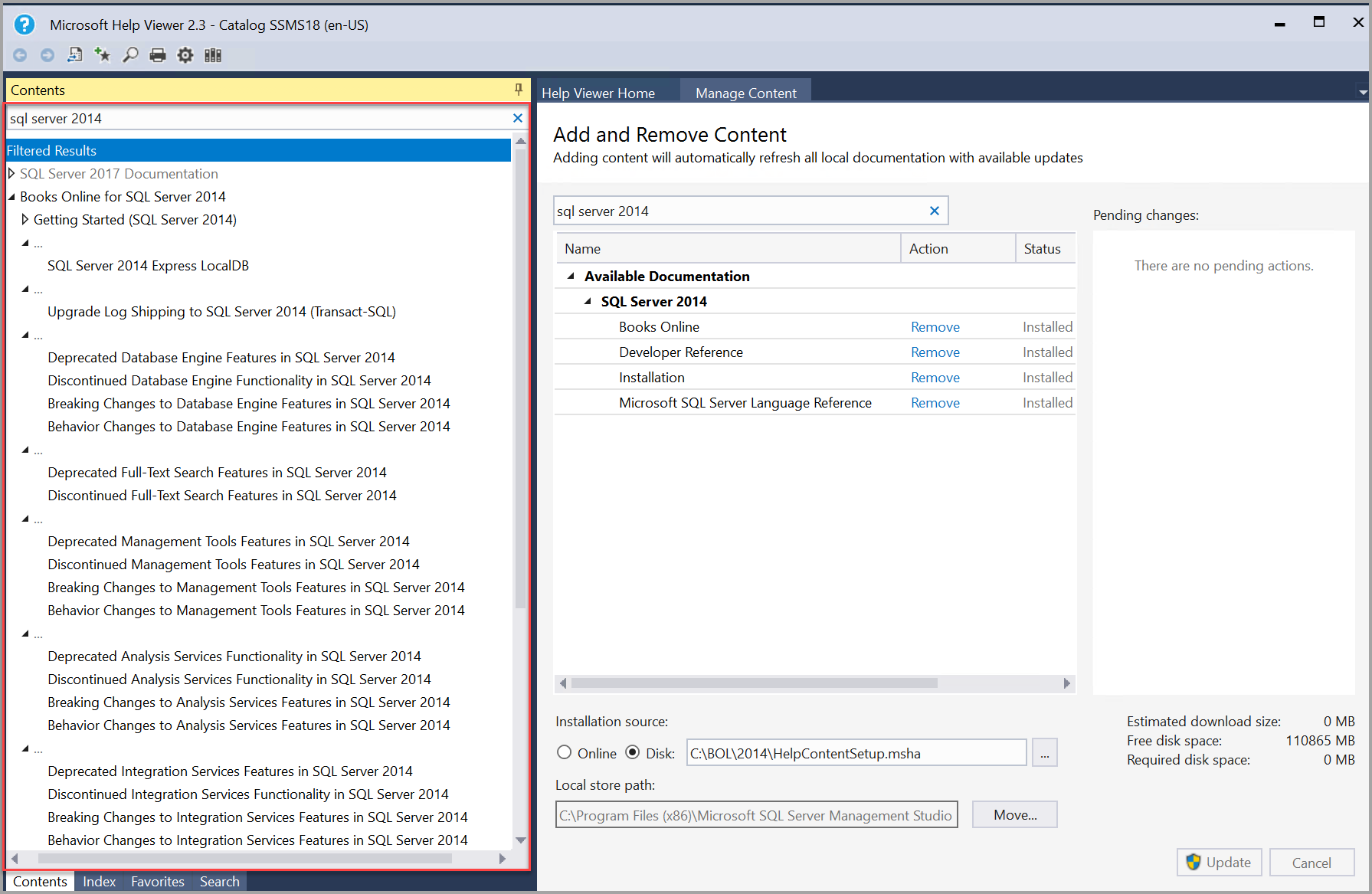
Conteúdo offline do SQL Server 2012
As etapas a seguir explicam como carregar conteúdo offline para o SQL Server 2012
Baixe o conteúdo da Documentação do produto do Microsoft SQL Server 2012 para ambientes restritos por firewall e proxy no centro de downloads e salve-o em uma pasta.
Descompacte o arquivo para exibir o arquivo .msha .
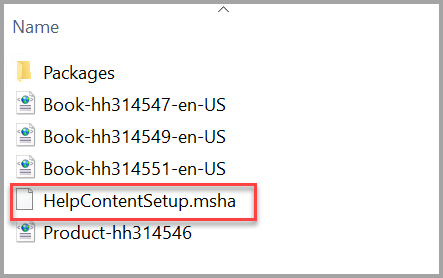
No SSMS, selecione Adicionar e Remover o Conteúdo da Ajuda no menu Ajuda.
O Help Viewer é aberto na guia Gerenciar Conteúdo.
Para instalar o conteúdo de ajuda mais recente, escolha Disco em Origem da instalação e selecione as reticências (...).
Observação
O caminho do repositório Local na guia Gerenciar Conteúdo mostra o local em que o conteúdo será alocado no computador local. Para alterar o local, selecione Mover, insira um caminho de pasta diferente no campo Para e selecione OK. Se a instalação da ajuda falhar após a alteração do caminho do repositório Local, feche e abra novamente o Help Viewer. Verifique se o novo local consta no caminho do repositório Local e tente realizar a instalação novamente.
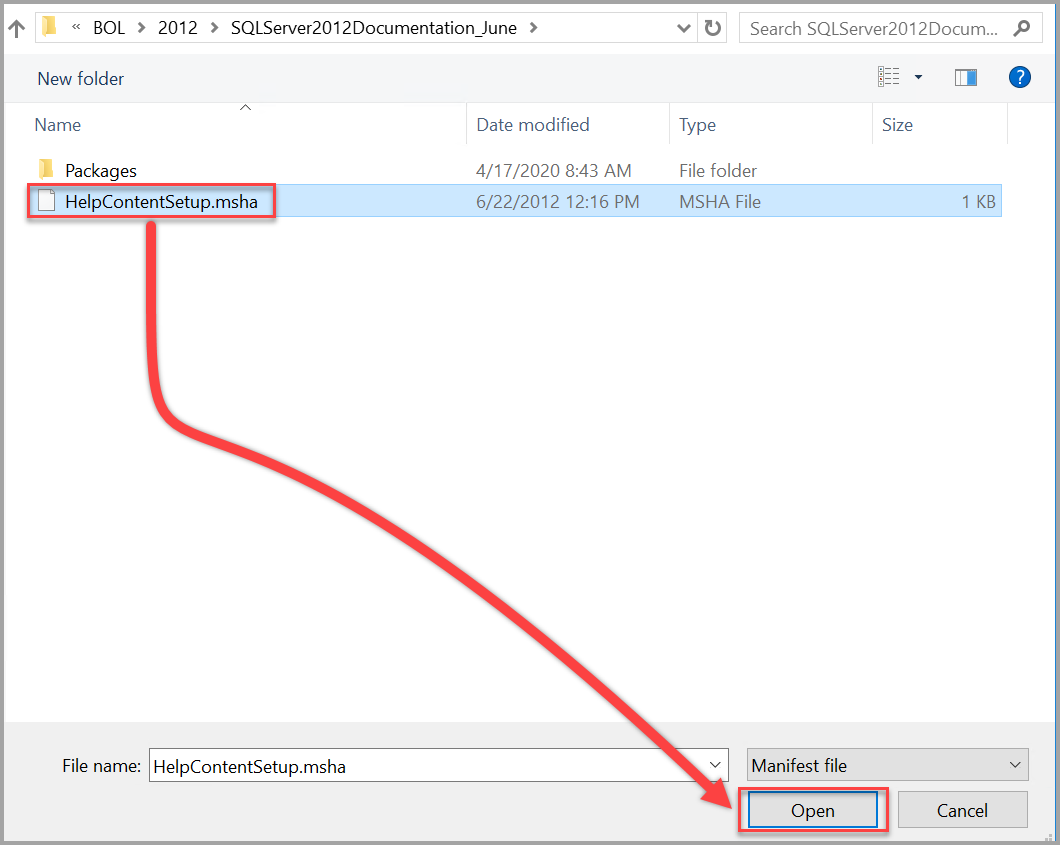
Localize a pasta onde você descompactou o conteúdo. Selecione o arquivo HelpContentSetup.msha na pasta e selecione Abrir.
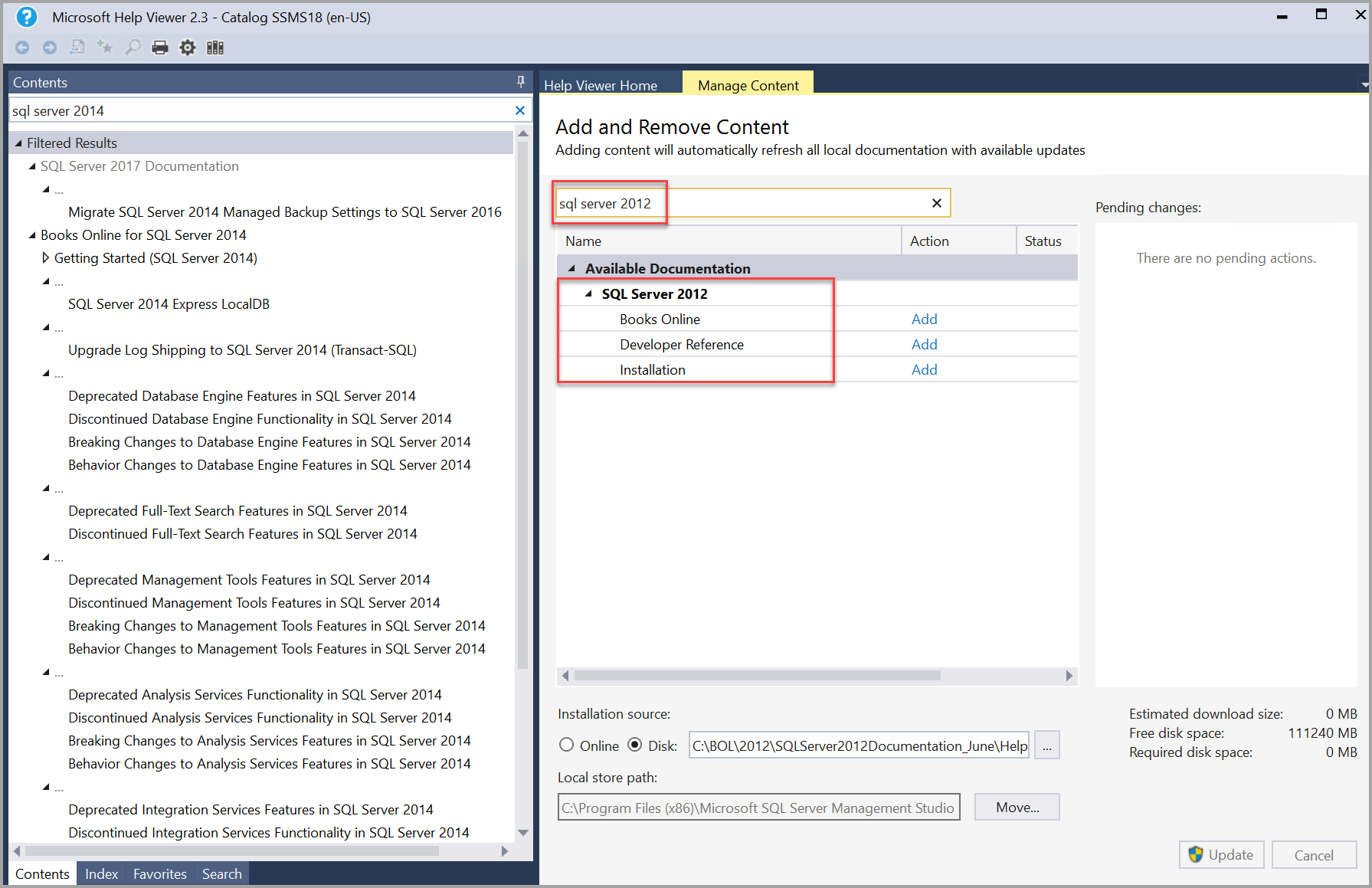
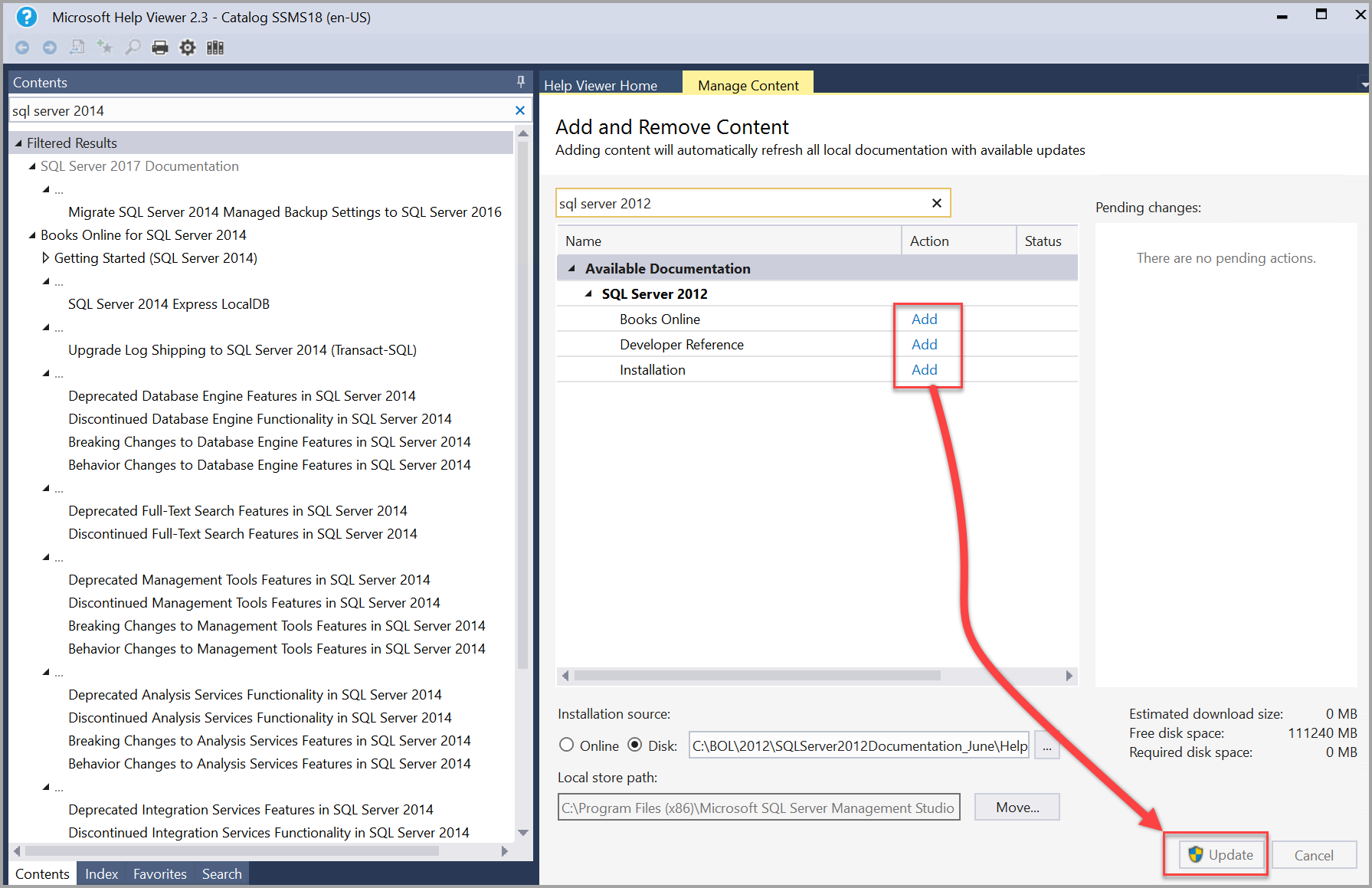
Digite sql server 2012 na barra de pesquisa. Depois de ver o conteúdo de 2012 disponível, selecione Adicionar ao lado de cada pacote de conteúdo (manual) que você deseja instalar no Help Viewer e escolha Atualizar.
Observação
Se o Help Viewer congelar (travar) ao adicionar conteúdo, altere a linha Cache LastRefreshed="<mm/dd/yyyy> 00:00:00" no arquivo %LOCALAPPDATA%\Microsoft\HelpViewer2.x\HlpViewer_SSMSx_en-US.settings ou HlpViewer_VisualStudiox_en-US.settings para alguma data no futuro. Para obter mais informações sobre esse problema, confira O Visual Studio Help Viewer congela.
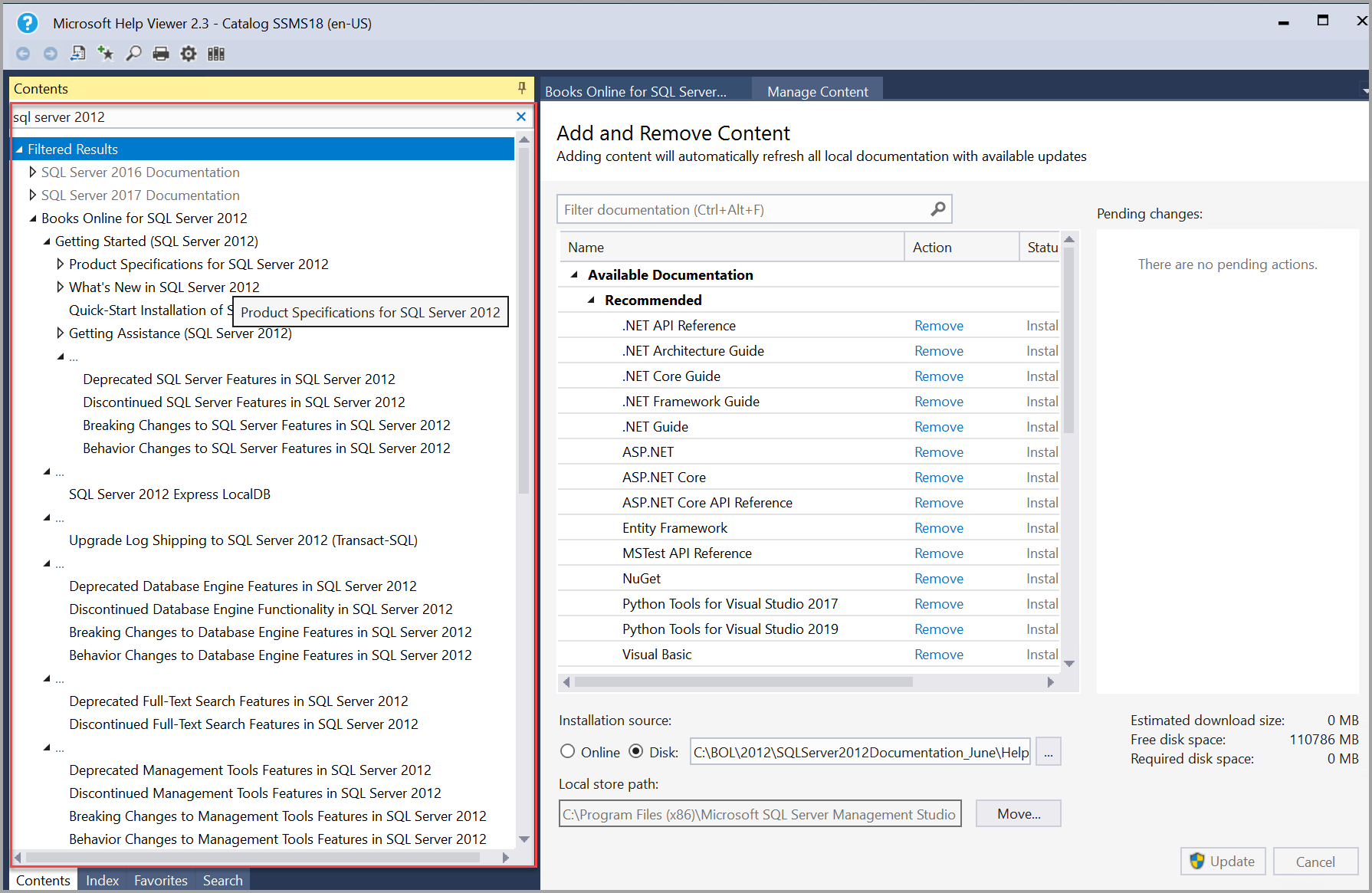
Você pode verificar se o conteúdo do SQL Server 2012 é carregado pesquisando no painel de conteúdo à esquerda para o SQL Server 2012.
Exibir documentação offline
Você pode exibir o conteúdo da ajuda do SQL Server usando o menu HELP na versão mais recente do SSMS (SQL Server Management Studio).
Exibir o conteúdo da ajuda offline no SSMS
Para visualizar a ajuda instalada no SSMS, selecione Inicializar no Help Viewer no menu Ajuda, para iniciar o Help Viewer.
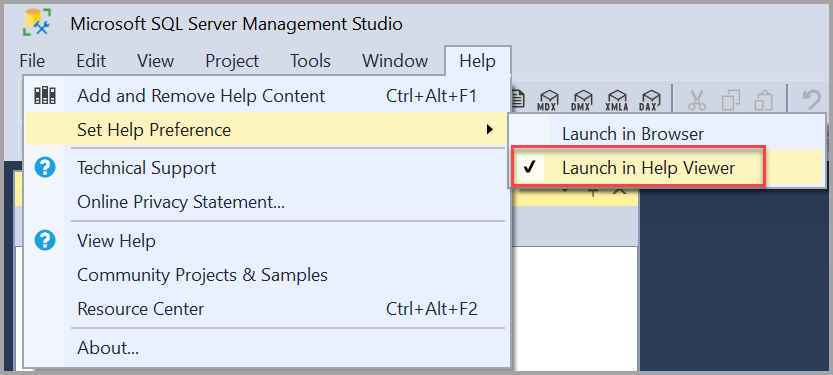
O Help Viewer é aberto na guia Gerenciar Conteúdo, com o sumário da Ajuda instalada no painel esquerdo. selecione artigos no sumário para exibi-los no painel direito.
Importante
Se o painel de conteúdo não estiver visível, selecione Conteúdo na margem esquerda. selecione o ícone de pushpin para manter o painel de conteúdo aberto.