Observação
O acesso a essa página exige autorização. Você pode tentar entrar ou alterar diretórios.
O acesso a essa página exige autorização. Você pode tentar alterar os diretórios.
Aplica-se a: SQL Server 2016 (13.x) Reporting Services e versões posteriores
O SSRS (SQL Server Reporting Services) contém um conjunto de ferramentas gráficas e de script que dão suporte ao desenvolvimento e ao uso de relatórios avançados em um ambiente gerenciado. O conjunto de ferramentas inclui ferramentas de desenvolvimento, de configuração e de administração, além de ferramentas de visualização de relatórios. Este artigo fornece uma breve visão geral de cada ferramenta no SSRS e explica como você pode acessá-la.
Ferramentas de criação de relatório
As seções a seguir discutem as ferramentas que você pode usar para criação de relatório no SSRS.
Publicador de Relatórios Móveis do SQL Server
Você pode usar o Publicador de Relatórios Móveis do Microsoft SQL Server para criar relatórios móveis que você pode exibir no portal da Web do SQL Server e em dispositivos móveis.
O Publicador de Relatórios Móveis do Microsoft SQL Server oferece uma área de design com linhas e colunas de grade ajustável e elementos flexíveis de relatório móvel. Os relatórios móveis que você cria ajustam dinamicamente o conteúdo para se adequar à sua tela ou janela do navegador. Esses relatórios se adaptam bem para qualquer tamanho de tela.
Para obter mais informações, consulte Criar relatórios móveis com o Publicador de Relatórios Móveis do SQL Server.
Observação
O Publicador de Relatórios Móveis do SQL Server foi preterido em todas as versões do SQL Server Reporting Services posteriores ao SQL Server Reporting Services 2019. Ele foi descontinuado a partir do SQL Server Reporting Services 2022 e do Servidor de Relatórios do Power BI.
Instalação do Publicador de Relatórios Móveis do SQL Server
Você tem as seguintes opções para instalar o Publicador de Relatórios Móveis do SQL Server:
Você pode baixar o Publicador de Relatórios Móveis do Microsoft SQL Server no Centro de Download da Microsoft e, em seguida, abrir o arquivo baixado.
Você pode instalar o Publicador de Relatórios Móveis do SQL Server no portal da Web do SSRS acessando o menu Novo e selecionando Relatório Móvel.

Quando solicitado, selecione Obter o Publicador de Relatórios Móveis e, em seguida, baixe e abra o arquivo do Publicador de Relatórios Móveis do SQL Server.
Inicialização do Publicador de Relatórios Móveis do SQL Server
Para obter instruções sobre como iniciar o Publicador de Relatórios Móveis do Microsoft SQL Server, consulte as etapas iniciais em Criar um relatório móvel no Reporting Services.
Designer de Relatórios
O Designer de Relatórios é uma ferramenta para criar relatórios. Está disponível no SSDT (SQL Server Data Tools) – Visual Studio.
A área de design do Designer de Relatórios inclui janelas com guias, assistentes e menus usados para acessar os recursos de criação de relatórios. O Designer de Relatórios oferece os seguintes recursos:
- A capacidade de implantar relatórios em um servidor de relatórios no modo nativo ou no modo SharePoint
- Um painel de Dados do Relatório para organizar os dados do relatório
- Uma experiência interativa de design de relatórios por meio de exibições com guias para criar e visualizar relatórios
- Designers de consulta associados a tipos de fonte de dados no arquivo de configuração RSReportDesigner e que ajudam a especificar quais dados recuperar das fontes de dados
- Um editor de expressão com IntelliSense para criar expressões do Visual Basic que personalizam o conteúdo e a aparência dos relatórios
- Suporte a itens de relatório personalizados e designers de consultas personalizados
Instalação do Designer de Relatórios
Para obter informações sobre como instalar o SSDT, consulte Instalar o SSDT com o Visual Studio.
O Designer de Relatórios fica disponível quando você seleciona um modelo de Projeto do Servidor de Relatórios ou um modelo do Assistente de Projeto do Servidor de Relatórios no SSDT. Para usar esses modelos, você também precisa instalar uma extensão do SSRS para Visual Studio. Para obter instruções, consulte Instalar extensões para Analysis Services, Serviços de Integração e Reporting Services.
Inicialização do Designer de Relatórios
Para obter instruções sobre como iniciar o Designer de Relatórios, consulte a seção Criar um projeto de servidor de relatórios do Tutorial: Criar um projeto de servidor de relatórios.
Quando você trabalha no Designer de Relatórios, o componente Gerenciador de Soluções do Visual Studio exibe pastas que organizam todos os itens em seu projeto. Em um projeto de relatório, essas pastas contêm suas fontes de dados compartilhadas, conjuntos de dados compartilhados, relatórios e recursos.
Você pode criar novos relatórios, fontes de dados e conjuntos de dados clicando com o botão direito do mouse em uma pasta e selecionando uma opção para adicionar um item.
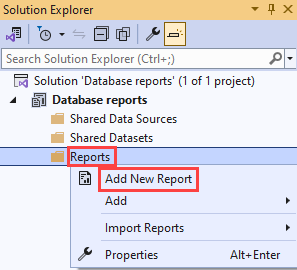
Quando você cria um novo relatório, as janelas com guias aparecem para as exibições de Design e Visualização.

Para obter mais informações sobre o Designer de Relatórios, consulte os seguintes recursos:
- Para iniciar seu primeiro relatório, confira Criar um relatório de tabela básico (Tutorial do SSRS).
- Para saber mais sobre os designers de consulta que podem ser usados no Designer de Relatórios, confira Ferramentas de design de consulta (SSRS).
- Para conferir como usar exibições, menus, barras de ferramentas e atalhos do Designer de Relatórios, consulte Reporting Services no SSDT (SQL Server Data Tools).
Report Builder
O Construtor de Relatórios é um aplicativo autônomo que você pode usar para criar relatórios paginados fora do SQL Server. Você também pode usar o Construtor de Relatórios para personalizar e atualizar relatórios existentes, além de criar relatórios. Os relatórios existentes podem ser os que foram criados em sua versão do Construtor de Relatórios, em versões anteriores ou no Designer de Relatórios.
O Construtor de Relatórios oferece os seguintes recursos:
- A capacidade de implantar relatórios em um servidor de relatórios no modo nativo, no modo SharePoint ou no serviço do Power BI. Para obter mais informações sobre como salvar um relatório no serviço do Power BI, consulte Publicar um relatório paginado no serviço do Power BI.
- Um ambiente de criação parecido com o Microsoft Office.
- Suporte para o Publicador de Relatórios Móveis do Microsoft SQL Server no SSRS 2019 e no SSRS 2016.
- Um assistente para criar mapas.
- Agregações de agregações.
- Suporte aprimorado a expressões.
- Designers de consultas para ajudar a especificar os dados a serem recuperados de uma seleção de tipos de fontes de dados internas.
- Suporte para salvar itens de relatório como partes de relatório.
Observação
As partes de relatório são preteridas para todas as versões de SQL Server Reporting Services, começando com o SQL Server Reporting Services 2019, e para todas as versões do Servidor de Relatórios do Power BI, começando com o Servidor de Relatórios do Power BI de setembro de 2022.
Para obter mais informações sobre o Construtor de Relatórios, consulte Construtor de Relatórios da Microsoft no SQL Server.
Instalação do Construtor de Relatórios
Para obter instruções sobre como instalar o Construtor de Relatórios, consulte Instalar o Construtor de Relatórios da Microsoft.
Inicialização do Construtor de Relatórios
Para obter instruções sobre como iniciar o Construtor de Relatórios, consulte Iniciar o Construtor de Relatórios da Microsoft.
Ferramentas para administração do Servidor de Relatório
Um conjunto de ferramentas gráficas e de script está disponível para administrar o servidor de relatório no SSRS. As ferramentas que você usa dependem do modo de implantação de seu servidor de relatório.
nativo
As seções a seguir discutem as ferramentas de um servidor de relatório no modo nativo.
Gerenciador de configuração do servidor de relatório
O Gerenciador de Configurações do Servidor de Relatórios é uma ferramenta para configurar uma instalação do SSRS. Você pode usar essa ferramenta para realizar as seguintes tarefas em um servidor de relatório no modo nativo:
- Configurar a conta de serviço do servidor de relatório
- Criar e configurar URLs de serviço Web
- Configurar a URL do portal da Web
- Criar, configurar ou atualizar o banco de dados do servidor de relatório
- Configurar uma implantação de expansão
- Fazer backup, restaurar ou substituir a chave simétrica usada para criptografar cadeias de conexão e credenciais armazenadas
- Configurar a conta de execução autônoma
- Definir configurações da assinatura
- Configurar um servidor protocolo SMTP para entrega de email
- Configurar o serviço do Power BI
- Modificar propriedades de conexão
O Gerenciador de Configurações do Servidor de Relatório não ajuda você a gerenciar o conteúdo do servidor de relatório, ativar outros recursos nem permitir acesso ao servidor de relatório.
Para obter mais informações, confira O que é o Gerenciador de Configurações do Servidor de Relatório (modo nativo)?.
Instalação do Gerenciador de Configurações do Servidor de Relatório
O Gerenciador de Configurações do Servidor de Relatório é instalado quando você instala um servidor de relatório do SSRS no modo nativo. Para saber mais, consulte os recursos a seguir:
- Para o SSRS 2017 e posterior: Instalar e configurar o SQL Server Reporting Services
- Para SSRS 2016: Instalar um servidor de relatório do Reporting Services 2016 no modo nativo
Inicialização do Gerenciador de Configurações do Servidor de Relatório
- Para obter instruções sobre como iniciar o Gerenciador de Configurações do Servidor de Relatório, consulte a seção Introdução de O que é o Gerenciador de Configurações do Servidor de Relatório (modo nativo)?.
- Para obter informações sobre como configurar o SSRS, consulte Configurar e administrar um servidor de relatório (modo nativo do SSRS).
- Para obter informações gerais sobre os recursos do Gerenciador de Configurações do Servidor de Relatório, consulte O que é o Gerenciador de Configurações do Servidor de Relatório (modo nativo)?.
SQL Server Management Studio
Os administradores de servidor de relatório podem usar o SSMS (SQL Server Management Studio) para gerenciar um servidor de relatório com outros servidores de componente do SQL Server. Ao usar o SSMS para gerenciar instâncias do servidor de relatório, você pode realizar as seguintes tarefas:
- Gerenciar instâncias locais e remotas do servidor de relatório
- Configurar propriedades do servidor de relatório
- Modificar definições de função
- Desativar recursos do servidor de relatório que você não usa
- Gerenciar trabalhos
- Gerenciar agendas compartilhadas
Para obter mais informações sobre como usar o SSMS para se conectar a uma instância do SQL Server e executar alguns comandos T-SQL (Transact-SQL), consulte Início Rápido: Conectar e consultar uma instância do SQL Server usando o SSMS (SQL Server Management Studio).
Acesso ao SSMS
Para obter instruções sobre como iniciar o SSMS para gerenciar um servidor de relatório, consulte Conectar-se a um servidor de relatório no modo nativo.
Utilitário rsconfig.exe
Você pode usar essa ferramenta para configurar e gerenciar uma conexão do servidor de relatório a um banco de dados do servidor de relatório. Você também pode usá-lo para especificar uma conta de usuário a ser usada para processamento de relatório autônomo.
Para obter mais informações, confira Utilitários de prompt de comando do Servidor de Relatório (SSRS).
Acesso ao rsconfig.exe
O utilitário rsconfig.exe é instalado quando você instala o SSRS. Você executa esse utilitário na linha de comando.
Utilitário rskeymgmt.exe
Você pode usar essa ferramenta para:
- Extraia, restaure, crie e exclua a chave simétrica usada para criptografar dados do servidor de relatório.
- Unir instâncias do servidor de relatório em uma implantação de expansão.
Para obter mais informações, confira Utilitários de prompt de comando do servidor de relatório (SSRS).
Acesso ao rskeymgmt.exe
O utilitário rskeymgmt.exe é instalado quando você instala o SSRS. Você executa esse utilitário na linha de comando.
Classes WMI (Instrumentação de Gerenciamento do Windows)
Essas classes podem ajudá-lo a automatizar as tarefas de configuração no Gerenciador de Configurações do Servidor de Relatórios. Elas fornecem uma maneira de os aplicativos acessarem e manipularem informações de gerenciamento do SSRS. Ao usar essas classes, você não precisa mais usar a interface gráfica do usuário para executar as tarefas manualmente.
Para obter mais informações, consulte Acessar o provedor WMI programaticamente.
Acesso ao WMI
Você pode usar um script do Visual Basic para acessar as classes WMI.
modo integrado do SharePoint
No modo SharePoint, o SSRS é um aplicativo de serviço na arquitetura do SharePoint e você executa tarefas administrativas diretamente por meio do SharePoint. As seções a seguir discutem as ferramentas para um servidor de relatório configurado para o modo SharePoint.
Administração Central do SharePoint
Você pode usar a Administração Central do SharePoint para criar, consultar e gerenciar os aplicativos de serviço compartilhados do SSRS.
Para obter mais informações, consulte Configuração e administração de um servidor de relatório do SSRS (SQL Server Reporting Services).
Acesso à Administração Central do SharePoint
Você pode acessar essa ferramenta em um navegador acessando o site de Administração Central do SharePoint.
Cmdlets do PowerShell
Você pode usar os cmdlets do PowerShell para criar, consultar e gerenciar os aplicativos de serviço compartilhados do SSRS.
Para obter mais informações, consulte Cmdlets do PowerShell para o modo SharePoint do Reporting Services.
Acesso por cmdlet do PowerShell
Para usar os cmdlets, abra o Shell de Gerenciamento do SharePoint e execute os comandos no shell.
Ferramentas para gerenciamento de conteúdo de relatório
Ferramentas gráficas e de script estão disponíveis para gerenciamento de conteúdo no SSRS. As ferramentas que você usa dependem do modo de implantação de seu servidor de relatório.
URL do serviço Web Servidor de Relatórios
O serviço Web Servidor de Relatórios age como uma interface de comunicações entre programas cliente e o servidor de relatório. A URL desse serviço fornece acesso à funcionalidade completa do servidor de relatório. Você pode usar essa ferramenta para procurar conteúdo no catálogo de relatórios em uma página de navegação de item genérica.
Para obter mais informações, consulte Serviço Web do Servidor de Relatórios.
Acesso à URL do serviço Web
Use um navegador para acessar a URL do serviço Web.
Portal da Web
Você pode usar o portal da Web para administrar uma única instância do servidor de relatório em um local remoto por meio de uma conexão HTTP. O portal da Web só está disponível para servidores de relatórios no modo nativo.
Você pode usar essa ferramenta para as seguintes tarefas:
- Exibir, pesquisar, imprimir e assinar relatórios
- Organizar, criar, proteger e manter a hierarquia de pastas
- Configurar a segurança baseada em função que determina o acesso a itens e operações
- Configurar propriedades de execução de relatório, histórico de relatórios e parâmetros de relatório
- Criar modelos de relatório que se conectam e recuperam dados de uma fonte de dados do Microsoft SQL Server Analysis Services ou de uma fonte de dados relacionais do SQL Server
- Definir a segurança do item de modelo para permitir acesso a entidades específicas no modelo ou mapear entidades para relatórios de clickthrough predefinidos que você cria com antecedência
- Criar agendas compartilhadas e fontes de dados compartilhadas
- Tornar agendas e conexões de fonte de dados mais gerenciáveis
- Criar assinaturas baseadas em dados que distribuem relatórios para uma grande lista de destinatários
- Criar relatórios vinculados para reutilizar e redefinir o propósito de um relatório existente de diferentes maneiras
- Abrir o Construtor de Relatórios para criar relatórios que você possa salvar e executar no servidor de relatório
Para obter mais informações, consulte O que é o portal da Web do servidor de relatório (modo nativo)?.
Instalação do portal da Web
O portal da Web é instalado quando você instala um servidor de relatório do SSRS no modo nativo. Para saber mais, consulte os recursos a seguir:
- Para o SSRS 2017 e posterior: Instalar e configurar o SQL Server Reporting Services
- Para SSRS 2016: Instalar um servidor de relatório do Reporting Services 2016 no modo nativo
Inicialização do portal da Web
Antes de abrir o portal da Web, você deve ter permissões suficientes. Inicialmente, somente os membros do grupo de administradores locais têm permissões que fornecem acesso aos recursos do portal da Web.
As páginas e opções disponíveis no portal da Web dependem das atribuições de função do usuário atual. Os usuários que não têm permissões veem uma página vazia. Os usuários com permissões para exibir relatórios obtêm links para esses relatórios. Para saber mais sobre permissões, consulte Funções e permissões no Reporting Services.
Para obter instruções sobre como iniciar o portal da Web, consulte a seção Introdução de O que é o portal da Web do servidor de relatório (modo nativo)?.
Se você executar o portal da Web no servidor de relatório local, confira Configurar um servidor de relatório no modo nativo para a administração local (SSRS).
Utilitário rs.exe
Essa ferramenta é um host de script que é usado para executar operações de script. Você pode usar essa ferramenta para executar scripts do Visual Basic que copiam dados entre os bancos de dados do servidor de relatório, publicam relatórios e criam itens em um banco de dados do servidor de relatório.
Para obter mais informações, confira Utilitários de prompt de comando do servidor de relatório (SSRS).
Acesso ao rs.exe
O utilitário rs.exe é instalado quando você instala o SSRS. Você executa esse utilitário na linha de comando.