Observação
O acesso a essa página exige autorização. Você pode tentar entrar ou alterar diretórios.
O acesso a essa página exige autorização. Você pode tentar alterar os diretórios.
Aplica-se ao: SQL Server
Este artigo explica como conectar sua instância do SQL Server ao Azure Arc em um servidor habilitado para Arc. Por exemplo, você precisa usar esse método para conectar uma instância do SQL Server ao Azure Arc neste momento na região da Virgínia do Governo dos EUA, porque a conexão automática não está disponível atualmente nessa região. Para esse caso, siga as etapas em Conectar.
Se o servidor físico ou virtual ainda não estiver conectado ao Azure, siga as etapas em Conectar seu SQL Server ao Azure Arc.
Importante
O Azure Arc instala automaticamente a extensão do Azure para SQL Server quando um servidor conectado ao Azure Arc possui o SQL Server instalado. Todos os recursos de instância do SQL Server são criados automaticamente no Azure, fornecendo uma plataforma de gerenciamento centralizada a todas as instâncias do SQL Server.
Para conectar automaticamente suas instâncias do SQL Server, consulte Conectar automaticamente seu SQL Server ao Azure Arc.
Use o método descrito neste artigo se o servidor já estiver conectado ao Azure, mas a extensão do Azure para SQL Server não for implantada automaticamente.
Uma tag ArcSQLServerExtensionDeployment = Disabled será criada no recurso de máquina do Arc se a extensão for implantada por esse método.
Pré-requisitos
Verifique se Microsoft.AzureArcData está registrado em cada assinatura. Examine as instruções em Registrar provedores de recursos.
Examine todos os pré-requisitos em Pré-requisitos – SQL Server habilitado pelo Azure Arc.
Se o computador com SQL Server já estiver conectado ao Azure Arc, para conectar as instâncias do SQL Server, instale a Extensão do Azure para SQL Server. A extensão está na guia de extensão do recurso "Servidor – Azure Arc" como Extensão do Azure para SQL Server.
Importante
O recurso do Azure com o tipo SQL Server - Azure Arc representando a instância do SQL Server instalada na máquina usa a mesma região e grupo de recursos que os recursos do Azure para os servidores habilitados para Arc.
Conectar
Para instalar a extensão do Azure para SQL Server, use as seguintes etapas:
- Abra o recurso Azure Arc > Servidores.
- Pesquise o servidor conectado com a instância do SQL Server que você deseja conectar ao Azure.
- Em Extensões, selecione + Adicionar.
- Selecione
Azure extension for SQL Servere Avançar. - Especifique a edição do SQL Server e o tipo de licença que você está usando neste computador. Alguns recursos do SQL Server habilitados para Arc só estão disponíveis para instâncias do SQL Server com Software Assurance (Pago) ou com pagamento conforme o uso do Azure. Para obter mais informações, examine Configurar o SQL Server habilitado pelo Azure Arc.
- Especifique as instâncias do SQL Server que você deseja excluir do registro (se houver diversas instâncias a ignorar, separe-as com espaços) e selecione Examinar + criar.

- Selecione Criar.

Depois de instalada, a extensão do Azure para SQL Server reconhece todas as instâncias do SQL Server instaladas e as conecta com o Azure Arc.
A extensão é executada continuamente para detectar alterações na configuração do SQL Server. Por exemplo, se uma nova instância do SQL Server for instalada no computador, a extensão a detectará e registrará automaticamente no Azure Arc. Confira Gerenciamento de extensão de máquina virtual para obter instruções sobre como instalar e desinstalar extensões para o agente do computador conectado do Azure usando o portal do Azure, Azure PowerShell ou CLI do Azure.
Validar os recursos do SQL Server habilitados para Arc
Acesse Azure Arc > SQL Server e abra o recurso do SQL Server habilitado para Arc recém-registrado a ser validado.
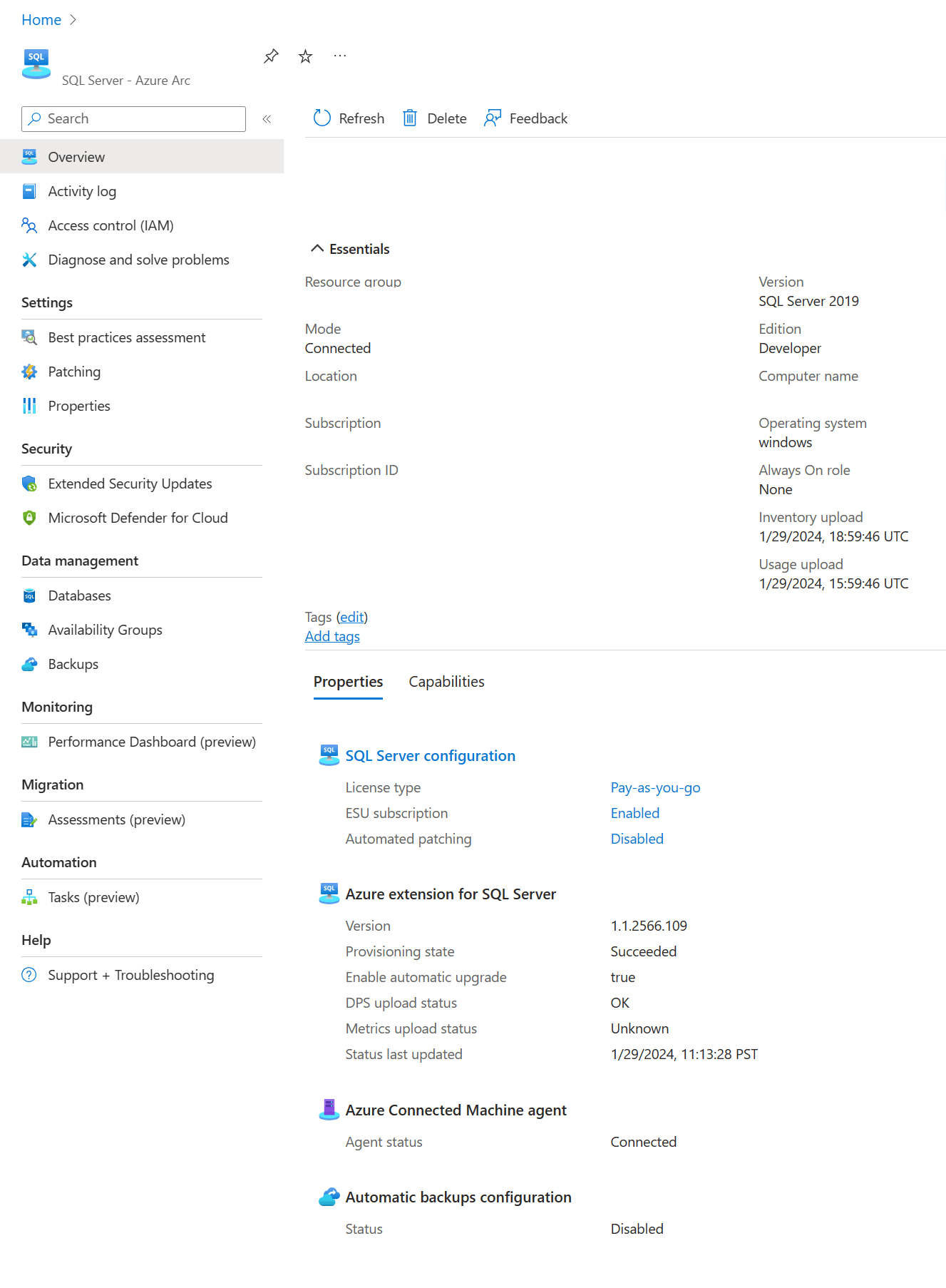
Atualizar a extensão
Para determinar a versão da extensão atual, examine as notas de versão.
Para verificar a versão da extensão, use o seguinte comando do PowerShell:
azcmagent version
Para simplificar as atualizações de extensão, habilite as atualizações automáticas. Você também pode atualizar manualmente a extensão usando o portal do Azure, o PowerShell e a CLI do Azure.
Para atualizar a extensão no portal do Azure, siga estas etapas:
No portal do Azure, acesse Computadores – Azure Arc.
Selecione o nome do computador em que o SQL Server está instalado para abrir o painel Visão Geral do servidor.
Em Configurações, selecione Extensões.
Marque a caixa da
WindowsAgent.SqlServerextensão e selecione Atualizar no menu de navegação.
Selecione Sim na caixa de diálogo de confirmação da extensão Atualizar para concluir a atualização.
Para obter mais informações sobre como atualizar a extensão do Azure para SQL Server, consulte Extensão de Atualização.