Observação
O acesso a essa página exige autorização. Você pode tentar entrar ou alterar diretórios.
O acesso a essa página exige autorização. Você pode tentar alterar os diretórios.
Aplica-se a: SQL Server
Este artigo ajuda você a preparar seu ambiente para uma migração do Serviço de Reprodução de Logs (LRS) da instância do SQL Server habilitada pelo Azure Arc para a Instância Gerenciada de SQL do Azure no portal do Azure.
Com o LRS, você pode migrar seus bancos de dados do SQL Server para a Instância Gerenciada de SQL do Azure usando backup e restauração por meio do envio de logs (migração online):

Observação
Você pode fornecer comentários sobre sua experiência de migração diretamente para o grupo de produtos.
Pré-requisitos
Para migrar seus bancos de dados do SQL Server para a Instância Gerenciada de SQL do Azure por meio do portal do Azure, você precisa dos seguintes pré-requisitos:
- Uma assinatura ativa do Azure. Se você não tiver uma, crie uma conta gratuita.
- Uma instância com suporte do SQL Server habilitada pelo Azure Arc com a extensão do Azure para a versão
1.1.3238.349do SQL Server ou posterior. Você pode atualizar sua extensão usando o portal do Azure ou a CLI do Azure.
Versões do SQL Server com suporte
A migração com LRS funciona a cada edição do SQL Server no Windows. Embora haja suporte para a migração para as camadas de serviço de Uso Geral e Comercialmente Crítico da Instância Gerenciada de SQL, a migração diretamente para o nível de serviço Comercialmente Crítico apresenta algumas limitações importantes.
A tabela a seguir lista as versões mínimas do SQL Server com suporte para LRS:
| Versão do SQL Server | Atualização mínima de manutenção necessária |
|---|---|
| SQL Server 2025 (17.x) | SQL Server 2025 RTM (17.0.1000.7) |
| SQL Server 2022 (16.x) | SQL Server 2022 RTM (16.0.1000.6) |
| SQL Server 2019 (15.x) | SQL Server 2019 RTM (15.0.2000.5) |
| SQL Server 2017 (14.x) | SQL Server 2017 RTM (14.0.1000.169) |
| SQL Server 2016 (13.x) | SQL Server 2016 RTM (13.0.1400.361) |
| SQL Server 2014 (12.x) | SQL Server 2014 RTM (12.0.2000.8) |
| SQL Server 2012 (11.x) | SQL Server 2012 RTM (11.0.2100.60) |
A migração reversa só tem suporte para o SQL Server 2025 e o SQL Server 2022 de instâncias gerenciadas de SQL com a política de atualização correspondente. Você pode reverter manualmente uma migração por meio de outras ferramentas, como backup e restauração nativos, ou configurar manualmente um link no SSMS.
Permissions
Esta seção descreve as permissões necessárias para migrar sua instância do SQL Server para a Instância Gerenciada de SQL por meio do portal do Azure.
Na instância do SQL Server de origem, você precisa das seguintes permissões:
- Se você habilitar privilégios mínimos, as permissões necessárias, como sysadmin , serão concedidas conforme necessário durante o processo de migração de banco de dados.
- Se você não puder usar privilégios mínimos, precisará de permissões sysadmin na instância do SQL Server de origem.
Para migrar com o LRS, você precisa de uma das seguintes permissões no destino da Instância Gerenciada de SQL:
- Função Colaborador da Instância Gerenciada de SQL
- Uma função com a seguinte permissão:
Microsoft.Sql/managedInstances/databases/*
Criar uma conta de armazenamento
Você usa uma conta de Armazenamento de Blobs do Azure como armazenamento intermediário para arquivos de backup entre sua instância do SQL Server e sua implantação da Instância Gerenciada de SQL. A conta de armazenamento precisa estar na mesma assinatura do Azure que o SQL Managed Instance de destino.
Para criar uma nova conta de armazenamento e um contêiner de blobs dentro da conta de armazenamento:
-
Crie uma conta de armazenamento:
- Pesquise contas de armazenamento no portal do Azure e selecione Criar.
- Na guia Noções básicas , selecione sua assinatura e grupo de recursos. A região deve ser a mesma que o destino da Instância Gerenciada de SQL.
- Deixe o tipo de armazenamento preferencial em branco.
- Use as configurações padrão para o restante das guias e selecione Examinar + criar.
- Depois da aprovação na validação, selecione Criar.
-
Crie um contêiner de blobs na conta de armazenamento.
- Acesse sua nova conta de armazenamento no portal do Azure.
- Em Armazenamento de dados, selecione Contêineres.
- Use Adicionar contêiner para abrir o painel Novo contêiner.
- Insira um nome para o contêiner, deixe as opções em seus padrões e selecione Criar para criar seu contêiner.
- (Opcional) Se o Armazenamento do Azure estiver por trás de um firewall, o armazenamento de Blobs do Azure exigirá uma configuração adicional depois que sua instância gerenciada de SQL for provisionada.
Atribuir permissões ao Armazenamento de Blobs do Azure
A migração do SQL Server no Azure Arc com LRS usa uma identidade gerenciada para autenticar no Armazenamento de Blobs do Azure.
Você precisa conceder as seguintes permissões:
- Conceda ao usuário acesso à conta de armazenamento em que você planeja armazenar backups durante o processo de migração.
- Conceda ao usuário acesso ao grupo de recursos que contém a conta de armazenamento.
- Conceda acesso de identidade gerida à conta de armazenamento após a provisão da sua instância gerenciada de SQL.
Conceder acesso do usuário à conta de armazenamento
Para acessar os backups do banco de dados durante o processo de migração, atribua ao usuário que faz login no portal do Azure e executa a migração a função Leitor de Dados de Blob de Armazenamento para a conta de armazenamento que contém os backups.
Para atribuir a função, siga estas etapas:
No portal do Azure, vá para o grupo de recursos que contém sua conta de armazenamento.
Selecione o Controle de acesso (IAM) a partir do menu de recursos.
Use + Adicionar para selecionar Adicionar atribuição de função e abra o painel Adicionar atribuição de função .
Pesquise e selecione a função Leitor de Dados do Blob de Armazenamento. Em seguida, selecione Avançar.

Use + Selecionar membros para abrir o painel Selecionar membros e pesquise a conta de usuário da pessoa que está executando a migração. Se várias pessoas estiverem migrando dados, conceda a todos esses usuários esse acesso. Selecione a conta de usuário e, em seguida, use Selecionar para salvar sua seleção. Verifique a opção para atribuir acesso a Usuário, grupo ou entidade de serviço.
Selecione Examinar + atribuir para ir para a guia Examinar + atribuir e, em seguida, selecione Examinar + atribuir novamente para concluir a atribuição de função.

Conceder acesso do usuário ao grupo de recursos
Para acessar backups de banco de dados durante o processo de migração, o usuário que entrar no portal do Azure e executar a migração precisa receber a função Leitor no grupo de recursos que contém a conta de armazenamento.
Para atribuir a função, siga estas etapas:
No portal do Azure, vá para o grupo de recursos que contém sua conta de armazenamento.
Selecione o Controle de acesso (IAM) a partir do menu de recursos.
Use + Adicionar para selecionar Adicionar atribuição de função e abra o painel Adicionar atribuição de função .
Pesquise e selecione a função Leitor . Em seguida, selecione Avançar.
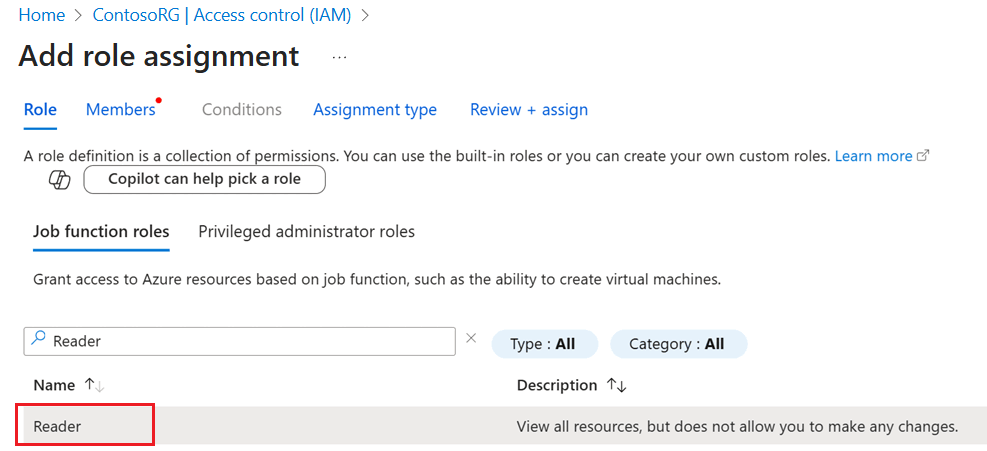
Use + Selecionar membros para abrir o painel Selecionar membros e pesquise a conta de usuário da pessoa que está executando a migração. Se várias pessoas estiverem migrando dados, conceda a todos esses usuários esse acesso. Selecione a conta de usuário e, em seguida, use Selecionar para salvar sua seleção. Verifique a opção para atribuir acesso a Usuário, grupo ou entidade de serviço e, em seguida, use o Next para continuar.
Na guia Tipo de atribuição , defina o tipo atribuição como Ativo e a duração da Atribuição como Permanente:

Selecione Examinar + atribuir para ir para a guia Examinar + atribuir e, em seguida, selecione Examinar + atribuir novamente para concluir a atribuição de função.

Conceder acesso de identidade gerenciada à conta de armazenamento
Depois que sua instância do SQL gerenciada for provisionada, você precisará atribuir à identidade gerenciada da instância a função de Leitor de Dados de Blob de Armazenamento para que ela possa acessar sua conta de Blob Storage do Azure durante o processo de migração.
Primeiro, você deve determinar que tipo de identidade gerenciada sua instância gerenciada de SQL usa. Para fazer isso, siga estas etapas:
- Acesse a Instância Gerenciada de SQL no portal do Azure.
- Em Segurança, selecione Identidade.
- Se, na identidade gerenciada atribuída pelo usuário, você não vê nenhuma identidade gerenciada atribuída pelo usuário encontrada, sua instância gerenciada de SQL usará a identidade gerenciada atribuída pelo sistema padrão.
- Se você vir uma entrada no campo identidade primária, então sua instância gerenciada de SQL usará uma identidade gerenciada atribuída pelo usuário. Anote essa identidade para usar na etapa em que você está selecionando essa identidade gerenciada ao conceder acesso ao Leitor de Dados de Blobs de Armazenamento à conta de armazenamento.
Para conceder acesso à conta de armazenamento, siga estas etapas:
- Acesse a conta de Armazenamento de Blobs do Azure no portal do Azure que você pretende usar para a migração.
- Selecione o Controle de acesso (IAM) a partir do menu de recursos.
- Use + Adicionar para selecionar Adicionar atribuição de função e abra o painel Adicionar atribuição de função .
- Pesquise e selecione a função Leitor de Dados do Blob de Armazenamento. Em seguida, selecione Avançar.
- Em Atribuir acesso para verificar a opção identidade gerenciada .
- Use Selecionar membros para abrir o painel Selecionar membros.
- Se sua instância gerenciada de SQL usar a identidade gerenciada atribuída pelo sistema padrão:
- Em Identidade Gerenciada, selecione a instância gerenciada de SQL.
- Pesquise e selecione o nome da instância gerenciada de SQL.
- Use Select para salvar sua seleção.
- Se sua instância gerenciada de SQL usar uma identidade gerenciada atribuída pelo usuário:
- Em Identidade Gerenciada, selecione A identidade gerenciada atribuída pelo usuário.
- Pesquise o nome da identidade primária que você anotou anteriormente na página Identidade da instância gerenciada do SQL e selecione-o.
- Use Select para salvar sua seleção.
- Selecione Examinar + atribuir para ir para a guia Examinar + atribuir e, em seguida, selecione Examinar + atribuir novamente para concluir a atribuição de função.
Depois de carregar pelo menos um backup completo nessa conta de armazenamento, você pode executar o seguinte comando em sua instância gerenciada de SQL para verificar se ele pode acessar sua conta de Armazenamento de Blobs do Azure:
RESTORE HEADERONLY
    FROM URL = 'https://<mystorageaccountname>.blob.core.windows.net/<containername>/full_0_0.bak';
Carregar backups em sua conta de Armazenamento de Blobs
Quando o contêiner de blob estiver pronto e você confirmar que sua instância gerenciada de SQL pode acessar o contêiner, você pode começar a carregar seus backups para sua conta de Armazenamento de Blobs do Azure. Quando todos os backups são carregados em sua conta de armazenamento, você está pronto para prosseguir com a migração.
Para carregar seus backups no Azure:
- Faça backups em uma instância do SQL Server.
- Copie seus backups para sua conta de Armazenamento de Blobs.
Considere as melhores práticas a seguir:
- Faça backups com
COMPRESSIONeCHECKSUMopções para reduzir o tamanho dos arquivos de backup e impedir a migração de um banco de dados corrompido. - Faça backups em lotes menores.
- Use threads de carregamento paralelas.
- Torne o último arquivo de backup o menor possível.
- Para migrar vários bancos de dados usando o mesmo contêiner do Armazenamento de Blobs do Azure, coloque todos os arquivos de backup de um banco de dados individual em uma pasta separada dentro do contêiner. Use a estrutura de arquivo simples para cada pasta de banco de dados. Não há suporte para as pastas aninhadas dentro de pastas de banco de dados.
Fazer backups em uma Instância do SQL Server
Configure os bancos de dados que você deseja migrar para o modo de recuperação completa para permitir backups de logs.
-- To permit log backups, before the full database backup, modify the database to use the full recovery
USE master;

ALTER DATABASE SampleDB
SET RECOVERY FULL;
GO
Se você ainda não tiver backups existentes, para fazer manualmente backups completos, diferenciais e de log do banco de dados para o armazenamento local, use os seguintes scripts T-SQL de exemplo.
CHECKSUM não é obrigatório, mas é recomendado para evitar a migração de um banco de dados corrompido e para tempos de restauração mais rápidos.
O exemplo a seguir usa um backup completo do banco de dados para o disco local:
-- Take full database backup to local disk
BACKUP DATABASE [SampleDB]
    TO DISK = 'C:\BACKUP\SampleDB_full.bak'
    WITH INIT, COMPRESSION, CHECKSUM;
GO
O exemplo a seguir usa um backup diferencial para o disco local:
-- Take differential database backup to local disk
BACKUP DATABASE [SampleDB]
    TO DISK = 'C:\BACKUP\SampleDB_diff.bak'
    WITH DIFFERENTIAL, COMPRESSION, CHECKSUM;
GO
O exemplo a seguir usa um backup de log de transações para o disco local:
-- Take transactional log backup to local disk
BACKUP LOG [SampleDB]
    TO DISK = 'C:\BACKUP\SampleDB_log.trn'
    WITH COMPRESSION, CHECKSUM;
GO
Copiar backups para sua conta de Armazenamento de Blobs
Depois que os backups estiverem prontos e você quiser começar a migrar bancos de dados para uma instância gerenciada de SQL usando o LRS, use as seguintes abordagens para copiar backups existentes para sua conta de Armazenamento de Blobs:
- Baixar e instalar o AzCopy.
- Baixe e instale o Gerenciador de Armazenamento do Azure.
- Use o Gerenciador de Armazenamento no portal do Azure.
Observação
Para migrar vários bancos de dados usando o mesmo contêiner do Armazenamento de Blobs do Azure, coloque todos os arquivos de backup de um banco de dados individual em uma pasta separada dentro do contêiner. Use a estrutura de arquivo simples para cada pasta de banco de dados. Não há suporte para as pastas aninhadas dentro de pastas de banco de dados.
Limitações
As limitações do LRS se aplicam às migrações por meio do portal do Azure.
Limitações ao migrar para a camada de serviço Comercialmente Crítico
Ao migrar para uma instância gerenciada de SQL na camada de serviço Comercialmente Crítico, considere as seguintes limitações:
- Ao migrar grandes bancos de dados, você pode experimentar um tempo de inatividade considerável porque os bancos de dados estão indisponíveis após a transição enquanto são propagados para réplicas secundárias da camada de serviço Business Critical. Soluções alternativas estão listadas na seção de transição mais longa.
- A migração será reiniciada automaticamente desde o início se o failover não planejado, a atualização do sistema ou o patch de segurança interromperem a migração. Essa limitação dificulta o planejamento de uma migração previsível sem surpresas de última hora.
Importante
Essas limitações só se aplicam ao migrar para a Instância Gerenciada de SQL do Azure na camada de serviço Comercialmente Crítico e não para a camada de serviço de Uso Geral .
Transição mais demorada na camada de serviço Crítico para os Negócios
Se você estiver migrando para uma Instância Gerenciada de SQL na camada de serviço Comercialmente Crítico, considere o atraso em colocar os bancos de dados online na réplica primária enquanto eles são propagados nas réplicas secundárias. Esse atraso é especialmente verdadeiro para bancos de dados maiores.
A migração para uma instância gerenciada de SQL na camada de serviço Comercialmente Crítico leva mais tempo para ser concluída do que na camada de serviço de uso geral. Após a conclusão da transição para o Azure, os bancos de dados ficarão indisponíveis até serem sincronizados da réplica primária para as três réplicas secundárias. O processo de propagação pode levar um tempo prolongado, dependendo do tamanho do banco de dados. Quanto maior o banco de dados, mais longa será a propagação para as réplicas secundárias. Pode levar até algumas horas.
Se for importante que os bancos de dados estejam disponíveis assim que a substituição for concluída, considere as seguintes soluções alternativas:
- Migre primeiro para a camada de serviço uso geral e atualize para a camada de serviço Comercialmente Crítico . Atualizar a camada de serviço é uma operação online que mantém seus bancos de dados online até um breve failover como a etapa final da operação de atualização.
- Use o link Instância Gerenciada para uma migração online para uma instância Importante para os Negócios sem precisar esperar que os bancos de dados estejam disponíveis após a transição.
O monitoramento da migração por meio do portal do Azure está disponível apenas para instâncias do SQL Server que atendem aos requisitos de licenciamento de monitoramento.
Solução de problemas comuns
Para solucionar problemas comuns ao migrar para a Instância Gerenciada de SQL do Azure, confira Solucionar problemas de migração.
Conteúdo relacionado
- Migração do SQL Server no Azure Arc
- Preparar o ambiente para uma migração de link da Instância Gerenciada
- Visão geral do SQL Server habilitado pelo Azure Arc
- Enviar comentários sobre a experiência de migração diretamente para o grupo de produtos
- Migração para a Instância Gerenciada de SQL do Azure – migração do SQL Server no Azure Arc