Observação
O acesso a essa página exige autorização. Você pode tentar entrar ou alterar diretórios.
O acesso a essa página exige autorização. Você pode tentar alterar os diretórios.
Vá para pontos específicos na execução de seu aplicativo quando você iniciar a depuração a partir de um arquivo de log IntelliTrace (.iTrace). Esse arquivo pode conter eventos de desempenho, exceções, threads, etapas de teste, módulos e outras informações do sistema que o IntelliTrace registra enquanto seu aplicativo é executado.
Certifique-se que você tem:
Arquivos de origem e arquivos de símbolo (.pdb) correspondentes para o código do aplicativo. Caso contrário, o Visual Studio não poderá resolver os locais de origem e mostrará a mensagem "Símbolos não encontrados". Consulte Especificar Símbolo (.pdb) e Arquivos de Origem e Diagnosticar problemas após a implantação.
Visual Studio Enterprise (mas não edições profissionais ou de comunidade) no computador de desenvolvimento ou em outro computador para abrir arquivos .iTrace
Um arquivo .iTrace de uma destas fontes:
Fonte Ver Uma sessão do IntelliTrace no Visual Studio Enterprise (mas não nas edições Professional ou Community) Recursos do IntelliTrace Microsoft Monitoring Agent, sozinho ou com o System Center 2012 R2 Operations Manager, para aplicativos Web do ASP.NET e aplicativos do SharePoint em execução no ambiente de implantação - Diagnosticar problemas após a implantação
- Novidades do System Center 2012 R2 Operations Manager
O que você deseja fazer?
Abrir um log do IntelliTrace
Em um computador com o Visual Studio Enterprise, abra o arquivo .iTrace.
Clique duas vezes no arquivo .iTrace fora do Visual Studio ou abra o arquivo de dentro do Visual Studio.
- ou -
Se o arquivo .iTrace estiver anexado a um item de trabalho do Team Foundation Server, siga estas etapas no item de trabalho:
Em Todos os Links, localize o arquivo .iTrace. Abra-o.
- ou -
Em Etapas de Reprodução, escolha o link IntelliTrace .
Dica
Se você fechou o arquivo IntelliTrace durante a depuração, poderá reabri-lo facilmente. Vá para o menu Depurar , escolha IntelliTrace, Mostrar Resumo do Log. Você também pode escolher Mostrar Resumo de Log na janela IntelliTrace . Isso só está disponível durante a depuração com o IntelliTrace.
Entender o log do IntelliTrace
Algumas das seções a seguir no arquivo .iTrace aparecem somente se você coletou dados de uma fonte específica, por exemplo, de aplicativos do SharePoint.
| Seção | Contém | Origem da coleção |
|---|---|---|
| Violações de desempenho | Eventos de desempenho com chamadas de função que excedem o limite configurado | Microsoft Monitoring Agent, seja como coletor autônomo ou com o System Center 2012 R2 Operations Manager, para aplicativos Web ASP.NET hospedados no IIS. |
| Dados de exceção | Exceções, incluindo a pilha de chamadas completa para cada exceção | Todas as origens |
| Análise | Somente para aplicativos do SharePoint 2010 e do SharePoint 2013. Diagnosticar eventos do IntelliTrace e do SharePoint, como eventos de depurador, eventos ULS, exceções sem tratamento e outros dados registrados pelo Microsoft Monitoring Agent. | Microsoft Monitoring Agent: coletor autônomo ou com o System Center 2012 R2 Operations Manager |
| Informações do sistema | Configurações e especificações do sistema host | Todas as origens |
| Lista de threads | Threads executados durante a coleção | Todas as origens |
| Modules | Módulos carregados pelo processo de destino na ordem de carregamento. | Todas as origens |
| Solicitação da Web | Dados de solicitação da Web para aplicativos Web IIS de produção e SharePoint 2010 e SharePoint 2013 | Microsoft Monitoring Agent e o coletor autônomo |
Aqui estão algumas dicas para ajudá-lo a encontrar informações em cada seção:
Escolha um cabeçalho de coluna para classificar dados.
Use a caixa de pesquisa para filtrar dados. A pesquisa de texto sem formatação funciona em todas as colunas, exceto nas colunas de tempo. Você também pode filtrar pesquisas para uma coluna específica com um filtro por coluna. Digite o nome da coluna sem espaços, seguido de um dois-pontos (:) e o valor da pesquisa. Siga isso com um ponto-e-vírgula (;) para adicionar outra coluna e um valor de pesquisa.
Por exemplo, para localizar eventos de desempenho que têm a palavra "lento" na coluna Descrição , digite:
Description:slow
Iniciar a depuração de um log do IntelliTrace
Violações de desempenho
Examine os eventos de desempenho que foram registrados para seu aplicativo. Você pode ocultar esses eventos que não acontecem com frequência.
Para iniciar a depuração de um evento de desempenho
Em Violações de Desempenho, examine os eventos de desempenho registrados, seus tempos de execução totais e outras informações de evento. Em seguida, aprofunde-se nos métodos que foram chamados durante um evento de desempenho específico.

Você também pode clicar duas vezes no evento.
Na página do evento, examine os tempos de execução dessas chamadas. Encontre uma chamada lenta na árvore de execução.
As chamadas mais lentas aparecem em sua própria seção quando você tem várias chamadas, aninhadas ou não.
Expanda essa chamada para examinar as chamadas aninhadas e os valores de parâmetro que foram registrados naquele momento.
(Teclado: para mostrar ou ocultar uma chamada aninhada, pressione a seta para a direita ou seta para a esquerda , respectivamente. Para mostrar e ocultar valores de parâmetro para uma chamada aninhada, pressione a tecla Space .)
Comece a depuração a partir da chamada.

Você também pode clicar duas vezes na chamada ou pressionar a tecla Enter .
Se o método estiver no código do aplicativo, o Visual Studio irá para esse método.

Agora você pode examinar outros valores registrados, a pilha de chamadas, percorrer seu código ou usar a janela IntelliTrace para mover para trás ou para frente "no tempo" entre outros métodos que foram chamados durante esse evento de desempenho.
Dados de exceção
Revise as exceções que foram geradas e gravadas para seu aplicativo. Você pode agrupar exceções que têm o mesmo tipo e pilha de chamadas para que você veja apenas a exceção mais recente.
Para iniciar a depuração de uma exceção
Em Dados de Exceção, examine os eventos de exceção registrados, seus tipos, mensagens e quando as exceções ocorreram. Para examinar mais detalhadamente o código, inicie o debug a partir do evento mais recente em um grupo de exceções.

Você também pode clicar duas vezes no evento. Se os eventos não estiverem agrupados, escolha Depurar Este Evento.
Se a exceção ocorreu no código do aplicativo, o Visual Studio vai para onde a exceção aconteceu.

Agora você pode examinar outros valores registrados, a pilha de chamadas ou usar a janela IntelliTrace para mover para trás ou para frente "no tempo" entre outros eventos registrados, código relacionado e os valores registrados nesses pontos no tempo.
Coluna Mostra o Tipo Tipo .NET da exceção Mensagem mais recente para exceções agrupadas ou mensagem para exceções desagrupadas A mensagem fornecida pela exceção Contagem de exceções agrupadas O número de vezes que a exceção foi lançada ID do thread para exceções desagrupadas ID do thread que gerou a exceção Hora do evento mais recente ou Hora do evento Carimbo de data/hora registrado quando a exceção foi gerada Pilha de Chamadas Pilha de chamadas para uma exceção.
Para ver a pilha de chamadas, escolha uma exceção na lista. A pilha de chamadas aparece abaixo da lista de exceções.
Temo de
Diagnosticar problemas com aplicativos do SharePoint 2010 e do SharePoint 2013 usando uma ID de correlação do SharePoint ou examinar quaisquer exceções sem tratamento encontradas pelo Microsoft Monitoring Agent.
Use uma ID de correlação do SharePoint para localizar sua solicitação e eventos da Web correspondentes. Escolha um evento e, em seguida, inicie a depuração no ponto em que e quando o evento aconteceu.
Se o Microsoft Monitoring Agent encontrou exceções sem tratamento, escolha uma exceção e, em seguida, inicie a depuração no ponto em que e quando a exceção aconteceu.
Iniciar a depuração com uma ID de correlação do SharePoint
Copie o ID de correlação do SharePoint de sua origem.
Por exemplo:

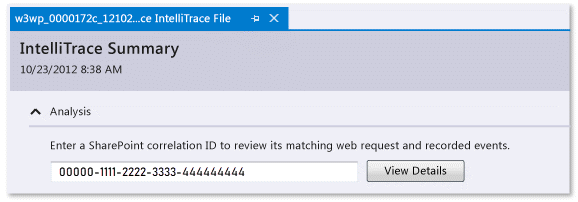
Abra o arquivo .iTrace, vá para Análise e insira a ID de correlação do SharePoint para examinar a solicitação da Web correspondente e os eventos registrados.
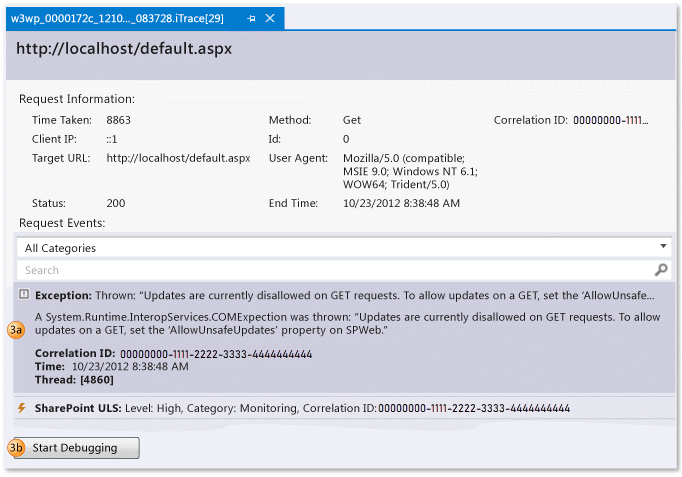
Em Eventos de Solicitação, examine os eventos. A partir do início, os eventos aparecem na ordem em que aconteceram.
Escolha um evento para ver seus detalhes.
Escolha Iniciar Depuração para iniciar a depuração no ponto em que o evento aconteceu.
Você pode ver esses tipos de eventos do SharePoint junto com eventos do IntelliTrace:
Eventos de perfil do usuário
Esses eventos ocorrem quando o SharePoint carrega um perfil de usuário e quando as propriedades do perfil do usuário são lidas ou alteradas.
Eventos do ULS (Unified Logging System)
O Microsoft Monitoring Agent registra um subconjunto de eventos ULS do SharePoint e estes campos:
Campo IntelliTrace Campo ULS do SharePoint ID EventID Level Level ID da categoria ID da categoria Categoria Categoria Área Produto Saída Mensagem ID de correlação ID de correlação
Iniciar a depuração a partir de uma exceção não tratada
Escolha uma ID de correlação do SharePoint para uma exceção. As exceções são agrupadas por tipo e pilha de chamadas.
(Opcional) Expanda a Pilha de Chamadas para ver a pilha de chamadas para um grupo de exceções.
Escolha Depurar Exceção para iniciar a depuração no ponto em que e quando a exceção aconteceu.

Para obter um passo a passo, consulte Passo a passo: depurando um aplicativo do SharePoint usando o IntelliTrace. Para obter os tipos de dados que o agente registra, consulte Os Recursos do IntelliTrace.
Lista de threads
Examine os threads gravados que foram executados no processo de destino. Você pode começar a depuração a partir do primeiro evento IntelliTrace válido em um thread selecionado.
Para iniciar a depuração de um thread específico
Na Lista de Threads, escolha um thread.
Na parte inferior da Lista de Threads, escolha Iniciar Depuração. Você também pode clicar duas vezes em um thread.
Para iniciar a depuração de onde o aplicativo começa, clique duas vezes em Thread Principal. Consulte os recursos do IntelliTrace.
Os dados de thread que o usuário cria podem ser mais úteis do que os threads que um servidor cria e gerencia para aplicativos Web hospedados pelo IIS.
| Coluna | Mostra o |
|---|---|
| ID | Número da ID do thread |
| Nome | Nome da thread. Threads sem nome aparecem como "<Sem Nome>". |
| Horário de Início | Hora em que o thread foi criado |
| Hora de Término | Hora em que o thread foi concluído |
Para iniciar o debugging a partir de uma etapa de teste específica
Expanda a Grade de Etapas de Teste. Escolha uma etapa de teste.
Na parte inferior da Grade de Etapas de Teste, escolha Iniciar Depuração. Você também pode clicar duas vezes em uma etapa de teste.
Isso inicia a depuração a partir do primeiro evento IntelliTrace válido após a etapa de teste selecionada.
Quando os dados de teste existem, o IntelliTrace tenta resolver a compilação associada do Team Foundation Server que foi usada para executar a execução de teste. Se a compilação for encontrada, os símbolos associados ao aplicativo serão resolvidos automaticamente.
| Campo | Mostra o |
|---|---|
| Sessão de Teste | Sessões de teste que foram gravadas. Normalmente, há apenas um. Essa lista estará vazia se os dados de teste tiverem sido criados usando um teste exploratório manual. |
| Caso de teste | Casos de teste da sessão de teste selecionada. Essa lista estará vazia se os dados de teste tiverem sido criados usando um teste exploratório manual. |
| Grade de Passos de Teste | Etapas de teste que foram registradas com o resultado do teste de sucesso ou falha |
Informações do sistema
Esta seção mostra detalhes sobre o sistema que hospedou o aplicativo, por exemplo, hardware, sistema operacional, informações ambientais e específicas do processo.
Módulos
Esta seção mostra os módulos que o processo de destino carregou. Os módulos aparecem na ordem que eles carregaram.
| Coluna | Mostra o |
|---|---|
| Nome do módulo | Nome do arquivo do módulo |
| Caminho do módulo | Local do disco em que o módulo foi carregado |
| ID do módulo | Identificador exclusivo do módulo que é específico da versão e contribui para os arquivos de símbolos compatíveis (PDB). Consulte arquivos de símbolo de localização (.pdb) e arquivos de origem. |
Onde posso obter mais informações?
Usando o coletor autônomo do IntelliTrace
Coletar mais dados de diagnóstico em testes manuais