Observação
O acesso a essa página exige autorização. Você pode tentar entrar ou alterar diretórios.
O acesso a essa página exige autorização. Você pode tentar alterar os diretórios.
Você pode usar o IntelliTrace para coletar informações sobre eventos específicos ou categorias de eventos ou sobre chamadas de função individuais além de eventos. Os procedimentos a seguir mostram como fazer isso.
Você pode usar o IntelliTrace no Visual Studio Enterprise Edition, mas não as edições Professional ou Community.
Configurar o IntelliTrace
Você pode tentar depurar usando apenas eventos do IntelliTrace. Os eventos do IntelliTrace são eventos de depurador, exceções, eventos do .NET Framework e outros eventos do sistema. Você deve ativar ou desativar eventos específicos para controlar os eventos que o IntelliTrace registra antes de iniciar a depuração. Para obter mais informações, consulte Os recursos do IntelliTrace.
- Ative o evento IntelliTrace para Acesso a Arquivos. Vá para a página Ferramentas > Opções > IntelliTrace > Eventos IntelliTrace e expanda a categoria Arquivo. Verifique a categoria de evento Arquivo. Isso faz com que todos os eventos de arquivo (acesso, fechamento, exclusão) sejam verificados.
Criar seu aplicativo
Crie um aplicativo de console em C#. No arquivo Program.cs, adicione a seguinte
usinginstrução:using System.IO;Crie um FileStream no método Main, leia a partir dele, feche-o e exclua o arquivo. Adicione outra linha apenas para ter um lugar para definir um ponto de interrupção:
static void Main(string[] args)
{
    FileStream fs = File.Create("WordSearchInputs.txt");
    fs.ReadByte();
    fs.Close();
    File.Delete("WordSearchInputs.txt");

    Console.WriteLine("done");
}
Definir um ponto de interrupção em
Console.WriteLine("done");
Iniciar a depuração e visualizar eventos do IntelliTrace
Inicie a depuração como de costume. (Pressione F5 ou clique em Depurar > Iniciar Depuração.)
Dica
Mantenha as janelas Locais e Autos abertas enquanto depura para ver e registrar os valores nessas janelas.
A execução é interrompida no ponto de interrupção. Se você não vir a janela Ferramentas de Diagnóstico , clique em Depurar > Eventos do Windows > IntelliTrace.
Na janela Ferramentas de Diagnóstico , localize a guia Eventos (você deverá ver três guias, Eventos, Uso de Memória e Uso da CPU). A guia Eventos mostra uma lista cronológica de eventos, terminando com o último evento antes do depurador interromper a execução. Você deve ver um evento chamado Access WordSearchInputs.txt.

Selecione o evento para expandir seus detalhes.

Você pode escolher o link de nome de caminho para abrir o arquivo. Se o nome do caminho completo não estiver disponível, a caixa de diálogo Abrir Arquivo será exibida.
Clique em Ativar Depuração Histórica, que define o contexto do depurador como a hora em que o evento selecionado foi coletado, mostrando dados históricos na Pilha de Chamadas, Locais e outras janelas do depurador participantes. Se o código-fonte estiver disponível, o Visual Studio moverá o ponteiro para o código correspondente na janela de origem para que você possa examiná-lo.
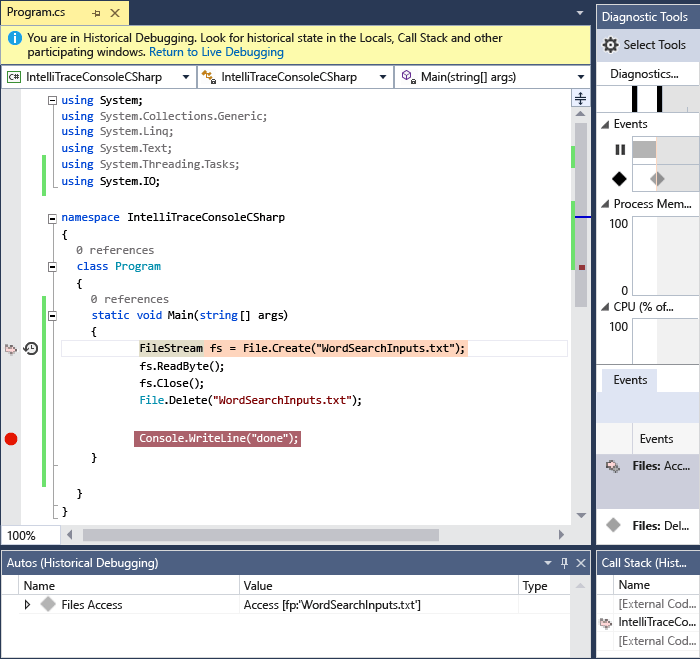
Se você não encontrou o bug, tente examinar outros eventos que levaram ao bug. Você também pode configurar o IntelliTrace para registrar informações de chamadas, para que você possa percorrer chamadas de função.
Conteúdo relacionado
Você pode usar alguns dos recursos avançados do IntelliTrace com depuração histórica:
- Para exibir instantâneos, consulte Inspecionar estados de aplicativo anteriores usando o IntelliTrace
- Para saber como inspecionar variáveis e navegar pelo código, consulte Inspecionar seu aplicativo com a depuração histórica