Observação
O acesso a essa página exige autorização. Você pode tentar entrar ou alterar diretórios.
O acesso a essa página exige autorização. Você pode tentar alterar os diretórios.
Nesta introdução ao IDE (ambiente de desenvolvimento integrado) do Visual Studio, você faz um tour por algumas das janelas, menus e outros recursos de interface do usuário.
Para desenvolver qualquer tipo de aplicativo ou aprender um idioma, você trabalha no IDE (Ambiente de Desenvolvimento Integrado) do Visual Studio. Além da edição de código, o IDE do Visual Studio reúne designers gráficos, compiladores, ferramentas de preenchimento de código, controle do código-fonte, extensões e muitos outros recursos em um só lugar.
Fazer o download e instalar
Para começar, baixe o Visual Studio e instale-o em seu sistema.
No Instalador do Visual Studio, você escolhe e instala cargas de trabalho, que são grupos de recursos necessários para as linguagens de programação ou plataformas desejadas. Para acompanhar este artigo, selecione a carga de trabalho de desenvolvimento da área de trabalho do .NET durante a instalação.

Se você já tiver o Visual Studio, poderá adicionar a carga de trabalho de desenvolvimento da área de trabalho do .NET da seguinte maneira:
- Inicie o Instalador do Visual Studio.
- Se solicitado, permita que o instalador se atualize.
- Se uma atualização do Visual Studio estiver disponível, um botão Atualizar será mostrado. Selecione-o para atualizar antes de modificar a instalação.
- Localize a instalação do Visual Studio e selecione o botão Modificar .
- Se ainda não estiver selecionado, selecione a carga de trabalho de desenvolvimento da área de trabalho do .NET e selecione o botão Modificar . Caso contrário, basta fechar a janela da caixa de diálogo.
Janela Iniciar
A primeira coisa que você verá depois de abrir o Visual Studio é a janela inicial. Ele tem opções para clonar ou fazer check-out de código, abrir um projeto ou solução existente, criar um novo projeto ou simplesmente abrir uma pasta que tenha alguns arquivos de código.
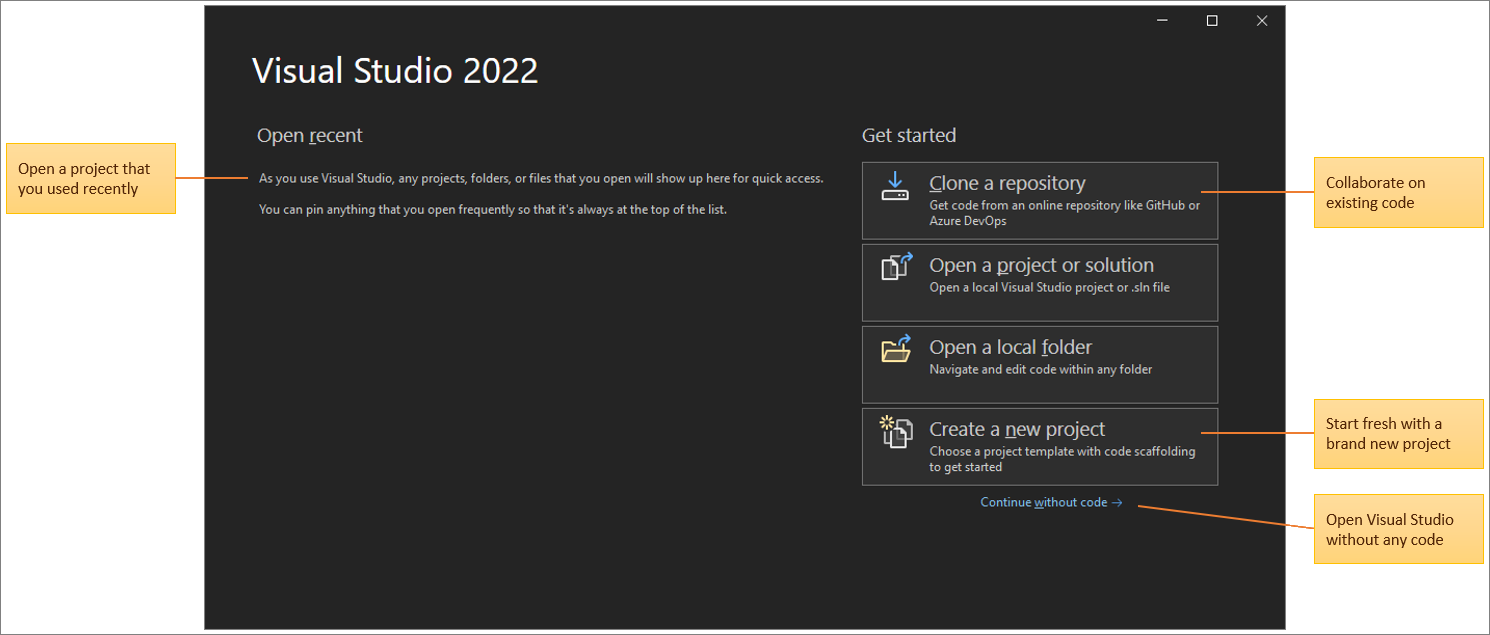
Se esta for a primeira vez que você estiver usando o Visual Studio, sua lista de projetos recentes estará vazia.
Use a opção Abrir uma pasta local para abrir seu código no Visual Studio para desenvolver código sem projetos ou soluções. Caso contrário, você poderá criar um novo projeto ou clonar um repositório de um provedor de origem, como o GitHub ou o Azure DevOps.
Use a opção Continuar sem código para abrir o ambiente de desenvolvimento do Visual Studio sem nenhum projeto ou código específico carregado. Você pode escolher essa opção para ingressar em uma sessão do Live Share ou anexar a um processo de depuração. Você também pode pressionar Esc para fechar a janela inicial e abrir o IDE.
Criar seu projeto
Para explorar os recursos do Visual Studio, vamos criar um novo projeto.
Inicie o Visual Studio e selecione Criar um projeto.

A janela Criar um novo projeto é aberta e mostra vários modelos de projeto. Um modelo contém os arquivos básicos e as configurações necessárias para um determinado tipo de projeto.
Aqui, você pode pesquisar, filtrar e escolher um modelo de projeto. A janela Criar um novo projeto também mostra uma lista dos modelos de projeto usados recentemente.
Na janela Criar um novo projeto , digite o console na caixa de pesquisa para filtrar a lista de tipos de projeto. Refina ainda mais os resultados da pesquisa escolhendo C# (ou outro idioma de sua escolha) na lista suspensa Todos os idiomas .

Se você selecionou C#, selecione o modelo de Aplicativo de Console e selecione Avançar. Se você selecionou um idioma diferente, basta escolher qualquer modelo.
Na janela Configurar seu novo projeto , aceite o nome e o local do projeto padrão e selecione Avançar.

Na janela Informações adicionais , verifique se o .NET 8.0 aparece no menu suspenso do Framework e selecione Criar.

O projeto é criado e carregado no Visual Studio.


Layout básico
Dê uma olhada no conteúdo do seu projeto usando o Gerenciador de Soluções, que mostra uma representação gráfica da hierarquia de arquivos e pastas em seu projeto, solução ou pasta de código.
Você pode navegar pela hierarquia e selecionar um arquivo para abri-lo no Editor. O arquivo Program.cs é aberto na janela Editor . O Editor mostra o conteúdo dos arquivos e é onde você faz a maior parte do trabalho de codificação no Visual Studio.

A barra de menus na parte superior dos comandos de grupos do Visual Studio em categorias. Por exemplo, o menu Projeto contém comandos relacionados ao projeto em que você está trabalhando. No menu Ferramentas , você pode personalizar como o Visual Studio se comporta selecionando Opções ou adicionar recursos à sua instalação selecionando Obter Ferramentas e Recursos. Você pode personalizar as configurações do IDE do Visual Studio de várias maneiras para dar melhor suporte aos seus próprios requisitos e estilo de desenvolvimento.

Obtenha assistência de IA com o GitHub Copilot diretamente no editor com preenchimentos de código com reconhecimento de contexto, sugestões, explicações de código e muito mais. Por exemplo, você pode receber sugestões de código escrevendo um comentário em linguagem natural descrevendo o que deseja que o código faça ou faça perguntas relacionadas à codificação no chat.

Saiba mais sobre o desenvolvimento assistido por IA no Visual Studio.
Obtenha ajuda contextual pressionando F1 enquanto o cursor do mouse está em uma palavra-chave ou depois de selecionar uma palavra-chave. Por exemplo, selecione o console e pressione F1 para acessar a documentação na Classe de Console.
O Visual Studio tem excelente acessibilidade de teclado. Ele dá suporte a uma matriz de atalhos de teclado internos para executar ações rapidamente. Use a referência de Atalho de Teclado da Ajuda > para ver a lista de atalhos de teclado.
A Lista de Erros mostra erros, avisos e mensagens sobre o estado atual do código. Se houver erros (como uma chave ou ponto-e-vírgula ausente) no arquivo ou em qualquer lugar do projeto, eles estarão listados aqui. Para abrir a janela Lista de Erros , escolha o menu Exibir e selecione Lista de Erros.

A caixa Pesquisar na parte superior é uma maneira rápida e fácil de encontrar praticamente qualquer coisa no Visual Studio. Você pode pesquisar recursos usando a Pesquisa de Recursos (
Ctrl + Q) ou pesquisar seus elementos de código, como arquivos e símbolos, usando a Pesquisa de Código(Ctrl+T). Por exemplo, para abrir uma janela do Terminal , basta pesquisá-la e abri-la nos resultados da pesquisa. O terminal interno é aberto e está pronto para comandos.
Se você tiver problemas ao usar o Visual Studio ou se tiver sugestões de como melhorar o produto, poderá nos informar escolhendo o botão Enviar Comentários próximo ao canto superior direito do IDE.


Criar seu aplicativo
Vamos criar o projeto para ver alguma saída de build. A janela Saída mostra as mensagens de saída da criação do projeto e do provedor de controle do código-fonte.
No menu Compilar , escolha Criar Solução. A janela Saída obtém automaticamente o foco e mostra uma mensagem de build bem-sucedida.

Executar seu aplicativo
Selecione o botão Iniciar Depuração (seta verde) na barra de ferramentas ou pressione F5 para executar seu aplicativo.

O Visual Studio cria o aplicativo e uma janela do console é aberta com a mensagem Olá, Mundo!. Agora você tem um aplicativo em execução!
Para fechar a janela do console, pressione qualquer tecla.
Depurar seu aplicativo
O Visual Studio tem muitos recursos internos de depuração. Defina um ponto de interrupção em qualquer ponto de interesse no código para pausar a execução do código ou depurar passo a passo. Confira a janela Locais, Autos e Inspeção para solucionar problemas do código inspecionando os valores em cada estágio.
Vamos adicionar mais um pouco de código ao aplicativo. Adicione o seguinte código C# antes da linha que diz
Console.WriteLine("Hello World!");:Console.WriteLine("\nWhat is your name?"); var name = Console.ReadLine();Ao digitar, você também pode pressionar
Tabpara aceitar as sugestões de código.Selecione o botão Iniciar Depuração (seta verde) na barra de ferramentas de depuração no Visual Studio para executar seu aplicativo.
Use o Hot Reload para corrigir problemas ou fazer alterações no código em tempo real e ver os resultados sem reiniciar o aplicativo.

Você pode interromper o aplicativo a qualquer momento selecionando o botão Parar na barra de ferramentas.

Conteúdo relacionado
Você analisou apenas alguns dos recursos do Visual Studio para se familiarizar com a interface do usuário. Para explorar mais:
- Saiba mais sobre o editor de código
- Saiba mais sobre projetos e soluções
- Visão geral do IDE do Visual Studio
- Mais recursos do Visual Studio
- Alterar o tema e as cores da fonte
- Otimizar a experiência do Visual Studio no Microsoft Dev Box
- Conclusões do GitHub Copilot no Visual Studio
- GitHub Copilot Chat no Visual Studio