Observação
O acesso a essa página exige autorização. Você pode tentar entrar ou alterar diretórios.
O acesso a essa página exige autorização. Você pode tentar alterar os diretórios.
Esta seção do painel Opções permite alterar as configurações globais do editor do Visual Studio Code. Você pode acessar as configurações selecionandoOpções de Ferramentas> na barra de menus do Visual Studio e expandindo a seção Geral doEditor>de Texto de Todas as Configurações>. As configurações são distribuídas entre três categorias: Geral, Exibição e Rolagem Autoadesiva. A imagem a seguir mostra as configurações na seção Geral :

Esta seção da caixa de diálogo Opções permite alterar as configurações globais do editor do Visual Studio Code. Você pode acessar as configurações selecionandoOpções de Ferramentas> na barra de menus do Visual Studio e expandindo a seçãoGeraldo Editor> de Texto. As configurações são apresentadas em duas categorias: opções gerais (que incluem rolagem autoadesiva) e opções de exibição. A imagem a seguir mostra as configurações na categoria Geral:

Configurações gerais
As opções gerais a seguir estão disponíveis para o Editor de Texto.
As opções gerais a seguir estão disponíveis para o Editor de Texto, incluindo as configurações de Rolagem Autoadesiva.
Arrastar e soltar edição de texto
Quando essa configuração é selecionada, você pode mover o texto selecionando e arrastando-o com o mouse para outro local dentro do documento atual ou qualquer outro documento aberto.
Selecione a sub palavra em clique duplo
Quando você habilita essa configuração, o clique duplo seleciona um termo como uma sub palavra dentro de uma palavra e não a palavra completa. Essa ação pode ser útil para nomes de API com estilo de capital medial, como MainCallbackRoutine. Dependendo do local do cursor ao clicar duas vezes na palavra, você pode selecionar o termo Main, Callbackou Routine, em vez do nome completo da API.
Recortar ou copiar a linha atual sem seleção
Ao selecionar essa configuração, você pode recortar ou copiar a linha atual em que o cursor está posicionado sem precisar primeiro selecionar o texto ou o código nessa linha.
Realce do delimitador automático
Quando essa configuração é selecionada, os caracteres delimitadores que separam parâmetros ou pares item-valor, bem como chaves correspondentes, são realçados.
Acompanhar alterações
Quando o editor de código é selecionado, uma linha amarela vertical aparece na margem de seleção para marcar o código alterado desde que o arquivo foi salvo mais recentemente. Quando você salva as alterações, as linhas verticais ficam verdes.
Modo de acompanhamento
Ao habilitar o Controle de Alterações, você pode definir a opção Modo de controle para o tipo de alterações a serem controladas: alterações do Git ou alterações de arquivo.
Detectar automaticamente a codificação UTF-8 sem assinatura
Por padrão, o editor detecta a codificação pesquisando marcas de ordem de bytes ou marcas de conjunto de caracteres. Se nenhum dos dois for encontrado no documento atual, o editor de código tentará fazer a codificação UTF-8 automaticamente verificando sequências de bytes. Para desabilitar a autodeteção da codificação, desmarque essa opção.
Siga as convenções de codificação do projeto
Quando essa configuração é selecionada, todas as configurações de estilo de código específicas do projeto especificadas em um arquivo EditorConfig adicionadas ao projeto substituem as configurações de estilo de código local. As configurações locais são especificadas no painel Opções em Todos os Idiomas de Configurações>><, como C#>>Code Style>General.
Quando essa configuração é selecionada, todas as configurações de estilo de código específicas do projeto especificadas em um arquivo EditorConfig adicionadas ao projeto substituem as configurações de estilo de código local. As configurações locais são especificadas na caixa de diálogo Opções em Linguagem do Editor><de Texto, como C#>>Code Style>General.
Dica
Para saber mais sobre as convenções de codificação e como elas são aplicadas, consulte a página Criar configurações de editor portátil e personalizadas com a página EditorConfig .
Habilitar visualização de foco de imagem
Quando essa configuração é selecionada, se você focalizar uma imagem no editor, um pop-up será exibido mostrando uma visualização da imagem.
Habilitar indicações de áudio
Quando você seleciona essa configuração, o Visual Studio reproduz uma indicação de áudio quando o cursor do editor chega em uma linha com um erro, ponto de interrupção ou aviso. Quando você exibe um arquivo no modo de exibição Diff, o Visual Studio também executa uma indicação quando o cursor chega em uma linha adicionada ou removida.
Observação
Você também pode habilitar ou modificar individualmente essas indicações de áudio usando o Painel de Controle de Som no Windows.
Habilitar clique do mouse para executar Ir para Definição
Quando essa configuração é selecionada, você pode pressionar Ctrl e passar o mouse sobre um elemento enquanto clica no mouse. Essa ação move você para o local da definição do elemento selecionado.
Chave modificadora
Você pode definir a chave Modificador para a ação Ir para Definição como Alt, Ctrl ou Ctrl + Alt.
Abrir definição no modo de exibição peek
Marque esta caixa de seleção para exibir a definição do elemento em uma janela sem navegar para longe do local atual no editor de código. Para obter mais informações, consulte Como exibir e editar código usando o Peek Definition.
Configurações de rolagem pegajosa
A seção derolagemGeral> do Editor> de Texto Sticky inclui as seguintes opções para configurar o comportamento de rolagem.
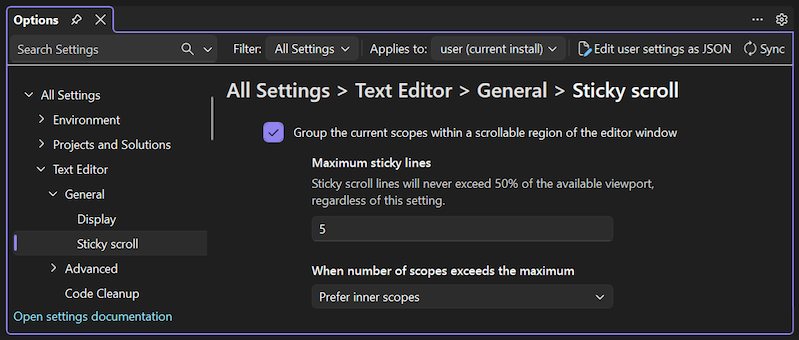
A seçãoGeraldo Editor> de Texto inclui as seguintes opções para configurar o comportamento de rolagem autoadesiva.
Agrupar os escopos atuais em uma região rolável da janela do editor
Marque esta caixa de seleção para habilitar a rolagem autoadesiva para manter os escopos na parte superior do editor para que eles estejam sempre em exibição enquanto você rola pelo código. Os escopos incluem namespaces, classes, métodos, instruções de inicialização de loop e condicional. Essa configuração está disponível no Visual Studio 2022 versão 17.5 e posterior. As linguagens de programação com suporte e os formatos de código para rolagem autoadesiva incluem C#, C++, XAML e JSON.
Máximo de linhas autoadesivas
Definido como um padrão de 5, você pode aumentar ou diminuir o número de linhas que deseja ver na área de cabeçalho de Rolagem Pegajosa.
Quando o número de escopos excede o máximo
O padrão é Preferir escopos externos, que mostram escopos de nível superior. Você pode alterá-lo para Preferir escopos internos, o que envia escopos de nível superior à medida que você rola por um código profundamente aninhado. Para obter mais informações, consulte a seção "Escopos internos e externos" da página What is Sticky Scroll for Visual Studio .
Configurações de exibição
A seçãoExibiçãoGeral>do Editor> de Texto inclui as seguintes opções para configurar o comportamento de exibição.

Mostrar espaço em branco
A seçãoGeraldo Editor> de Texto inclui as seguintes opções para configurar o comportamento de exibição.
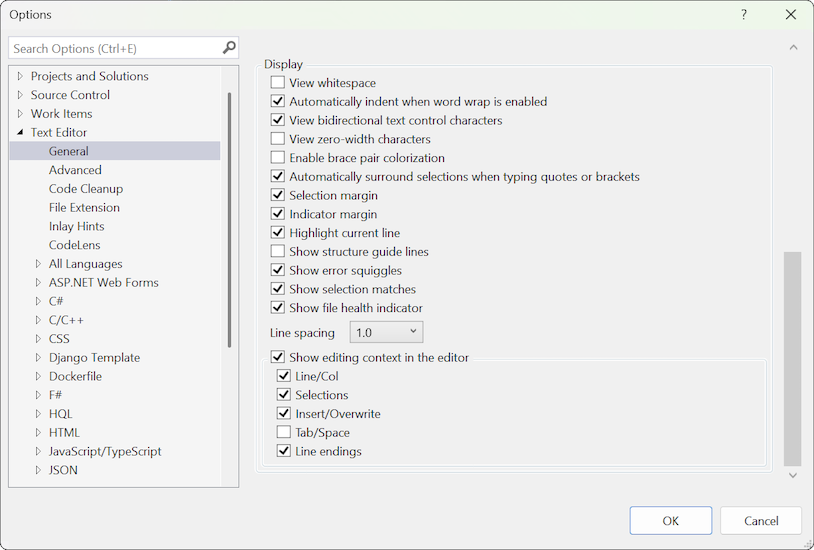
Exibir espaço em branco
Quando essa configuração é selecionada, você pode ver espaços e guias que compõem o espaço em branco dentro do conteúdo.
Recuar automaticamente quando o Word Wrap estiver habilitado
Selecione essa opção se você quiser aplicar o recuo automaticamente quando o recurso Do Word Wrap estiver habilitado.
Mostrar caracteres de controle de texto bidirecional
Exibir caracteres de controle de texto bidirecional
Quando essa configuração é selecionada, todos os caracteres de controle de texto bidirecional são renderizados como espaços reservados no editor de código.
Cuidado
Essa opção é selecionada por padrão para impedir uma exploração potencialmente mal-intencionada que permite que o código seja incorreto.
O snippet de código a seguir mostra um exemplo de caracteres de controle bidirecional:
/// <summary>
/// Bidirectional control characters can invert text direction,
/// which can be exploited to craft malicious code that looks benign.
/// </summary>
/// <example>
/// transferBalance(5678,6776, 4321, "USD");
/// </example>
internal readonly ImmutableArray<char> BiDiControlCharacters = ImmutableArray.CreateRange(new[] {
   '\u061c', // ALM: Arabic letter mark
   '\u200e', // LRM: Left-to-right mark
   '\u200f', // RLM: Right-to-left mark
   '\u202a', // LRE: Left-to-right embedding
   '\u202b', // RLE: Right-to-left embedding
   '\u202c', // PDF: Pop directional formatting
   '\u202d', // LRO: Left-to-right override
   '\u202e', // RLO: Right-to-left override
   '\u2066', // LRI: Left-to-right isolate
   '\u2067', // RLI: Right-to-left isolate
   '\u2068', // FSI: First strong isolate
   '\u2069', // PDI: Pop directional isolate
});
Mostrar caracteres de largura zero
Exibir caracteres de largura zero
Quando você seleciona essa configuração, caracteres de largura zero são renderizados no editor de código.
O snippet de código a seguir mostra um exemplo de caracteres de largura zero:
/// <summary>
/// Zero-width characters can be exploited to craft identifiers
/// that look like other identifiers, but are in fact distinct.
/// </summary>
/// <example>
/// abcdefg
/// </example>
internal readonly ImmutableArray<char> ZeroWidthCharacters = ImmutableArray.CreateRange(new[] {
'\u200b', // ZWSP: Zero width space
'\u200c', // ZWNJ: Zero width non-joiner
'\u200d', // ZWJ: Zero width joiner
'\u2060', // WJ: Word joiner
'\u206f', // Nominal Digit Shapes
'\ufeff', // BOM: Zero width no-break space
});
Mostrar margem de seleção
Margem de seleção
Quando essa configuração é selecionada, uma margem vertical é exibida ao longo da borda esquerda da área de texto do editor. Você pode clicar nessa margem para selecionar uma linha inteira de texto ou clicar e arrastar para selecionar linhas de texto consecutivas.
| Margem de Seleção em | Margem de Seleção desativada |
|---|---|

|

|
Habilitar a coloração do par de chaves
Quando você usa essa configuração, as chaves são correspondentes a cores para que você possa distinguir visualmente cada conjunto de chaves de abertura e fechamento em seu código. A colorização da chave facilita a visualização do escopo do código e a localização de chaves ausentes. A configuração está disponível no Visual Studio 2022 versão 17.6 e posterior. A colorização de pares de colchetes é suportada para C#, C++, TypeScript, JavaScript, Visual Basic e Razor.

Cercar automaticamente as seleções ao digitar aspas ou colchetes
Essa opção facilita a colocação de texto entre aspas ou colchetes. Quando você insere uma aspa ou colchete, o Visual Studio adiciona automaticamente uma cotação ou colchete final. À medida que você continua digitando, o texto dentro do caractere delimitador é realçado.
Mostrar margem de indicador
Margem de indicador
Quando você seleciona essa configuração, uma margem vertical é exibida fora da borda esquerda da área de texto do editor. Ao clicar nessa margem, você verá um ícone e Uma Dica de Ferramenta relacionada ao texto. Por exemplo, atalhos de lista de tarefas ou ponto de interrupção aparecem na margem indicadora. As informações de margem de indicador não são impressas.
Realçar a linha atual
Quando essa configuração é selecionada, uma caixa cinza é exibida em torno da linha de código na qual o cursor está localizado.
Mostrar linhas de guia de estrutura
Quando você seleciona essa configuração, as linhas verticais aparecem no editor que se alinham com blocos de código estruturados. As linhas ajudam você a identificar facilmente os blocos individuais de código.
Mostrar rabiscos de erro
Quando essa opção é selecionada, sublinhados ondulados de cores diferentes (rabiscos) aparecem em seu código. Os rabiscos vermelhos indicam erros de sintaxe, as notas azuis representam erros do compilador, as notas verdes mostram avisos e as notas roxas indicam outros tipos de erros.
Mostrar correspondências de seleção
Quando você seleciona essa configuração, o Visual Studio realça automaticamente as cadeias de caracteres correspondentes depois de selecionar o texto no editor. Especificamente, sempre que uma única linha de texto de 100 caracteres ou menos é selecionada, todas as correspondências são realçadas.
Mostrar indicador de integridade do arquivo
Quando essa opção é selecionada, uma barra de status de integridade do arquivo (erros, avisos) é exibida no canto inferior esquerdo do editor. O status da barra inclui opções de limpeza de código.
Espaçamento entre linhas
Use esse controle para alterar o espaçamento de linha padrão de 1.0 para o incremento desejado. Você pode escolher entre 1.0, 1.15, 1.5, 2.0, 2.5 e 3.0.
Estilo de margem de estrutura de tópicos
Use esse controle para alterar a visibilidade dos expansores de margem no IDE. As seguintes opções estão disponíveis:
- Mostrar expansores ao passar o mouse
- Mostrar expansores e linha vertical em foco
- Sempre mostrar expansores e linha vertical
Mostrar contexto de edição no editor
Use esse controle para alternar completamente as configurações de contexto de edição ou personalizar para sua preferência selecionando entre as seguintes configurações:
- Linha/Col
- Selection
- Estado de seleção
- Inserir/substituir
- Guia/Espaço
- Terminações de linha
- Codificação
- Linha/Col
- Seleções
- Inserir/substituir
- Guia/Espaço
- Terminações de linha