Observação
O acesso a essa página exige autorização. Você pode tentar entrar ou alterar diretórios.
O acesso a essa página exige autorização. Você pode tentar alterar os diretórios.
O Windows atribui a cada processo em execução um número decimal exclusivo chamado PID (ID do processo). Você usa esse número de várias maneiras, como especificar o processo ao conectar um depurador a ele.
Neste artigo, você aprenderá a encontrar uma ID de processo usando:
- Gerenciador de Tarefas – Método visual rápido
- comando tasklist – opção de linha de comando
- Utilitário TList – Ferramenta avançada de depuração
- Get-Process do PowerShell – Amigável à automação
- Comando .tlist do depurador – Para sessões de depuração ativas
Para localizar um PID usando o Gerenciador de Tarefas**
- Abra o Gerenciador de Tarefas selecionando Ctrl+Alt+Delete e selecione Gerenciador de Tarefas.
- Selecione Mais detalhes para expandir as informações exibidas (somente Windows).
- Na guia Processos , selecione Detalhes para ver a ID do processo na coluna PID .
Você pode selecionar qualquer nome de coluna para classificar ou clicar com o botão direito do mouse em um nome de processo para obter mais opções.
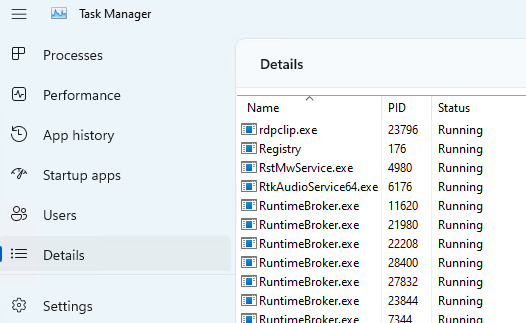
Alguns erros de kernel podem causar atrasos na interface gráfica do Gerenciador de Tarefas.
O comando da lista de tarefas
Use o comando interno tasklist do Windows a partir de um prompt de comando para exibir todos os processos, seus PIDs e uma variedade de outros detalhes.
C:\>tasklist

Image Name                     PID Session Name        Session#    Mem Usage
========================= ======== ================ =========== ============
System Idle Process              0 Services                   0          8 K
System                           4 Services                   0      7,428 K
Secure System                  104 Services                   0     40,344 K
Registry                       164 Services                   0    146,596 K
smss.exe                       592 Services                   0      1,176 K
csrss.exe                      896 Services                   0      6,224 K
wininit.exe                    980 Services                   0      6,572 K
...
Use tasklist /? para exibir a ajuda da linha de comando.
Utilitário TList
O Visualizador de Lista de Tarefas (TList) ou tlist.exeé um utilitário de linha de comando que exibe a lista de tarefas ou processos de modo de usuário, atualmente em execução no computador local. TList está incluído nas Ferramentas de Depuração para Windows. Para obter informações sobre como baixar e instalar as ferramentas de depuração, consulte Ferramentas de Depuração para Windows.
Se você instalou o Windows Driver Kit no diretório padrão em um computador de 64 bits, encontre as ferramentas de depuração aqui:
C:\Program Files (x86)\Windows Kits\10\Debuggers\x64\
Quando você executa o TList no prompt de comando, ele exibe uma lista de todos os processos de modo de usuário na memória com um número PID exclusivo. Para cada processo, ele mostra o PID, o nome do processo e, se o processo tiver uma janela, o título dessa janela.
C:\Program Files (x86)\Windows Kits\10\Debuggers\x64>tlist -t
System Process (0)
System (4)
  smss.exe (592)
  Memory Compression (3376)
Secure System (104)
Registry (164)
csrss.exe (896)
wininit.exe (980)
  services.exe (660)
    svchost.exe (1232)
      WmiPrvSE.exe (6008)
      dllhost.exe (1748)
      WmiPrvSE.exe (1860)
...
Para obter mais informações, consulte TList.
O comando do depurador .tlist
Se você tiver um depurador em modo usuário já em execução no sistema, use o comando .tlist (Listar IDs de Processo) para exibir todos os PIDs.
Example:
0:000> .tlist
Esse método é útil quando você está depurando ativamente e precisa identificar outros processos sem sair do depurador.
Comando Get-Process do PowerShell
Para trabalhar com scripts de automação, use o comando Get-Process PowerShell. Especifique um nome de processo específico para ver a ID do processo para esse processo.
C:\> Get-Process explorer

Handles  NPM(K)    PM(K)      WS(K)     CPU(s)     Id  SI ProcessName
-------  ------    -----      -----     ------     --  -- -----------
   2520     404   108948     179284   1,702.95   7656   1 explorer
Para obter mais informações, consulte Get-Process.
Tópicos relacionados
- Ferramentas de depuração para Windows – Baixe as ferramentas usadas neste artigo
- Referência de comando TList – Documentação detalhada do utilitário TList
- Comando do depurador .tlist – Referência de comando do depurador
- Get-Process cmdlet do PowerShell – Documentação completa do PowerShell
- Internos do Windows – Aprofundamento nos processos e threads do Windows